Geschäftsregeln business-rules
Geschäftsregeln ermöglichen es Ihrem Unternehmen, mehrere Regeln zu definieren und zu Regelsätzen zusammenzufassen, sodass Marketer sie bei Bedarf auf ihre E-Mails anwenden können. Dies bietet eine verbesserte Granularität, mit der beschränkt werden kann, wie oft und wie viele Journey ein Kunde innerhalb eines bestimmten Zeitraums eingeben kann, oder gesteuert werden kann, wie oft Benutzer Nachrichten je nach Kommunikationstyp erhalten.
Es können zwei Arten von Regelsätzen erstellt werden:
-
Regelsätze des Typs Kanal wenden Begrenzungsregeln auf Kommunikationskanäle an. Sie ermöglichen es Ihnen, Folgendes festzulegen:
- Regeln zur Frequenzlimitierung - Beispiel: Senden Sie nicht mehr als eine E-Mail-, SMS-, Push-, Briefpost- oder WhatsApp-Kommunikation pro Tag.
- Regeln für ruhige Stunden - Beispiel: Senden Sie keine E-Mail-Nachrichten außerhalb des Zeitfensters von 8:00 bis 21:00 Uhr.
-
Journey-Regelsätze wenden Regeln für Eintritts- und Gleichzeitigkeitsbegrenzung auf eine Journey an. (In der Beta-Version noch nicht unterstützt.)
- Häufigkeitsregeln anzeigen: Zugreifen auf und Anzeigen von Geschäftsregeln.
- Häufigkeitsregeln verwalten: Erstellen, Bearbeiten oder Löschen von Geschäftsregeln.
Zugreifen auf und Verwalten von Regelsätzen access-manage
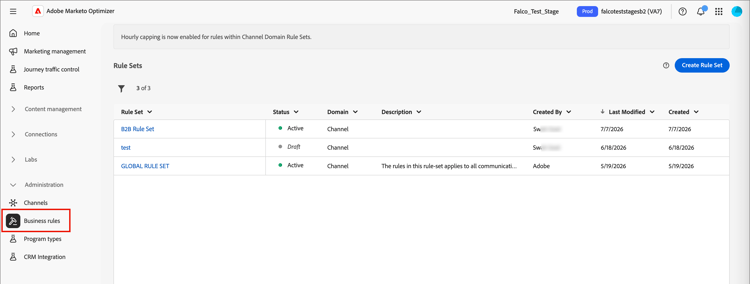
Um auf alle vorhandenen Regelsätze zuzugreifen, erweitern Sie Administration im linken Navigationsbereich und wählen Sie Geschäftsregeln.
Globale und benutzerdefinierte Regelsätze global-custom
Beim erstmaligen Zugriff auf Regelsätze wird ein Standardregelsatz vorab erstellt und aktiv: GLOBALER REGELSATZ. Dies ist ein globaler Regelsatz, mit dem Sie steuern können, wie oft Benutzer Nachrichten über einen oder mehrere Kanäle erhalten. Die in diesem Regelsatz definierten Regeln gelten für alle ausgewählten Kanäle.
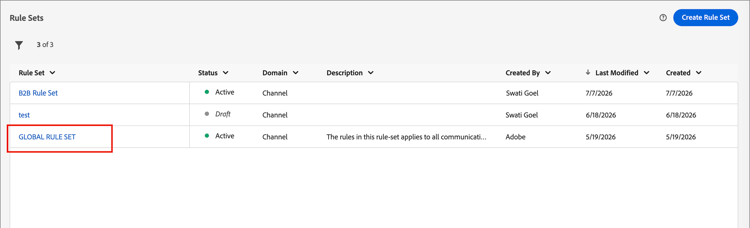
Zusätzlich zu diesem Standardregelsatz können Sie Ihre eigenen benutzerdefinierten Regelsätze erstellen und sie auf einen Journey- oder Kanalknoten anwenden, um bestimmte Begrenzungs- und Ruhezeitregeln zu verwenden.
Regelsatz öffnen open-rule-set
Klicken Sie auf den Namen eines Regelsatzes, um seine Regeldefinitionen anzuzeigen und zu bearbeiten. Alle Regeln, die in diesem Regelsatz enthalten sind, werden aufgelistet. Verwenden Sie das Mehr-Menü ( … ) oben rechts, um es zu aktivieren, zu deaktivieren oder zu löschen.

Regeln bearbeiten edit-rules
Klicken Sie für einen Regelentwurf im Regelsatz auf das Symbol Bearbeiten (

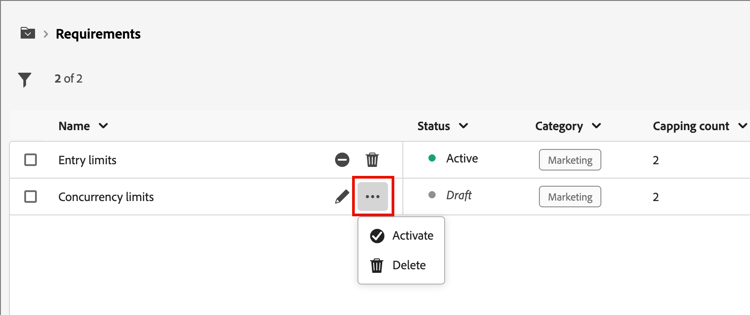
Um eine Regel zu deaktivieren, klicken Sie auf das Symbol Deaktivieren (

Erstellen und Aktivieren von benutzerdefinierten Regelsätzen create
-
Erweitern Sie Administration im linken Navigationsbereich und wählen Sie Geschäftsregeln.
-
Klicken Sie auf Listenseite Regelsätze oben rechts auf Regelsatz erstellen“.

-
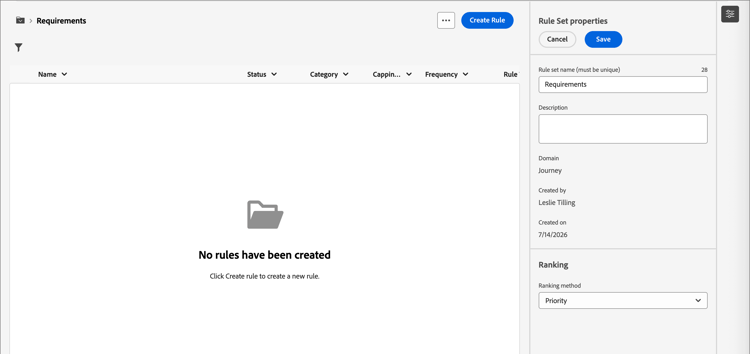
Geben Sie einen eindeutigen Namen (erforderlich) für den Regelsatz ein und fügen Sie eine Beschreibung hinzu (optional).
-
Wählen Sie den Regelsatz Domain aus.
- Kanal - Wenden Sie Begrenzungsregeln oder Regeln für ruhige Stunden auf Kommunikationskanäle an.
- Journey - Wenden Sie Begrenzungsregeln für Einträge und gleichzeitige Zugriffe auf eine Journey an.
note important IMPORTANT Journey-Regeln werden in dieser Beta-Version noch nicht unterstützt. -
Klicken Sie auf Speichern.
Regeln hinzufügen add-rules
Nachdem Sie den Regelsatz erstellt haben, fügen Sie jede Regel hinzu, die Sie einbeziehen möchten.
-
Klicken Sie Regel hinzufügen.
-
Konfigurieren Sie die Regelparameter entsprechend ihrem Zweck.
Die für die Regel verfügbaren Parameter hängen von der bei ihrer Erstellung ausgewählten Regelsatz-Domain ab.
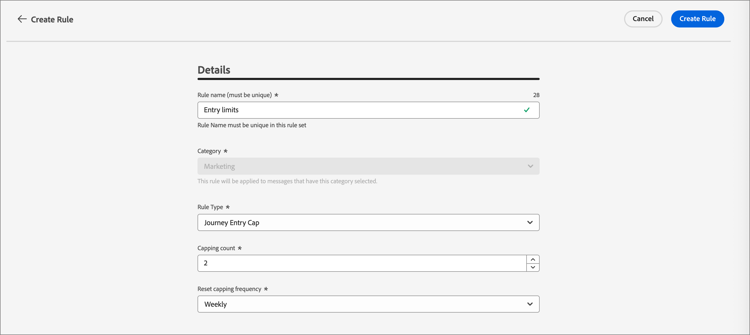
Detaillierte Informationen zum Konfigurieren von Journey- und Kanalregeln finden Sie in den folgenden Abschnitten:
-
Klicken Sie Regel erstellen, um die Regelerstellung zu bestätigen.
Die neue Regel wird im Regelsatz mit dem Status Entwurf aufgeführt.
-
Wiederholen Sie die vorherigen Schritte, um so viele Regeln hinzuzufügen, wie für den Regelsatz erforderlich sind.
Bei der Erstellung einer Regel hat Status „Entwurf und kann sich noch auf keine Nachricht auswirken.

-
Um eine Regel für den Regelsatz zu aktivieren, klicken Sie auf das Symbol Mehr Menü ( … ) neben dem Regelnamen und wählen Sie Aktivieren.
Klicken Sie im Bestätigungsdialogfeld auf Aktivieren.
Aktivieren des Regelsatzes activate-rule-set
Durch Aktivieren des Regelsatzes kann er auf eine Journey- oder Kanalnachricht angewendet werden. Wenn ein Regelsatz aktiv ist, können Sie ihm keine weiteren Regeln hinzufügen. Sie können sie deaktivieren, um Änderungen vorzunehmen, und sie dann erneut aktivieren.
-
Öffnen Sie den Regelsatz auf der Listenseite Regelsätze .
-
Klicken Sie oben rechts auf Mehr-Menü ( … ) und wählen Sie Regelsatz aktivieren.
-
Klicken Sie im Bestätigungsdialogfeld auf Aktivieren.
note NOTE Es kann bis zu 10 Minuten dauern, bis eine Regel oder ein Regelsatz vollständig aktiviert ist. Sie müssen keine Nachrichten ändern oder Journeys erneut veröffentlichen, damit eine Regel wirksam wird.
Sie können den aktiven Regelsatz auf eine Nachricht oder eine Journey anwenden, je nach der Domain-Einstellung für den Regelsatz.
Frequenzlimitierung nach Kanal frequency-capping
Legen Sie Häufigkeitsbegrenzungen nach Kanal und Kommunikationstyp fest, um zu begrenzen, wie viele Nachrichten ein Profil erhält, und um zu vermeiden, dass Kunden mit ähnlichen Nachrichten überfordert werden. Kanalregelsätze wenden Begrenzungsregeln auf Kommunikationskanäle an. Senden Sie beispielsweise nicht mehr als eine E-Mail- oder SMS-Nachricht pro Tag.
Mithilfe von Kanalregelsätzen können Sie die Frequenzbegrenzung nach Kommunikationstyp festlegen, um zu verhindern, dass Kundinnen und Kunden zu viele ähnliche Nachrichten erhalten. Sie können zum Beispiel eine Regel festlegen, um die Anzahl der Werbemitteilungen zu begrenzen, die an Ihre Kundinnen und Kunden gesendet werden, und eine andere Regel, um die Anzahl der Newsletter zu begrenzen, die an sie gesendet werden. Sie können dann entweder den Regelsatz Werbekommunikation oder Newsletter anwenden.
Erstellen einer Kanal-Begrenzungsregel create-capping-rule
-
Wählen Sie den Kanalregelsatz aus, dem Sie die Begrenzungsregel hinzufügen möchten, oder erstellen Sie einen neuen Kanalregelsatz.
-
Klicken Sie auf der Seite „Regelsatz“ auf Regel hinzufügen und geben Sie einen eindeutigen Namen für die Regel ein.
note NOTE Das Feld Kategorie gibt die Nachrichtenkategorie für die Regel an. Derzeit ist dieses Feld schreibgeschützt und nur die Kategorie Marketing ist verfügbar. -
Wählen Sie für Regeltyp die Option Kanalbegrenzung aus.

-
Legen im Feld Begrenzungsanzahl“ den Begrenzungswert für Ihre Regel fest.
Dieser Wert ist die maximale Anzahl von Nachrichten, die je nach Auswahl in den anderen Feldern monatlich, wöchentlich, täglich oder stündlich an ein einzelnes Benutzerprofil gesendet werden können.
-
Wählen unter zurücksetzen aus, ob die Begrenzung angewendet werden soll.
Die Häufigkeitsbegrenzung basiert auf dem ausgewählten Kalenderzeitraum. Sie wird am Anfang des entsprechenden Zeitrahmens zurückgesetzt. Ablaufdatum des Zählers für jeden Zeitraum auswählen:
- Stündlich: Die Frequenzbegrenzung ist für die ausgewählte Anzahl an Stunden gültig. Der Zähler wird zu Beginn jedes Zeitfensters automatisch zurückgesetzt. Bei einer Frequenzbegrenzung von 1 Stunde wird er jede Stunde zurückgesetzt, in Übereinstimmung mit dem Ende einer UTC-Stunde.
- Täglich: Die tägliche Frequenzbegrenzung ist für den Tag bis 23:59:59 UTC gültig und wird zu Beginn des nächsten Tages auf 0 zurückgesetzt.
- Wöchentlich: Die Frequenzbegrenzung ist bis Samstag, 23:59:59 Uhr UTC dieser Woche gültig. Das Ablaufdatum gilt unabhängig davon, wann die Regel erstellt wurde. Wenn die Regel beispielsweise am Donnerstag erstellt wird, gilt diese Regel bis Samstag um 23 Uhr:59:59.
- Monatlich: Die Frequenzbegrenzung ist bis zum letzten Tag des Monats um 23:59:59 UTC gültig. Beispielsweise beträgt die monatliche Gültigkeit für den 31.01.23:59:59 UTC.
note important IMPORTANT -
Um Genauigkeit zu gewährleisten, stellen Sie sicher, dass Sie beim Bearbeiten einer Journey den Namespace mit der höchsten Priorität auswählen. Weitere Informationen zur Namespace-Priorität finden Sie im Handbuch zum Platform Identity Service
. -
Der Wert des Profilzählers wird aktualisiert, wenn die Kommunikation zugestellt wird. Beachten Sie dies, wenn Sie große Mengen an Nachrichten senden, da der Durchsatz dazu führen könnte, dass der Empfänger die E-Mail Minuten oder sogar Stunden nach der Initiierung der Kommunikation erhält (in dem Fall, dass Sie Millionen von Nachrichten gleichzeitig senden). Dies ist wichtig, wenn eine Person zwei Nachrichten kurz nacheinander erhält. Es wird empfohlen, die Kommunikation im Abstand von mindestens zwei Stunden zu halten, um dem Empfänger ausreichend Zeit für den Empfang der Nachricht zu geben und den Zählerwert entsprechend zu aktualisieren.
-
Verwenden Sie das Feld Alle, um die Häufigkeit für die Begrenzungsregel über mehrere Stunden, Tage, Wochen oder Monate (je nach angegebenem Zeitrahmen) festzulegen.
Geben Sie einen Wert ein, der dem ausgewählten Dauertyp entspricht: 1-23 für Stündlich, 1-30 für Täglich, 1-4 für Wöchentlich und 1-3 für Monatlich.
Der Zähler wird automatisch auf 0 zurückgesetzt, wenn ein neues Zeitfenster beginnt. Bei einer Frequenzlimitierung von zwei Tagen erfolgt dieses Zurücksetzen alle zwei Tage um Mitternacht UTC.
-
Wählen Sie die Kanäle aus, die Sie für diese Regel verwenden möchten:
- SMS (wird derzeit für diese Beta-Version nicht unterstützt)
- Push-Benachrichtigung (derzeit für diese Beta-Version nicht unterstützt)
- Briefpost (derzeit für diese Beta-Version nicht unterstützt)
- WhatsApp (derzeit für diese Beta-Version nicht unterstützt)

Wählen Sie mehrere Kanäle aus, wenn Sie eine Begrenzung auf alle ausgewählten Kanäle als Gesamtanzahl anwenden möchten.
Legen Sie beispielsweise eine Begrenzung von 5 fest und wählen Sie die Kanäle „E-Mail“ und „SMS“ aus. Wenn ein Profil für den ausgewählten Zeitraum bereits drei Marketing-E-Mails und zwei Marketing-SMS-Nachrichten erhalten hat, wird dieses Profil vom nächsten Versand einer Marketing-E-Mail oder SMS-Nachricht ausgeschlossen.
-
Klicken Sie auf Speichern, um die Erstellung der Regel zu bestätigen.
Ihre Häufigkeitsregel wird dem Regelsatz mit dem Status Entwurf hinzugefügt.
-
Wiederholen Sie die obigen Schritte, um dem Regelsatz so viele Regeln wie nötig hinzuzufügen.
-
Wenn die Begrenzungsregel für die Anwendung auf Nachrichten bereit ist, aktivieren Sie die Regel und den Regelsatz.
Anwenden des Regelsatzes für die Kanalbegrenzung apply-capping-rule
-
Fügen Sie beim Erstellen einer Journey einen der Aktionsknoten) für Kanal hinzu, den Sie für Ihre Regel ausgewählt haben, und bearbeiten Sie den Inhalt Ihrer Nachricht.
-
Legen Sie auf Registerkarte die Option Geschäftsregeln auf die Regel fest, die mit der Frequenzlimitierungsregel festgelegt wurde.
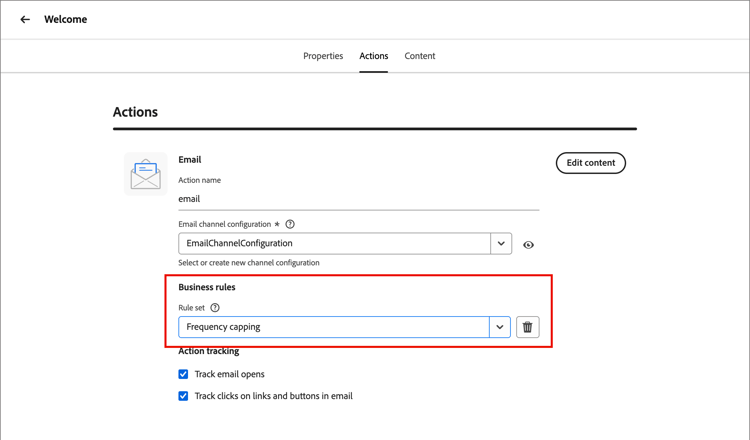
note NOTE In der Liste sind nur aktivierte Regelsätze verfügbar. -
Bevor Sie Ihren Journey aktivieren, sollten Sie sicherstellen, dass die Ausführung mindestens 10 Minuten in der Zukunft liegt.
Dadurch wird die erforderliche Zeit zum Ausfüllen der Zählerwerte im Profil für die ausgewählte Geschäftsregel bereitgestellt. Wenn Sie den Journey sofort aktivieren, können die Zählerwerte des Regelsatzes nicht in den Empfängerprofilen angezeigt werden und die Nachricht wird nicht auf die Regeln zur Frequenzlimitierung für die benutzerdefinierten Regelsätze angerechnet.
Beim Testen von Häufigkeitsregeln wird empfohlen, ein neu erstelltes Testprofil zu verwenden, da es bei Erreichen der Häufigkeitsbegrenzung eines Profils bis zum nächsten Zeitraum nicht mehr möglich ist, den Zähler zurückzusetzen. Wenn Sie eine Regel deaktivieren, können Profile mit Begrenzungen Nachrichten empfangen, es werden jedoch keine Zählerschritte entfernt oder gelöscht.
Festlegen von Ruhezeiten quiet-hours
Ruhige Stunden ermöglichen es Ihnen, zeitbasierte Ausschlüsse für E-Mail-, SMS-, Push- und WhatsApp-Kanäle zu definieren. Sie stellen sicher, dass während bestimmter Zeiträume keine Nachrichten gesendet werden, und helfen Ihnen so, Kundenpräferenzen und Compliance-Anforderungen zu erfüllen.
Sie können in Journey für eine präzise Steuerung ruhige Stunden über Regelsätze anwenden und diese einzelnen Kanalaktionen zuweisen. Durch die Optimierung dieser Standards können Sie das Kundenerlebnis verbessern, Zeit sparen und die Einhaltung von Kommunikationsregeln sicherstellen:
- Wecken Sie Ihren Kunden nicht - Der richtige Kunde, der richtige Kanal, die richtige Zeit ist das Mantra vieler Marketing-Experten, daher ist es sinnvoll, dass das Timing ein wichtiger Teil des Kunden-Journey ist. Durch die Festlegung einer Regel für ruhige Stunden haben Marken eine bessere Kontrolle darüber, wann Kontakte Nachrichten erhalten, sodass sie diese erhalten, wenn sie mit größerer Wahrscheinlichkeit auf Ihre Nachricht reagieren.
- Komfort: Fangen Sie Nachrichten in Kampagnen und Journeys ganz einfach ohne Stoppen der gesamten Journey oder Kampagne ab, wenn Sie verhindern müssen, dass eine Zielgruppe eine Nachricht erhält.
- Zeitersparnis: Verwalten Sie Ausschlüsse durch Erstellen einer zeitbasierten Regel an einem Ort, anstatt mehrere Bedingungsknoten mit benutzerdefinierten Ausdrücken hinzuzufügen.\
Leitplanken und Einschränkungen
- Verzögerung der Anwendung: Es kann bis zu 12 Stunden dauern bis Aktualisierungen von Regeln für Ruhezeiten auf Kanalaktionen angewendet werden, die diese Regel bereits verwenden.
- Latenz bei hohem Volumen: Im Fall von Nachrichten mit hohem Volumen benötigt das System möglicherweise zusätzliche Zeit, um mit der erfolgreichen Durchsetzung von Unterdrückungen für Ruhezeiten zu beginnen.
Erstellen von Regeln für ruhige Stunden create-quiet-hour-rules
-
Wählen Sie den Kanalregelsatz aus, dem Sie die Regel hinzufügen möchten, oder erstellen Sie einen neuen Kanalregelsatz.
-
Klicken Sie auf der Seite „Regelsatz“ auf Regel hinzufügen und geben Sie einen eindeutigen Namen für die Regel ein.
note NOTE Das Feld Kategorie gibt die Nachrichtenkategorie für die Regel an. Derzeit ist dieses Feld schreibgeschützt und nur die Kategorie Marketing ist verfügbar. -
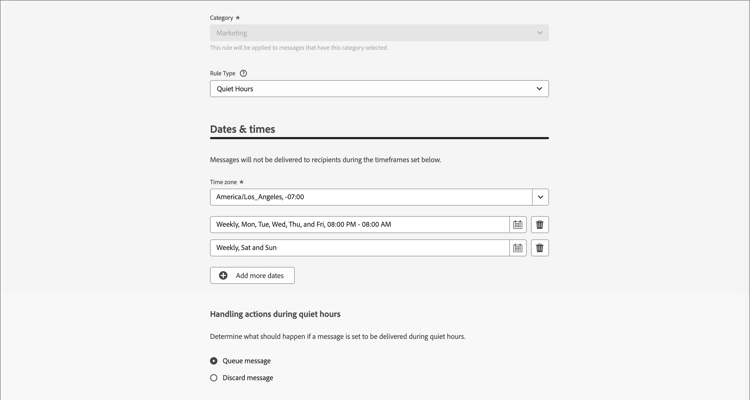
Wählen Sie für Regeltyp die Option Stille Stunden aus.

-
Definieren Sie Abschnitt Datum und Uhrzeit, wann Ruhezeiten angewendet werden sollen:
-
Wählen Sie Zeitzone eine Standardzeitzone für alle Empfängerinnen und Empfänger in der Zielgruppe, unabhängig von ihrer individuellen Zeitzone.
Um das Zeitzonenfeld jedes Profils zu verwenden, wählen Sie Lokale Zeitzone der Empfänger verwenden.
note important IMPORTANT Wenn für ein Profil kein Zeitzonenwert festgelegt ist, werden für dieses Profil keine Ruhezeiten erzwungen. -
Klicken Sie auf Kalender und geben Sie den Zeitraum an, in dem ruhige Stunden gelten sollen.
-
Wöchentlich: Wählen Sie bestimmte Wochentage und ein Zeitfenster aus. Sie können auch die Regel Ganztägig anwenden.
-
Benutzerdefiniertes Datum: Wählen Sie bestimmte Daten im Kalender und ein Zeitfenster aus. Sie können auch die Regel Ganztägig anwenden.

-
-
Klicken Sie auf Schaltfläche „Weitere Daten", um bis zu fünf separate Zeiträume hinzuzufügen.
-
-
Wählen Sie im Abschnitt Handhabung von Aktionen während Ruhezeiten aus, wie Nachrichten während des ausgewählten Zeitraums behandelt werden:
-
Warteschlangenmeldung: Nachrichten werden nach Abschluss der Ruhezeit gesendet, es sei denn, sie befinden sich im Status „Pausiert“.
note NOTE Wenn eine Nachricht für ein Profil länger als 7 Tage in einem Warteschlangenstatus verbleibt, wird die Nachricht verworfen. -
Nachricht verwerfen: Nachrichten werden nie gesendet.
note NOTE Wenn Sie Verwerfen auswählen und diese Regel auf eine Journey-Aktion anwenden, wird das Profil aus dem Nachrichtenversand entfernt und steigt aus der Journey aus.
-
-
Klicken Sie auf Speichern, um die Erstellung der Regel zu bestätigen.
Ihre Regel für ruhige Stunden wird dem Regelsatz mit dem Status Entwurf hinzugefügt.
-
Wiederholen Sie die obigen Schritte, um dem Regelsatz so viele Regeln wie nötig hinzuzufügen.
-
Wenn die Regel bereit zum Anwenden auf Nachrichten ist, aktivieren Sie die Regel und den Regelsatz.
Anwenden von ruhigen Stunden auf eine Journey-Aktion apply-quiet-hours
Nachdem die Regel gespeichert und der Regelsatz aktiviert wurde, können Sie ihn auf Kanalaktionen in Journey anwenden.
-
Fügen Sie beim Erstellen einer Journey einen der Aktionsknoten) für Kanal hinzu, den Sie für Ihre Regel ausgewählt haben, und bearbeiten Sie den Inhalt Ihrer Nachricht.
-
Legen Sie auf Registerkarte die Option Geschäftsregeln auf die Regel fest, die mit der Regel für ruhige Stunden festgelegt wurde.

note NOTE In der Liste sind nur aktivierte Regelsätze verfügbar. -
Vervollständigen und veröffentlichen Sie die Journey, wenn Sie bereit sind.