Durchführen eines Aktionsknotens
Verwenden Sie auf einer Personen-Journey eine Aktion für Personen, wenn Sie eine Änderung auf alle Personen im Knotenpfad anwenden möchten.
Aktionen und Einschränkungen actions
-
Statische Liste auswählen oder erstellen
-
Wenn die Liste kein aktiviertes Ziel hat, aktivieren Sie die Liste für ein oder mehrere Ziele
-
Geplante oder Live-Journey auswählen
-
Zielgruppenkriterien der Ziel-Journey werden nicht angewendet
- Erstellen einer neuen statischen Liste oder Auswählen einer vorhandenen Liste
- Auswählen einer statischen Liste in Marketo Engage
-
Personenattribut auswählen
-
Neuen Wert festlegen
-
Programm auswählen
-
Neuen Status auswählen
-
Programm auswählen
-
Neuen Status auswählen
-
Statische Liste auswählen
-
Überspringt eine Person, wenn sie kein aktuelles Mitglied ist
-
Auswählen einer statischen Liste in Marketo Engage
-
Überspringt eine Person, wenn sie kein aktuelles Mitglied ist
-
Live-Journey auswählen
-
Überspringt die Person, wenn sie kein Mitglied der Ziel-Journey ist
- Marketo Engage-Kampagne auswählen
-
Erstellen, Bearbeiten oder Verwenden einer KI-personalisierten E-Mail
-
Optimierung des Versandzeitpunkts (optional)
- WhatsApp-Nachricht auswählen
Aktionsknoten hinzufügen add-an-action-node
-
Navigieren Sie zur Journey-Arbeitsfläche.
-
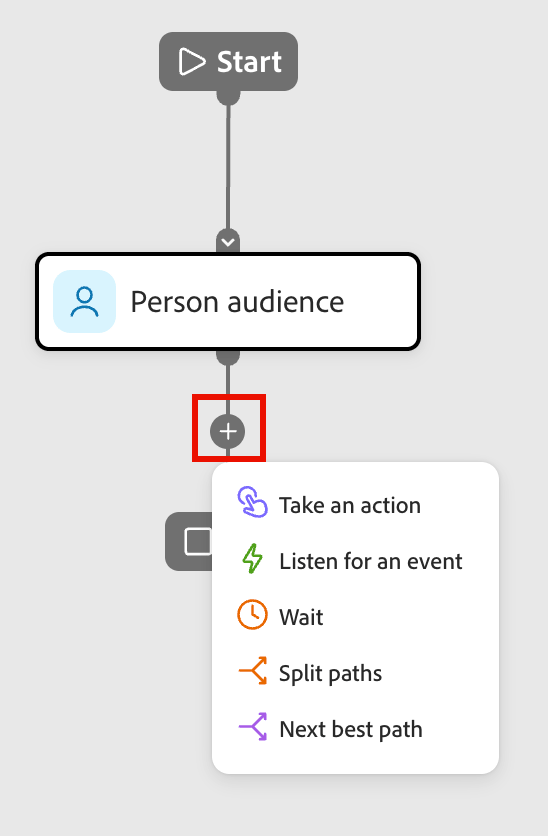
Klicken Sie auf das Pluszeichen ( + ) auf einem Pfad und wählen Sie Aktion ausführen.
-
Wählen Sie in den Knoteneigenschaften auf der rechten Seite eine Aktion aus der Liste aus und legen Sie beliebige Werte für die Aktion fest.
Mit dieser Aktion können Sie Personen zu einer statischen Liste hinzufügen und diese Liste direkt von Ihrem Journey aus für ein Ziel aktivieren. Sie können eine bestehende statische Liste verwenden oder eine speziell für die Journey erstellen.
| note prerequisites |
|---|
| PREREQUISITES |
| Sie müssen mindestens ein konfiguriertes Ziel für Ihre Marketo Optimizer-Sandbox haben, bevor Sie einen Journey-Knoten Für Ziel aktivieren einrichten. |
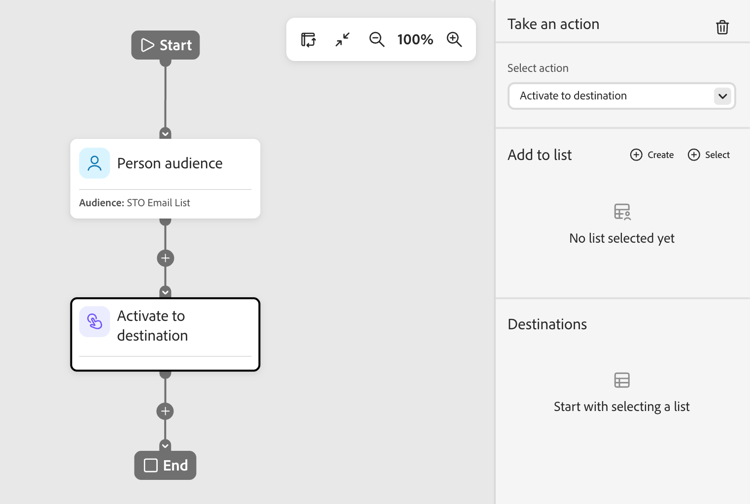
Wählen unter „Zu Liste" eine der folgenden Optionen:
-
Erstellen - Erstellen Sie eine neue statische Liste und fügen Sie Personen hinzu. Die Liste ist sofort unter "".
Wählen Sie ein übergeordnetes Programm für die Liste aus und geben Sie einen Namen (erforderlich) und Beschreibung (optional) ein. Klicken Sie Erstellen, um die neue Liste für den Knoten hinzuzufügen.

-
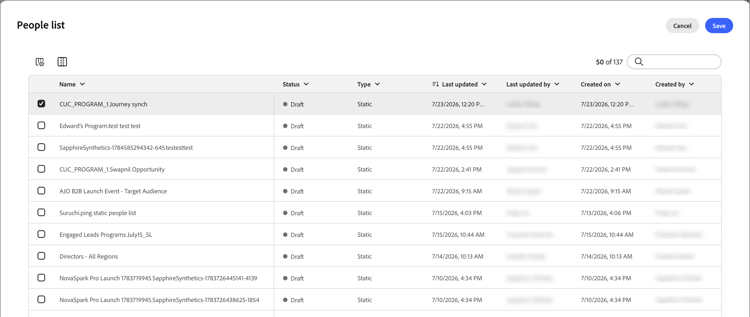
Auswählen - Wählen Sie eine vorhandene statische Liste aus, in der Sie Personen hinzufügen möchten, die den Knoten erreichen.
Aktivieren Sie das Kontrollkästchen für die vorhandene statische Liste und klicken Sie auf Speichern.
Jeder, der den Knoten erreicht, wird der ausgewählten statischen Liste hinzugefügt, die Aktion ist jedoch erst abgeschlossen, wenn die Liste für ein Ziel aktiviert wird:
- Wenn die ausgewählte Liste bereits aktiviert ist, werden ihre Ziele unter Ziele angezeigt und die Aktion ist bereit.
- Andernfalls wird die Meldung Mindestens ein Ziel ist erforderlich angezeigt. Klicken Sie Liste für Ziel aktivieren wählen Sie das Ziel aus und klicken Sie auf Speichern. Klicken im auf „Aktivieren“.
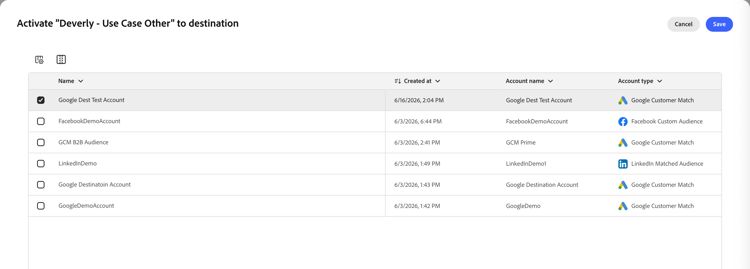
Nach Abschluss der Aktivierung wird das Ziel unter Ziele angezeigt und die Aktion ist bereit. Sie können die Liste bei Bedarf für weitere Ziele aktivieren.
Jeder, der den Knoten erreicht, wird der ausgewählten statischen Liste hinzugefügt, die für das ausgewählte Ziel aktiviert wird, sodass er zu dieser Zielgruppe und wiederum zu jeder Kampagne, die von der Zielgruppe befüllt wird, hinzugefügt wird.
Verwenden Sie diese Aktion, um Personen zu anderen geplanten oder Live-Journey hinzuzufügen. Personen, die durch diese Aktion hinzugefügt wurden, werden sofort zur Audience der Ziel-Journey hinzugefügt; die Audience-Kriterien der Ziel-Journey werden nicht angewendet.
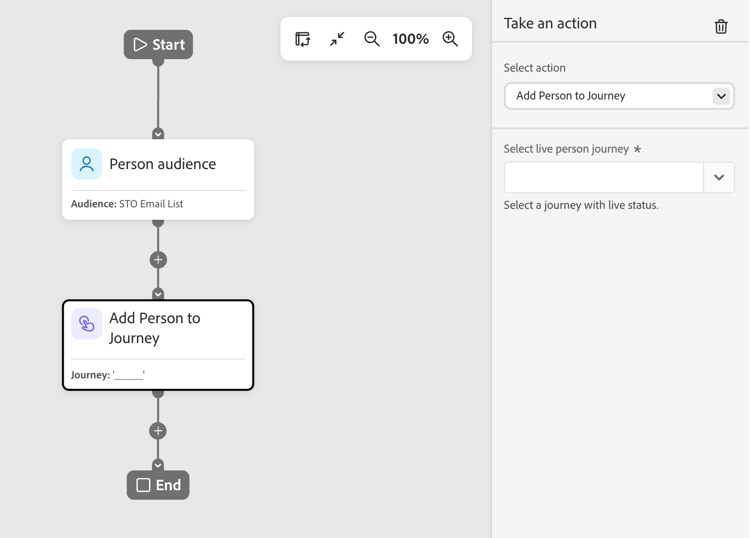
Mit dieser Aktion können Sie Personen zu einer statischen Liste in Marketo Optimizer hinzufügen.
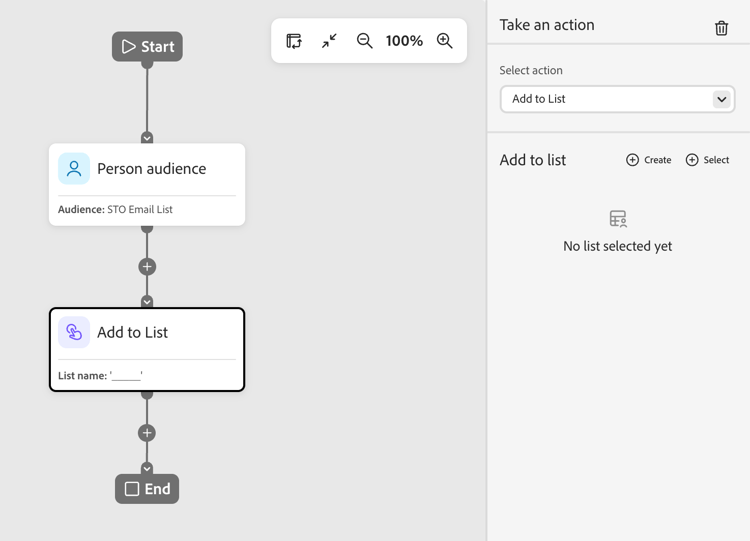
Wählen Sie eine der folgenden Optionen:
- Erstellen - Erstellen Sie ein neues statisches Listen-Asset und fügen Sie Personen hinzu. Die Liste ist sofort für die Verwendung durch andere Assets in Marketo Optimizer verfügbar.
- Auswählen - Wählen Sie ein vorhandenes statisches Listen-Asset aus, dem Sie Personen hinzufügen möchten, die den Knoten erreichen.
Mit dieser Aktion können Sie Personen zu einer statischen Liste in Marketo Engage hinzufügen.
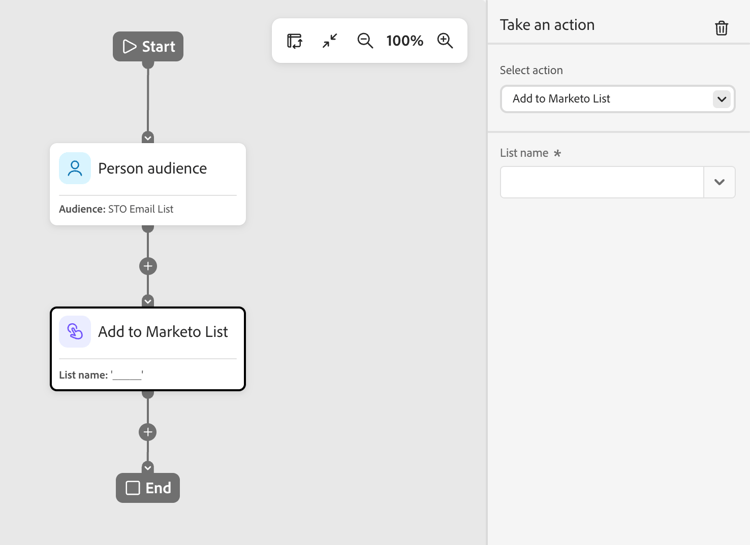
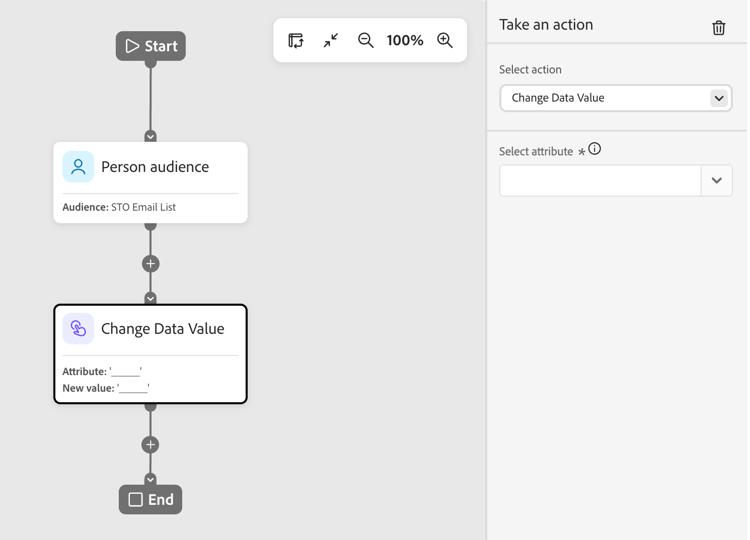
Verwenden Sie diese Aktion, um den Wert eines Attributs in einem Personendatensatz zu aktualisieren. Wählen Sie das Attribut aus und legen Sie den neuen Wert fest.
| note tip |
|---|
| TIP |
Um den Wert eines Attributs zu löschen, setzen Sie den Wert auf NULL. |
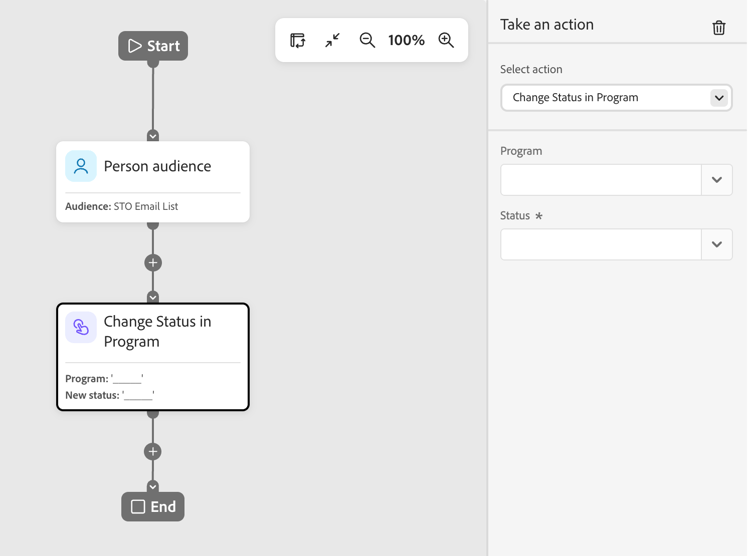
Verwenden Sie diese Aktion, um den Status einer Person in einem Marketo Engage-Programm zu ändern. Wählen Sie das Programm und dann den neuen Status aus.
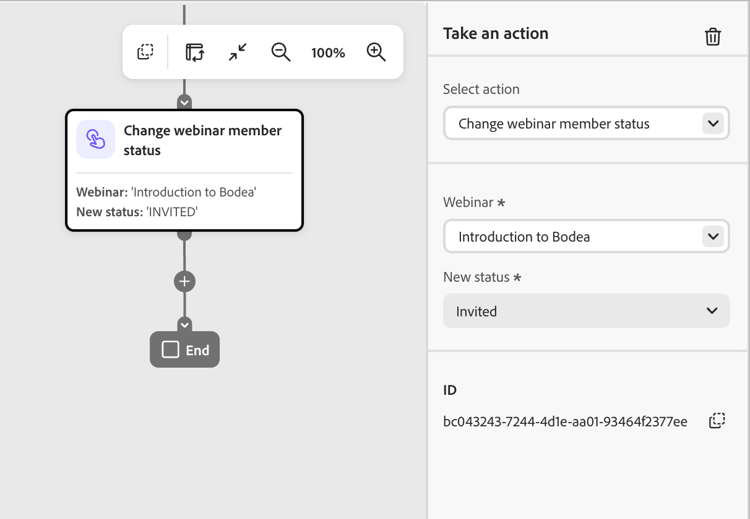
Verwenden Sie diese Aktion, um den Status einer Person in Bezug auf ein interaktives Webinar zu ändern. Wählen Sie das Webinar und dann den neuen Status aus.
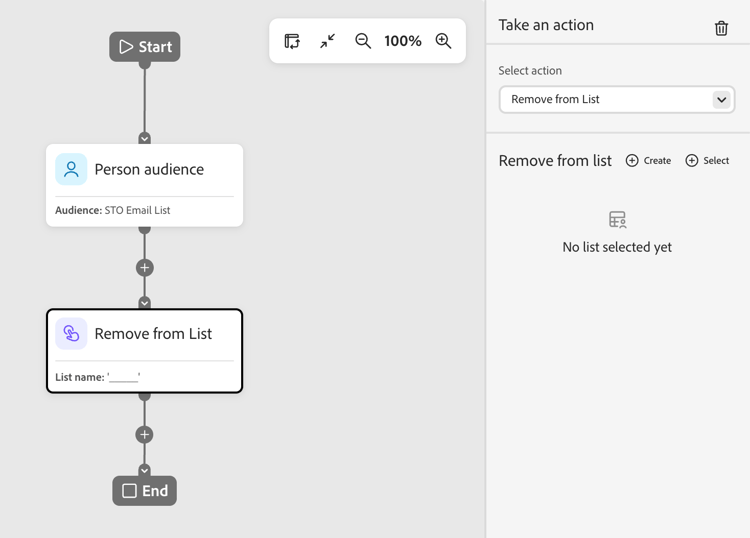
Mit dieser Aktion können Sie Personen aus einer statischen Liste in Marketo Optimizer entfernen. Wenn eine Person derzeit nicht in der Liste aufgeführt ist, wird die Aktion für diese Person übersprungen.
Mit dieser Aktion können Sie Personen aus einer statischen Liste in Marketo Engage entfernen. Wenn eine Person derzeit nicht in der Liste aufgeführt ist, wird die Aktion für diese Person übersprungen.
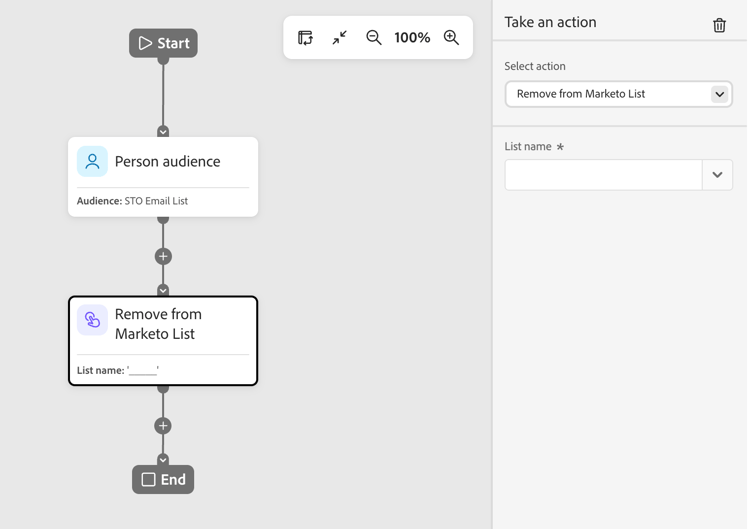
Verwenden Sie diese Aktion, um Personen aus anderen Live-Personen-Journey zu entfernen. Die Person wird sofort von der Ziel-Journey entfernt und es werden keine weiteren Aktionen darauf durchgeführt. Wenn eine Person derzeit nicht Mitglied der Ziel-Journey ist, wird die Aktion für diese Person übersprungen.
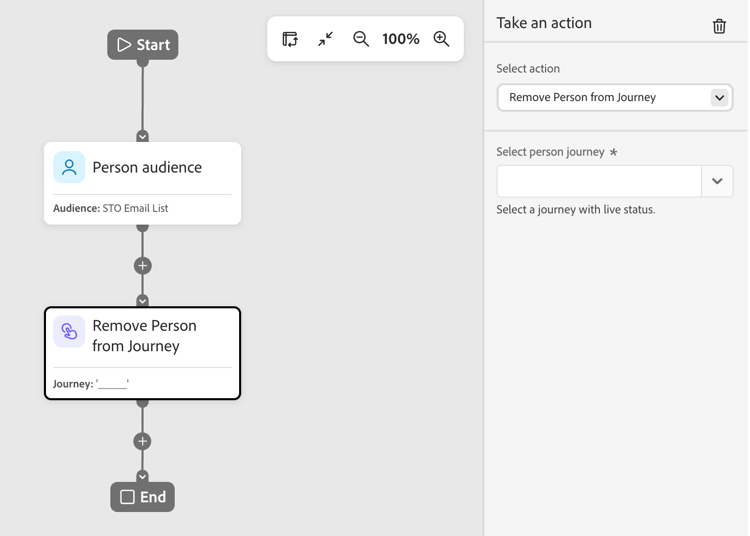
Mit dieser Aktion können Sie Personen zu einer Anfragekampagne in einer verbundenen Marketo Engage-Instanz hinzufügen. Wählen Sie die Marketo Engage-Kampagne aus, die Sie anfordern möchten.
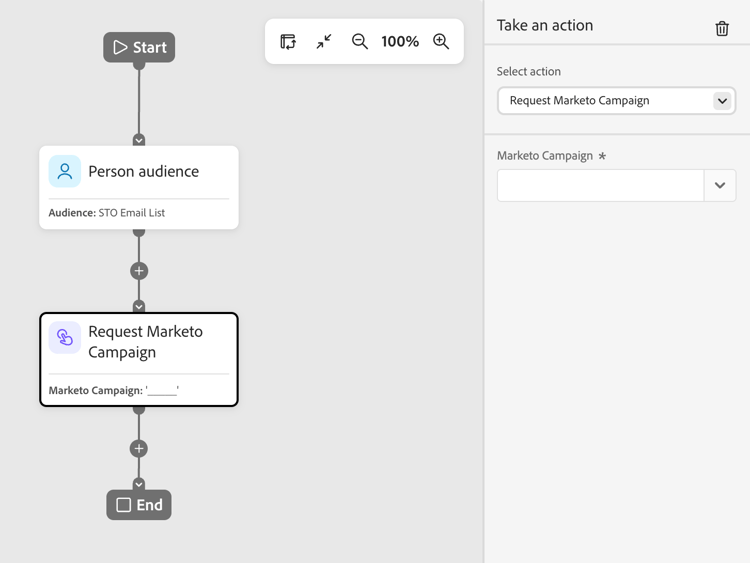
Verwenden Sie diese Aktion, um eine E-Mail an angemeldete Personen zu senden. Personen, die sich abgemeldet, auf der Blockierungsliste aufgeführt, per E-Mail suspendiert oder Marketing ausgesetzt haben, überspringen diese Aktion.
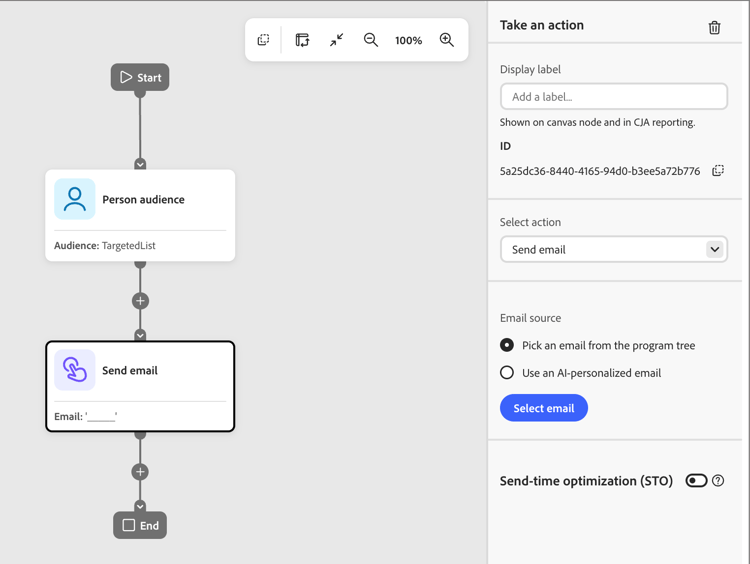
Sie können eine veröffentlichte E-Mail aus der Programmstruktur auswählen, wodurch der Journey eine Kopie der E-Mail hinzugefügt wird, oder eine mit KI personalisierte E-Mail verwenden. Die Kopie ist schreibgeschützt. Informationen zum Erstellen, Veröffentlichen und Duplizieren von E-Mails finden Sie unter Erstellen von E-Mails und Hinzufügen zu Journey. Informationen zum Generieren personalbasierter Varianten für einen E-Mail-Entwurf finden Sie unter Personalisieren von E-Mail-Inhalten nach).
Sie können die Optimierung des Versandzeitpunkts verwenden, um den Zeitpunkt des E-Mail-Versands zu personalisieren, indem Sie vorhersagen, wann jedes Profil mit der größten Wahrscheinlichkeit interagieren wird.
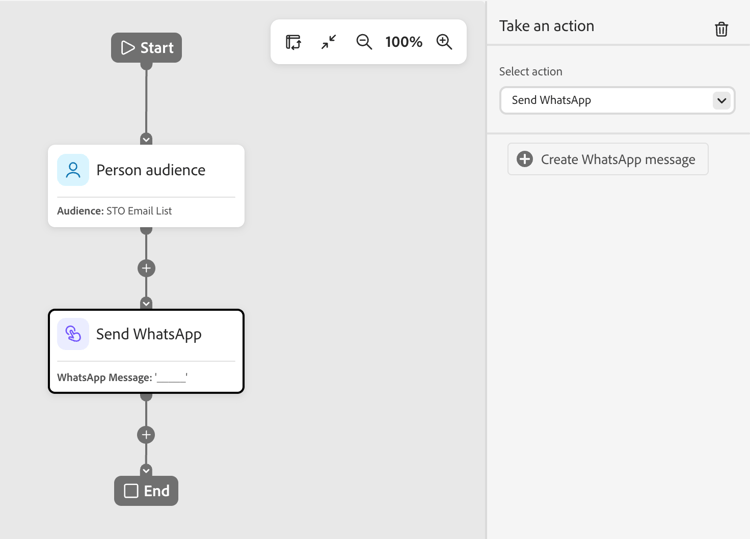
Verwenden Sie diese Aktion, um eine WhatsApp-Nachricht zu senden. Sie können WhatsApp-Nachrichten im visuellen Design erstellen, personalisieren und in der Vorschau anzeigen (siehe WhatsApp-Authoring).