Personalisieren von E-Mail-Inhalten nach Persona
Die Content Personalization-Fähigkeit wandelt eine E-Mail in personalbasierte, dateninformierte Varianten um, sodass Sie nicht für jede Audience eine separate E-Mail erstellen müssen. Anstatt eine Nachricht nach einem Ereignis zu senden, löst die Qualifikation Ihre Zielgruppe in abgeleitete Persona Kohorten auf, liefert Einblicke und generiert personalisierte Varianten. Jede Variante wird als bedingter Inhalt in einer einzigen E-Mail gespeichert, sodass jede Person automatisch die Version erhält, die ihrer Rolle entspricht, wenn eine Journey sie sendet.
- Kenntnisse -
content-personalization - Aufruf - Beschreiben Sie in der Chat- eine Zielgruppe für eine neue E-Mail, oder wählen Sie E-Mail personalisieren oder E-Mail analysieren aus dem Menü Mehr eines E-Mail-Entwurfs in der Programmstruktur
- Lese-/Schreibvorgänge nach - Marketo Optimizer
Schlüsselkonzepte key-concepts
Voraussetzungen prerequisites
- Zugriff auf Marketo Optimizer mit aktiviertem CX Coworker.
- Abgeleitete Personas in Ihren Daten aufgelöst. Die Qualifikation beruht auf diesen Klassifizierungen, um Personalkohorten zu erstellen. Die Unterstützung benutzerdefinierter Personas ist für eine zukünftige Version geplant.
- Genug historische Daten für Einblicke. Wenn für eine Persona-Kohorte keine Einblicke verfügbar sind, sagt Ihnen die Fähigkeit, dass die Daten unzureichend sind, und greift auf allgemeine Best Practices für diese Persona zurück.
- Eine E-MailVorlage oder ein vorhandener Entwurf E in einem Programm.
- Eine Personen-Journey mit dem Aktionsknoten E-Mail senden, der zum Versand der personalisierten E-Mail verwendet wird.
Erstellen und Personalisieren einer E-Mail aus einer Vorlage create-personalize-from-template
Dieser Fluss verfasst eine neue E-Mail und personalisiert sie im selben Gespräch.
-
Rufen Sie die
/content-personalization- in der Oberfläche des Coworker Chat auf. -
Inhalt bereitstellen.
Laden Sie eine Inhaltsübersicht hoch oder beschreiben Sie die gewünschten Inhalte in natürlicher Sprache.
-
Wählen Sie eine Vorlage Ihrer Vorlage-Bibliothek aus.
-
Überprüfen Sie den Entwurf.
Coworker ordnet den Inhalt der Vorlage zu und erstellt einen E-Mail-Entwurf. Sie können grundlegende Textbearbeitungen inline vornehmen.
note warning WARNING Während des Authorings sind nur grundlegende Textbearbeitungen inline verfügbar. Für erweiterte Bearbeitungen speichern Sie die E-Mail und öffnen Sie sie im visuellen Design-Bereich. -
Beschreiben Sie die in natürlicher Sprache.
-
Überprüfen Sie die aufgelösten Persona-Kohorten.
Coworker überprüft Ihre Daten und gibt die Persona-Kohorten zurück, die Ihrer Beschreibung entsprechen. Jede Kohorte wird gezählt. Überarbeiten Sie die Beschreibung der Zielgruppe und versuchen Sie es bei Bedarf erneut.
-
Bestätigen Sie die.
Anschließend ruft Coworker Einblicke für jede aufgelöste Persona-Kohorte ab.
-
Wählen Sie die zu personalisierenden Abschnitte aus z. B. die Betreffzeile oder einen Hauptteilabschnitt, und überprüfen Sie die generierten Varianten.
Variante neu erzeugen, wenn sie nicht passt. Die Anzahl der Rollenkohorten ist nicht festgelegt. Das hängt von Ihrer Zielgruppe und Ihren Daten ab.
-
Speichern Sie die E-Mail.
Alle Varianten werden in einer personalisierten KI-E-Mail gespeichert, nicht als separate E-Mails.
Analysieren einer vorhandenen E-Mail analyze-existing-email
Das Analysieren-Tool ist nur für Entwurfs-E-Mails verfügbar. Nachdem eine E-Mail veröffentlicht wurde, kann sie nicht mehr geändert werden. Klicken Sie in der Programmstruktur auf das Symbol Mehr (…) neben einem Entwurf (EMail und wählen Sie E-Mail analysieren.
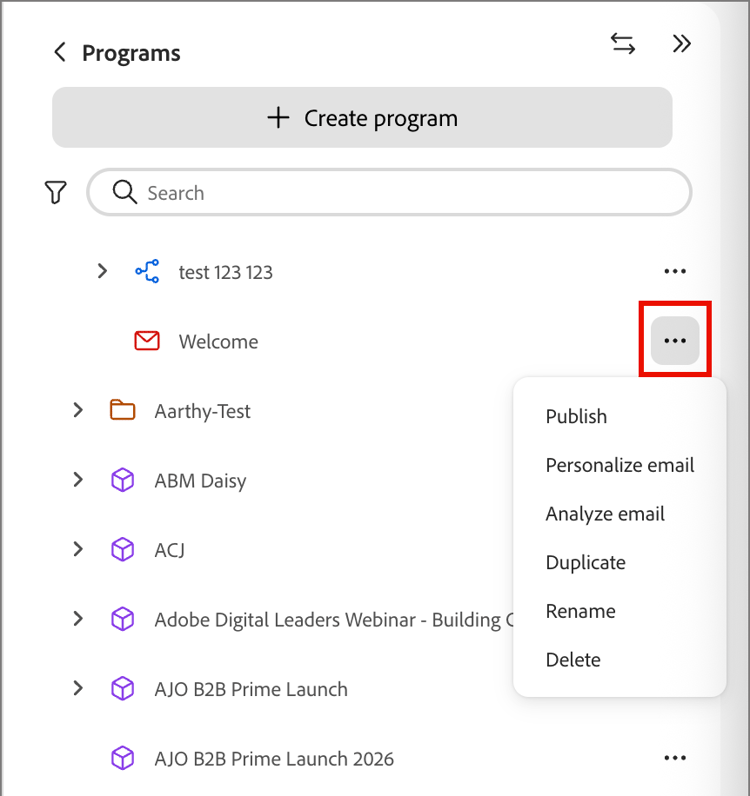
So führen Sie ein E-Mail-Audit durch:
-
Beschreiben Sie die Zielgruppe für die Sie eine Personalisierung durchführen möchten, in Bezug auf ihre Persona.
Zum Beispiel Personen in Marketing oder Personen in Führungsfunktionen.
-
Überprüfen Sie die E-Mail-Prüfung.
Coworker löst Ihre Beschreibung in Personensegmente auf und zeigt eine E-Mail-Audit-Karte an, auf der jedes Segment aufgelistet ist. Anschließend vergleicht die E-Mail mit jeder einzelnen Karte, um herauszustellen, was Resonanz findet und was verbessert werden muss.
-
Coworker wird gefragt, was als Nächstes zu tun ist, einschließlich Siehe Abschnitt für Abschnitt Audit und Personalisieren dieser E-Mail.
-
Wählen Sie siehe Abschnitt-für-Abschnitt aus, um eine Ansicht E-Mail-Analyse mit einem Personaselektor und spezifischen Empfehlungen für jeden Abschnitt zu öffnen.
In jedem Abschnitt wird angezeigt, wie viele Änderungen empfohlen werden, und jede Rolle zeigt eine Anzahl von Empfehlungen an, z. B.
4 recommendations for SVP/VP. Sie können die Empfehlungen auch direkt anwenden, indem Sie Chat Personalisieren“ eingeben. -
Wählen Sie aus der Prüfung Diese E-Mail personalisieren aus, um die Einblicke anzuwenden und Varianten zu generieren.
Siehe folgenden Abschnitt "einer vorhandenen E-Mail.
Vorhandene E-Mail personalisieren personalize-existing-email
Wählen Sie E Mail personalisieren“ aus dem Menü Mehr einer Entwurfs-E-Mail in der Programmstruktur aus oder fahren Sie mit einem E-Mail-Audit fort, um eine bereits erstellte E-Mail zu personalisieren.
-
Überprüfen Sie die aufgelösten Persona-Kohorten.
Coworker überprüft Ihre Daten und gibt die Persona-Kohorten zurück, die Ihrer Beschreibung entsprechen. Jede Kohorte wird gezählt. Überarbeiten Sie die Beschreibung der Zielgruppe und versuchen Sie es bei Bedarf erneut.
Wenn Sie diesen Schritt bei einem E-Mail-Audit erreicht haben, geht Coworker direkt bei den Audit-Erkenntnissen weiter.
-
Wählen Sie die zu personalisierenden Abschnitte der E-Mail-Vorschau aus, z. B. die Betreffzeile und bestimmte Inhaltsabschnitte, und bestätigen Sie den Vorgang.
-
Überprüfen Sie die generierten Varianten.
Varianten können auch von Branche zu Branche variieren, z. B. ein CXO im Gesundheitswesen versus Finanzdienstleistungen. Coworker zeigt ein Personalisierte Varianten Raster, eine Karte pro Persona-Kohorte mit Betreffzeile, Überschrift, Hauptteil und einer Option Vorschau.
Wählen Sie das Information-Symbol auf einer Karte aus, um die insight für diese Variante anzuzeigen (die Rolle, auf der sie basiert, und die Interaktions-insight, die sie informiert hat), und generieren Sie eine Variante bei Bedarf neu.
Sie können das Raster nach Persona filtern.
-
Speichern Sie das Set.
Klicken Sie auf Speichern und bestätigen Sie. Coworker bestätigt, dass die E-Mail jetzt in der KI-Bibliothek verfügbar ist, und fragt dann, ob die Änderungen auch auf die ursprüngliche E-Mail angewendet werden sollen, wodurch sie an Ort und Stelle aktualisiert wird.
Ausgabe gespeichert und in einem Journey verwendet saved-output
Unabhängig davon, von welchem Fluss aus Sie beginnen, erstellt die Personalisierung eine einzelne KI-personalisierte E-Mail die in der KI-Bibliothek gespeichert ist. Die EMail enthält bedingte Inhalte). Um Abschnitte zu bearbeiten, öffnen Sie sie im visuellen Design-Bereich und verwenden Sie „Inhalt ", um eine Vorschau der Auflösung der einzelnen Blöcke mit anzuzeigen.
Um die E-Mail auf einer Journey zu verwenden, fügen Sie einen E-Mail sendenKnoten hinzu und wählen Sie Mit KI personalisierte E-Mail verwenden.

Wählen Sie dann die gespeicherte E-Mail aus. Wenden Sie Ihre Konfigurations- und Geschäftsregeln wie gewohnt auf den Knoten an.
Laufzeitverhalten run-time-behavior
Sie wählen die einzelne personalisierte KI-E-Mail in der Journey aus, nicht eine Variante pro Zielgruppe. Wenn der Journey ausgeführt wird, wird die E-Mail automatisch auf die Variante aufgelöst, die der Persona jedes Empfängers entspricht. Es wird keine Variante pro Empfänger ausgewählt.