Bedingte Inhalte
Bedingte Inhalte ermöglichen es Ihnen, E-Mail- und Fragmentinhalte auf der Grundlage von bedingten Regeln anzupassen. Diese Regeln werden mithilfe von Profilattributen oder kontextuellen Ereignissen definiert. Sie können im Regel-Builder bedingte Regeln erstellen und diese zur Wiederverwendung in Ihren Personen-Journey speichern.
Um Ihren Fragmenten und E-Mail-Nachrichten bedingte Inhalte hinzuzufügen, können Sie mit Marketo Optimizer bedingte Regeln anwenden, die in der Bibliothek Bedingungen gespeichert sind. Wenden Sie beim Erstellen (E-MailInhalt oder Fragment bedingte Regeln visuellen Design-Bereich .
Hinzufügen bedingter Inhalte add-conditional-content
Verwenden Sie beim Erstellen () oder E-Mail im visuellen Design-Bereich bedingte Regeln, um mehrere Varianten für eine Inhaltskomponente zu definieren.
-
Wählen Sie eine Inhaltskomponente aus und klicken Sie auf das Symbol Bedingten Inhalt aktivieren in der Komponenten-Symbolleiste.
Siehe Inhaltskomponenten-Symbolleisten.
Die Komponente ist orange umrandet, um anzugeben, dass sie als bedingte Komponente aktiviert ist. Der Bereich Bedingter Inhalt wird auf der linken Seite mit der Standardvariante und Variante - 1 angezeigt.
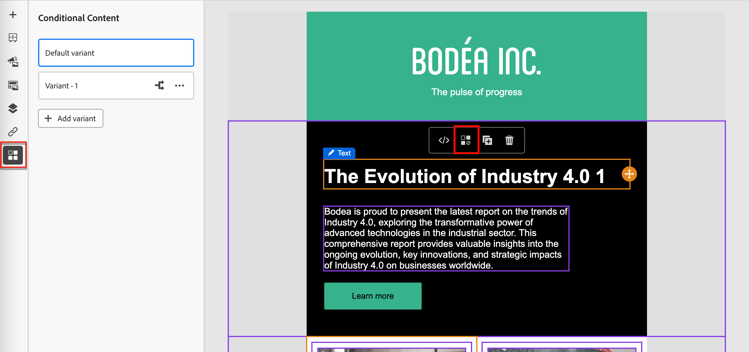
Der von Ihnen ausgewählte und aktivierte Originalinhalt ist die Standardeinstellung und wird angewendet, wenn keine der bedingten Regeln für eine der von Ihnen definierten Varianten erfüllt ist.
In diesem Bereich können Sie mithilfe von bedingten Regeln mehrere Varianten für die ausgewählte Inhaltskomponente definieren.
-
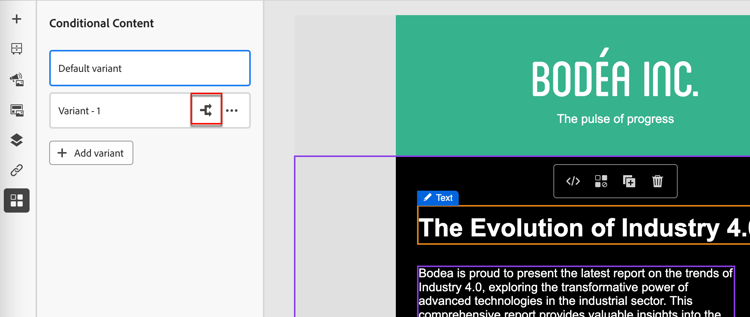
Bewegen Sie den Mauszeiger über die erste Variante (Variante - 1) und klicken Sie auf das Bedingung auswählen-Symbol (

Das Bedingung auswählen Dialogfeld wird geöffnet und die Bedingungsbibliothek wird angezeigt.
Wenn Sie Details zu einer Bedingung anzeigen möchten, um sicherzustellen, dass sie wirklich das ist, was Sie möchten, klicken Sie auf das Mehr Menü-Symbol (…) und wählen Sie Info anzeigen.
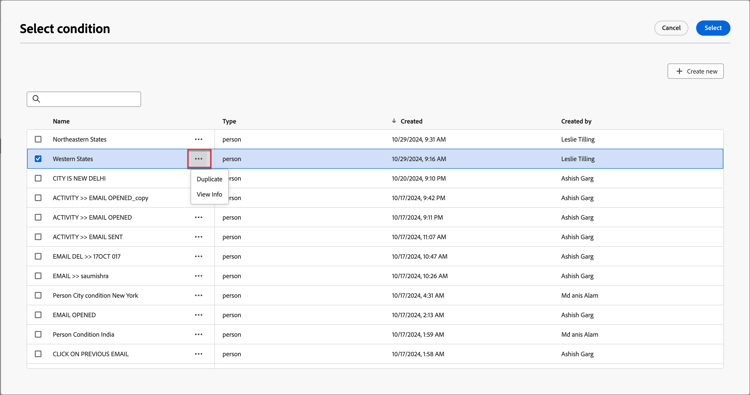
Wenn die benötigte Bedingung nicht vorhanden ist, erstellen eine bedingte Regel, Sie auf Neu erstellen.
-
Wählen Sie die bedingte Regel aus und klicken Sie auf Auswählen, um sie mit der Variante zu verknüpfen.
-
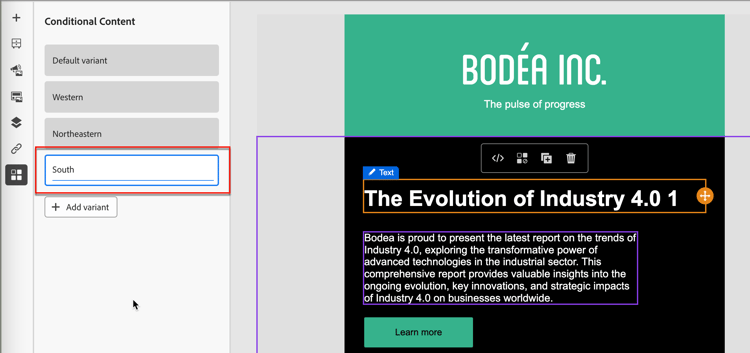
Um die Lesbarkeit zu verbessern, benennen Sie die Variante um, indem Sie auf Mehr Menü Symbol (…) klicken für die Variante auf und wählen Sie Umbenennen.
Geben Sie einen aussagekräftigen Namen für die Variante ein, der Ihnen bei der Identifizierung der Variante und ihrer Absicht hilft.
-
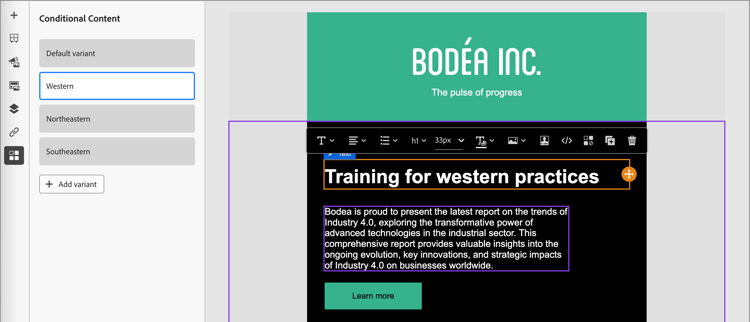
Wenn die Variante im linken Bereich ausgewählt ist, ändern Sie die Komponente, um zu ändern, wie sie in der Nachricht angezeigt wird, wenn die Bedingung erfüllt ist.
In diesem Beispiel verwendet die Variante für die Textkomponente eine andere Beschreibung, die auf der Region des Empfängers basiert.
-
Definieren Sie bei Bedarf eine andere Variante, indem Sie auf Variante hinzufügen klicken.
Wiederholen Sie die Schritte 2-5, um eine Bedingung auszuwählen, die Variante umzubenennen und die Komponente für die Variante zu ändern.
Sie können so viele Varianten hinzufügen, wie für die Inhaltskomponente erforderlich sind. Sie können die ausgewählte Variante jederzeit im linken Bereich ändern, um zu überprüfen, wie die Inhaltskomponente für die Bedingung angezeigt wird.
note important IMPORTANT Bedingte Inhalte werden anhand der zugehörigen Regeln in der Reihenfolge ausgewertet, in der die Varianten aufgelistet sind. Die erste Variante mit einer Bedingung, die als „true“ ausgewertet wird, wird für die Komponente verwendet. Wenn keine der definierten Variantenbedingungen beim Senden der Nachricht als „true“ ausgewertet wird, wird die Inhaltskomponente gemäß der Standardvariante angezeigt. -
Um eine Variante zu löschen, klicken Sie auf Mehr Menü Symbol (…) für die Variante und wählen Sie Löschen.
Klicken im auf „Löschen“.
Bedingte Regeln conditional-rules
Bedingte Regeln sind ein Satz bedingter Ausdrücke, die als „true“ oder „false“ ausgewertet werden können. Verwenden Sie diese Regeln, um basierend auf verschiedenen Filtern wie Profilattributen oder kontextuellen Ereignissen zu bestimmen, welche Inhaltsvariante in einer Nachricht angezeigt werden soll.
Die Regeln werden in der Bedingungsbibliothek gespeichert, wo sie für Ihre Organisation zur Wiederverwendung in E-Mail- und Fragmentinhalten verfügbar sind.
Erstellen einer bedingten Regel create-conditional-rule
Greifen Sie auf den Builder für bedingte Regeln über den Design-Bereich zu, wenn Sie eine Bedingung für eine Komponentenvariante auswählen.
-
Klicken Sie im Bedingung auswählen auf Neu erstellen.
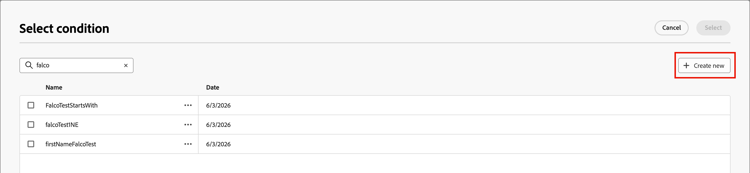
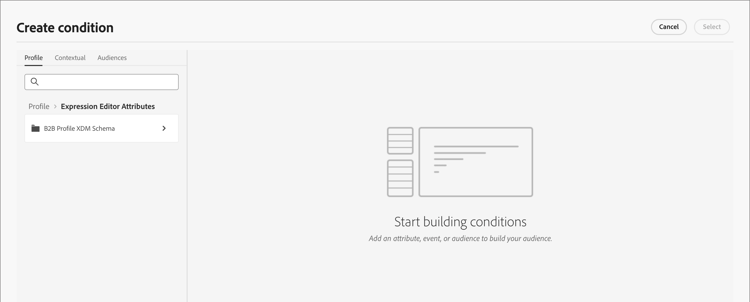
Diese Aktion öffnet das Dialogfeld Bedingung erstellen. Verwenden Sie die Dialogfeldwerkzeuge, um Attribute in der Arbeitsfläche zu kombinieren (ähnlich wie beim Erstellen von Segmenten in Experience Platform). Die Filterattribute sind in drei Registerkarten unterteilt:
-
Profil - Das XDM-Schema des B2B-Profils listet alle Profilattribute auf, die mit dem in Adobe Experience Platform definierten Schema des Experience-Datenmodells (XDM) verknüpft sind.
-
Kontextuell - Wenn die Nachricht auf einer Journey verwendet wird, stehen auf dieser Registerkarte kontextuelle Journey-Felder zur Verfügung.
-
Zielgruppen - Listet alle Zielgruppen auf, die aus Segmentdefinitionen generiert wurden, die im Segmentierungs-Service von Adobe Experience Platform erstellt wurden.
-
-
Erstellen Sie die Regel mit Bedingung entsprechend Ihren Anforderungen.
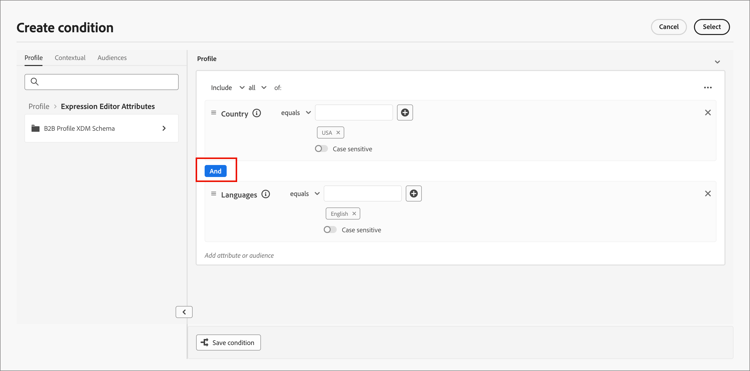
Ziehen Sie für jeden Filter, den Sie in die Regel aufnehmen möchten, das Element per Drag-and-Drop auf die Arbeitsfläche der Regel. Erweitern Sie den Filter und vervollständigen Sie den Ausdruck.
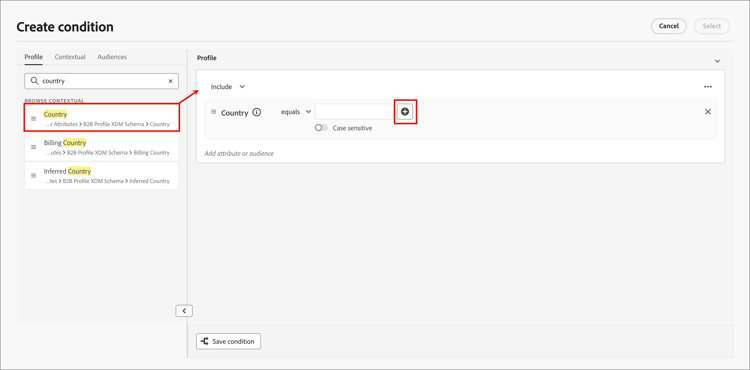
Ziehen Sie bei Bedarf zusätzliche Filter per Drag-and-Drop hinüber.
Wenn Sie mehr als einen Filter einbeziehen, können Sie die Filterlogikeinstellung entsprechend der gewünschten Anwendung der Filter umschalten:
- Und - Die Regel wird als „true“ ausgewertet, wenn alle Filter „true“ sind.
- Oder - Die Regel wird als „true ausgewertet, wenn einer Filter „true“ ist.
-
Klicken Sie Auswählen, um die benutzerdefinierte Regel für die Bedingung zu verwenden.
Wenn Sie die Regel zur Wiederverwendung verfügbar machen möchten, können Sie sie der Bibliothek hinzufügen.
Hinzufügen einer Bedingung zur Bibliothek add-to-library
-
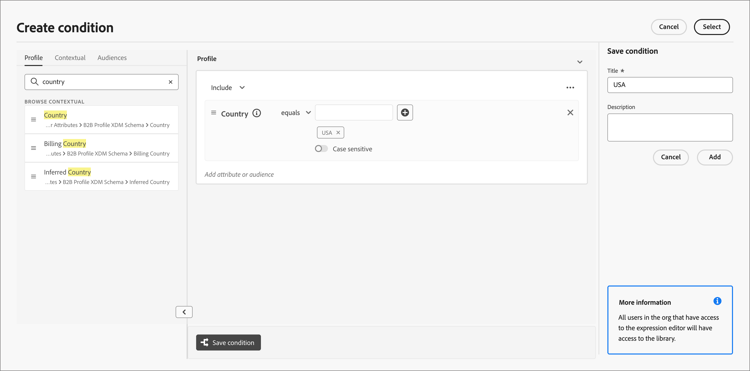
Klicken Sie im Dialogfeld „Bedingung erstellen unten auf Bedingung speichern“.
-
Geben Sie rechts den Namen (erforderlich) und eine Beschreibung (optional) für die Regel ein.
Verwenden Sie einen aussagekräftigen Namen und eine nützliche Beschreibung, um anderen in Ihrer Organisation zu helfen, ihn wiederzuverwenden, anstatt eine doppelte Bedingung zu erstellen.
-
Klicken Sie auf Hinzufügen.
Die bedingte Regel wird in der Bibliothek gespeichert und kann für die aktuelle Variante ausgewählt werden. Es ist auch in der -Bibliothek enthalten, damit es von allen anderen Varianten dynamischer Inhalte in Personen-Journey verwendet werden kann.