Personen-Journeys
In der Adobe Marketo Optimizer sind Personen-Journey automatisierte, mehrstufige Lead-basierte Marketing-Pläne, die personalisierte Erlebnisse kanalübergreifend orchestrieren. Diese Journey verwenden Marketo Engage-Daten, um diese Marketing-Pläne als Reaktion auf Interaktionen, Geschäftsereignisse oder geplante Kampagnen auszuführen.
- B2B-Personen-Journey anzeigen - Erforderlich für den schreibgeschützten Zugriff auf die Liste Personen-Journey und Journey-Details.
- B2B-Personen-Journey verwalten Erforderlich, um auf die Liste Personen-Journey zuzugreifen und alle Personen-Journey-Vorgänge durchzuführen.
- B2B-Person-Journey veröffentlichen - Erforderlich zum Veröffentlichen von Personen-Journey.
- B2B-Personen-Journey-Berichte anzeigen - Erforderlich, um Personen-Journey-Berichte anzuzeigen.
So erstellen Sie eine neue Personen-Journey :
- Erstellen Sie die Personen-Journey.
- Fügen Sie die Knoten hinzu und definieren Sie den Journey-Ablauf auf der Journey-Arbeitsfläche.
- Veröffentlichen der Journey.
Zugreifen auf und Durchsuchen von Journey-Personen access-and-browse-person-journeys
-
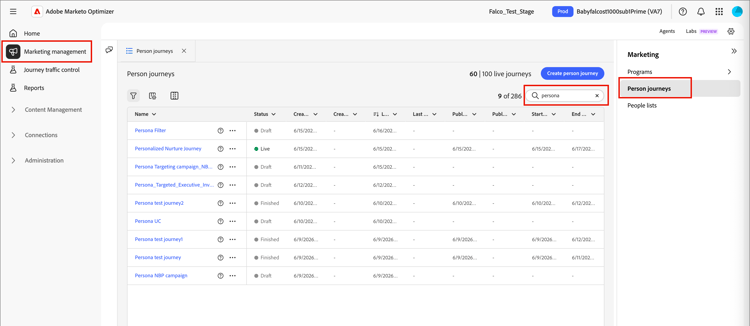
Erweitern Sie in der linken Navigation Marketing-Verwaltung.
-
Wählen Sie rechts in der Marketing-Ressourcenliste Personen-Journey aus.
Die Personen-Journey Liste wird als Registerkartenseite im Hauptarbeitsbereich angezeigt.
Um die angezeigte Liste nach Namen zu filtern können Sie oben in der Liste Text in das Tool „Suchen“ eingeben.
-
Verwenden Sie die Listen-Tools, um die angezeigte Liste anzupassen:
- Klicken Sie auf Symbol Filtern

- Klicken Sie auf Tabelle anpassen (

- Klicken Sie auf Symbol „Spalten zurücksetzen (

- Klicken Sie auf Symbol Filtern
Journey von Listenspalten journey-list-columns
Die Listenseite Journey enthält die folgenden Spalten:
- Name (klicken Sie auf den Namen, um die Journey-Arbeitsfläche zur Bearbeitung zu öffnen)
- Status
- Erstellungsdatum
- Erstellt von
- Letzte Aktualisierung
- Zuletzt aktualisiert von
- Veröffentlicht auf
- Veröffentlicht von
- Startdatum
- Enddatum
Sie können die Liste nach Status, Erstellungsdatum oder Letzte Aktualisierung), indem Sie auf die Spaltenüberschrift klicken. Sie können die Begrenzungen der Überschriften erfassen und ziehen, um die angezeigten Spaltenbreiten zu ändern. Aktivieren oder deaktivieren Sie im Dialogfeld Tabelle anpassen“ die Kontrollkästchen und klicken Sie auf Übernehmen.
Journey-Status journey-status
Der Status einer Journey kann sich entsprechend den von Ihnen durchgeführten Aktionen ändern. Je nach Status einer Journey stehen bestimmte Aktionen rechts in der Kopfzeile zur Verfügung.
Erstellen einer Personen-Journey create-a-person-journey
-
Klicken oben rechts der Journey-Liste auf "Journey erstellen“.
-
Wählen Sie im Dialogfeld das Parent-Programm für die Personen-Journey aus.
-
Geben Sie einen eindeutigen Name (erforderlich) und Beschreibung (optional) ein.

-
Klicken Sie auf Erstellen.
Die Journey-Arbeitsfläche wird mit dem Zielgruppenknoten Person geöffnet.

Journey-Header journey-header
Die Kopfzeile jeder Journey-Arbeitsfläche enthält den Journey-Namen, den Status und den Zeitplan.

- Klicken Sie auf Bearbeiten-Symbol (

- Klicken Sie auf Journey-Einstellungen, um den Journey-Start und die Wiederholung zu ändern.
- Klicken Sie auf … Mehr Zum Anwenden einer Journey-Aktion oder Aktivieren/Deaktivieren der Journey-Traffic-Steuerung und erneuten Eingabe.
- Wenn alle Fehler behoben sind und Sie die Journey aktivieren möchten, klicken Sie auf "".
Journey-Design journey-design
Die Journey-Arbeitsfläche ist der zentrale Bereich im Journey-Arbeitsbereich. Hier können Sie Journey-Knoten hinzufügen und konfigurieren. Klicken Sie auf einen Knoten, um seine Eigenschaften im Bedienfeld rechts neben dem Layout zu öffnen und sie entsprechend Ihrem Design festzulegen. Eine Personen-Journey beginnt immer mit einem Personen-Zielgruppe -, in dem Sie die Eingabe für die Journey definieren können.
Nachdem Sie eine Personen-Journey erstellt und die Personen-Audience definiert haben, erstellen Sie die Journey mithilfe von -Knoten. Die Journey-Arbeitsfläche bietet einen visuellen Design-Bereich, in dem Sie Ihre mehrstufigen B2B-Marketing-Anwendungsfälle erstellen können, indem Sie die folgenden Knotentypen verwenden, um die Journey zu erstellen:
Journey-Verwaltung journey-management
Öffnen Sie die Journey-Liste, um den Journey-Status zu überprüfen, Änderungen vorzunehmen und Maßnahmen zu ergreifen.
Journey-Aktionen journey-actions
Die Journey-Listenseite enthält alle Journey von Personen in Ihrer Marketo Optimizer-Instanz. Auf der Listenseite können Sie eine Reihe von Aktionen auf eine Journey anwenden.
Veröffentlichen einer Journey publish
Sie können eine Journey veröffentlichen, wenn keine Blocker-Fehler vorliegen. Nach der Veröffentlichung ändert sich der Journey-Status in Live. Wenn der Journey Fehler aufweist, ist Schaltfläche Veröffentlichen“ mit der Resolve errors before publishing abgeblendet.
-
Öffnen Sie die Entwurfs-Journey über die Liste Personen-Journey .
-
Klicken Sie oben rechts auf der Journey-Arbeitsfläche auf "".
-
Legen Sie Dialogfeld "Journey-Einstellungen überprüfen die Journey-Startoptionen fest.
Wenn Sie bereits einen Zeitplan in den Journey-Einstellungen definiert haben überprüfen Sie die Einstellungen.
Wenn Sie die Journey-Aktivierung festlegen müssen, wählen Sie einen Zeitplantyp aus:
- Um die Journey zum Zeitpunkt der Veröffentlichung zu aktivieren, wählen Sie Sofort.
- Um die Journey für ein Datum in der Zukunft zu aktivieren, wählen Sie An einem bestimmten Datum und klicken Sie auf das Kalender-Symbol, um das Datum auszuwählen.
-
Geben Sie bei Bedarf das Enddatum für die Journey an.
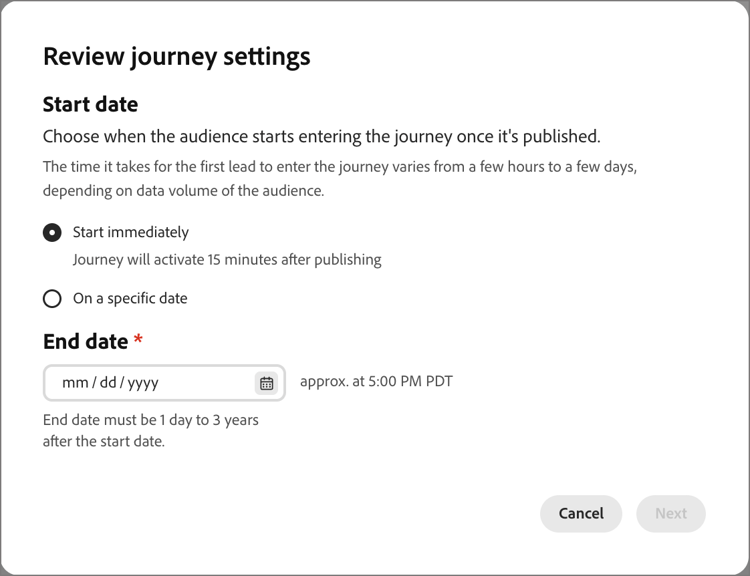
Sie kann maximal drei Jahre vom Startdatum entfernt sein. Dieses Feld ist für die Veröffentlichung erforderlich.
-
Klicken Sie auf Weiter.
-
Klicken Sie im Bestätigungsdialogfeld auf Veröffentlichen.
Abbruch einer Journey abort-a-journey
Wenn Sie eine Live-Journey oder eine Journey, die für ein künftiges Startdatum geplant ist, abbrechen (stoppen), stoppen Personen auf der Journey sofort ihren Fortschritt, und es kann kein weiterer Journey-Eintritt erfolgen. Eine abgebrochene Journey kann nicht neu gestartet werden.
-
Öffnen Sie die Journey über die Liste Personen-Journey.
-
Klicken Sie auf … Mehr oben rechts und wählen Sie Abbrechen.

-
Klicken Sie im Bestätigungsdialogfeld auf Abbrechen.
Schließen für neue Eintritte close-to-new-entries
Wenn Sie eine Live-Journey für neue Einträge schließen, setzen Personen, die sich derzeit auf der Journey befinden, ihren Pfad auf dieser Journey fort, und es kann kein weiterer Journey-Eintritt erfolgen. Eine geschlossene Journey kann nicht neu gestartet werden. Sie können eine geschlossene Journey duplizieren.
-
Öffnen Sie die Journey über die Liste Personen-Journey.
-
Klicken Sie auf … Mehr oben rechts und wählen Sie Für neue Einträge schließen.
-
Klicken Sie im Bestätigungsdialogfeld auf Für neue Einträge schließen.
Duplizieren einer Journey duplicate-a-journey
Die Aktion „Duplizieren“ ähnelt einer Klonfunktion, wobei eine duplizierte Journey aber keine erstellten Journey-Inhalts-Assets enthält. Sie können die Details für die Journey duplizieren, oder nur ein einfaches Skelett der Fluss- und Pfadstruktur.
-
Klicken Sie in der Personen Journey Liste auf das Symbol Mehr ( … ) neben dem Namen der Journey und wählen Sie Duplizieren.

Abhängig vom Status der Journey können Sie über die Journey-Details oder die Journey-Arbeitsfläche auch auf die Duplikataktion zugreifen:
- Klicken Sie für eine Entwurfs-Journey auf … Mehr oben rechts und wählen Sie Duplizieren.
- Klicken Sie bei Journeys mit anderen Status oben rechts auf Duplizieren.
-
Wählen Sie im Dialogfeld das Parent-Programm für die duplizierte Journey aus.
-
Geben Sie einen eindeutigen Name (erforderlich) und Beschreibung (optional) ein.
Standardmäßig verwendet das Dialogfeld den Namen der Ursprungs-Journey, an die
_copyangehängt ist. Geben Sie bei Bedarf einen anderen eindeutigen Namen für die Journey ein.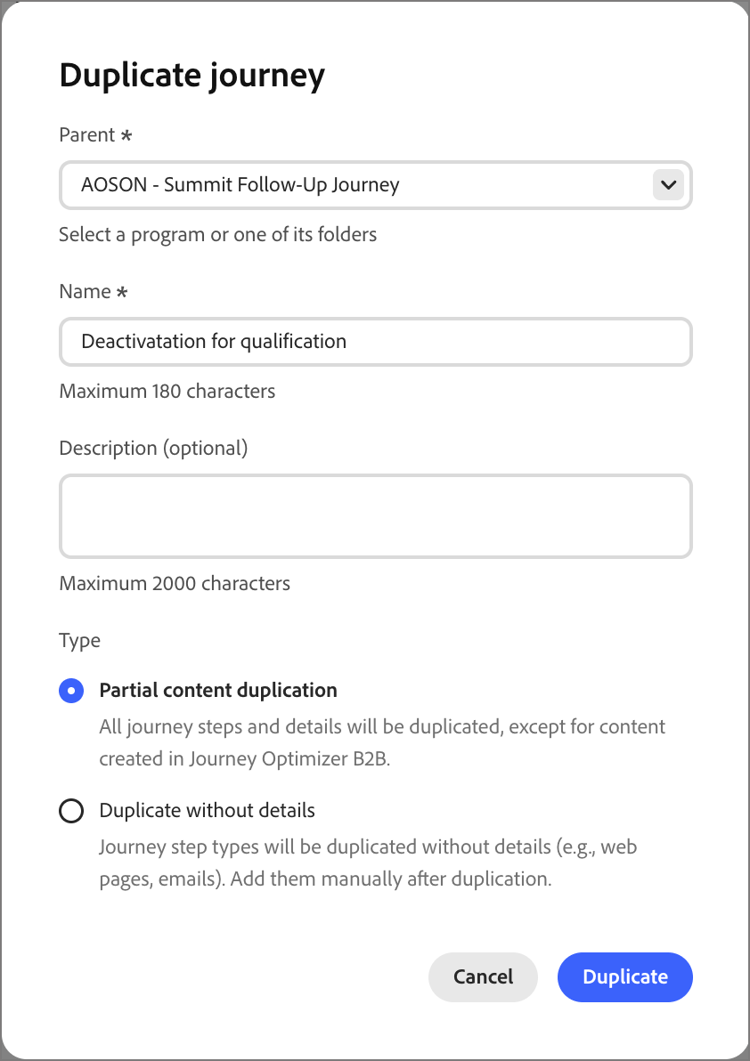
-
Wählen Sie den Typ der Duplizierung:
-
Duplizierung von Teilinhalten: Verwenden Sie diesen Typ, um alles in der Journey zu kopieren, ausgenommen alle erstellten E-Mails bzw. SMS-Nachrichten. Knoten, die auf eine Marketo Engage-E-Mail oder -SMS verweisen, sind vollständig intakt.
-
Ohne Details duplizieren - Verwenden Sie diesen Typ, um nur die Knotenstruktur und die Pfade zu kopieren. Alle Knoteneinstellungen und Pfadbedingungen sind nicht definiert (Standard), sodass Sie den grundlegenden Fluss mit unterschiedlichen Einstellungen für Zielgruppen, Aktionen und Pfadsegmentierungen wiederverwenden können. Für alle Warteknoten wird der Standardwert von fünf Tagen verwendet.
-
-
Klicken Sie auf Duplizieren.
Die duplizierte Journey wird auf der Journey-Arbeitsfläche geöffnet, wo Sie die Details festlegen und nach Bedarf Journey-Inhalte erstellen können.
Löschen einer Journey delete-a-journey
Verwenden Sie die Aktion „Löschen“, um eine Journey dauerhaft zu löschen. Live-Journey oder Journey, die für ein künftiges Startdatum geplant sind, können nicht gelöscht werden.
-
Klicken Sie in der Personen Journey Liste auf das Symbol Mehr ( … ) neben dem Namen der Journey und wählen Sie Löschen.
Je nach Status der Journey können Sie auch über den Journey-Header auf die Löschaktion zugreifen:
- Klicken Sie für eine Entwurfs-Journey auf … Mehr oben rechts und wählen Sie Löschen.
- Klicken Sie bei anderen Journeys mit anderen Status wie Abgeschlossen oder Abgebrochen oben rechts auf Löschen.
-
Klicken Sie im Bestätigungsdialog auf Löschen.