Knoten „Warten“
Verwenden Sie Knoten Warten“, wenn Sie den Journey-Fortschritt für eine bestimmte Dauer anhalten möchten, bevor Sie mit dem nächsten Schritt fortfahren.
Es gibt zwei Möglichkeiten, die Wartezeit zu definieren:
- Ein bestimmtes Datum, an dem Sie zum nächsten Knoten auf der Journey wechseln möchten
- Eine relative Dauer (Anzahl der Minuten, Stunden, Tage, Wochen oder Monate)
Warteknoten hinzufügen add-wait-node
-
Navigieren Sie zur Journey-Arbeitsfläche.
-
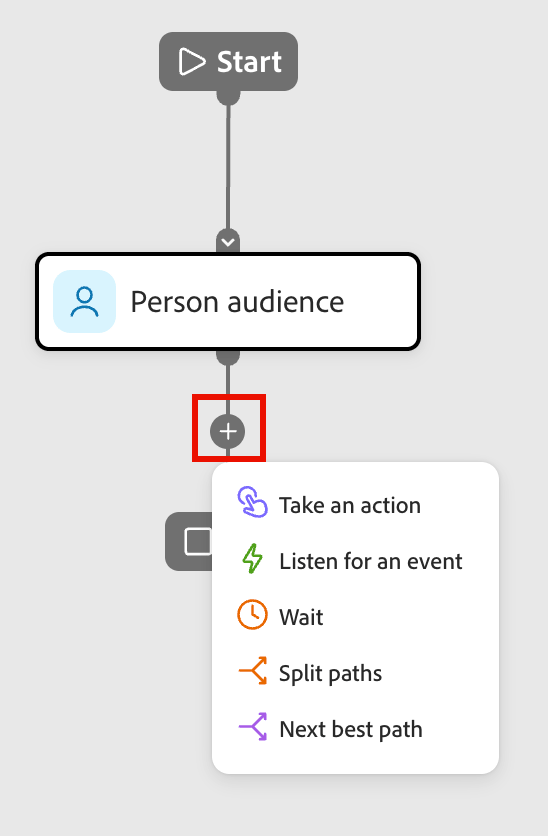
Klicken Sie auf das Pluszeichen ( + ) in einem Pfad und wählen Sie Warten aus.
-
Um die Wartezeit festzulegen, bevor das Journey zum nächsten Knoten im Pfad fortgesetzt wird, legen Sie in den Knoteneigenschaften auf der rechten Seite den Typ fest.
- Dauer - Definiert eine bestimmte Anzahl von Tagen, Stunden oder Minuten, die zwischen dem Eintritt und dem Austritt des Warteknotens vergehen sollen.
- Date - Geben Sie ein Datum und eine Uhrzeit für den Austritt an.

Erweiterte Warteeinstellungen advanced-wait-settings
Aktivieren Sie die Option Muss enden am, um einen erweiterten" zu konfigurieren und sicherzustellen, dass Ihre Nachrichten Personen und Kontomitglieder zum optimalen Zeitpunkt erreichen. Mit dieser Konfiguration können Sie genau steuern, wann eine Person oder ein Konto einen Warteschritt beendet und zum nächsten Knoten auf der Journey übergeht. Anstatt eine feste Anzahl von Stunden oder Tagen von der Ein- bis zur Ausreise zu definieren, können Sie Aktionen so planen, dass sie zu bestimmten Zeiten und an bestimmten Wochentagen stattfinden.
Mit einem erweiterten Warteschritt definieren Sie wann die Person oder das Konto beendet wird, nicht einfach nur die Wartezeit.

Wartetypen wait-types
Häufige Szenarien common-scenarios
Die folgenden Szenarien veranschaulichen, wie Sie typische Beispiele auf Ihre Warteknotenkonfiguration anwenden können:
Szenario: vermarkten Sie an B2B-Kunden, die E-Mails an ihrem Arbeitstag lesen. Sie möchten, dass alle E-Mails während der Geschäftszeiten eintreffen.
Lösung: Konfigurieren Sie Ihren Warteschritt, um Leads um 9:00 Uhr an Wochentagen (Montag bis Freitag) freizugeben. Unabhängig davon, wann ein Lead den Warteknoten betritt, erhält er Ihre E-Mail während der Geschäftszeiten.
Szenario: Ihre Zielgruppe ändert sich täglich, wenn neue Konten oder Leads qualifiziert werden. Sie möchten, dass alle Leads die erste E-Mail gleichzeitig erhalten, unabhängig davon, wann sie sich qualifiziert haben.
Lösung: Legen Sie fest, dass der Warteschritt zu einem bestimmten Zeitpunkt (z. B. um 10:00 Uhr) beendet wird. Alle Leads, unabhängig davon, ob sie sich um Mitternacht oder Mittag qualifiziert haben, verlassen den Warteschritt gemeinsam um 10:00 Uhr.
Szenario: Ihr Vertriebsteam verfügt über eine zweitägige SLA, um für Marketing qualifizierte Account-Leads nachzuverfolgen. Wochenenden sind ausgeschlossen.
Lösung: Konfigurieren Sie den Warteschritt, um Leads nur an Werktagen freizugeben. Ein am Freitag qualifizierter Lead wird zur Nachverfolgung am Montag oder Dienstag weitergeleitet, nicht über das Wochenende.