Aufspalten und Zusammenführen von Pfadknoten
Verwenden Sie Split-Pfade und Merge-Pfade in Personen-Journeys, um Personen basierend auf von Ihnen definierten Bedingungen in verschiedene Pfade zu segmentieren, und führen Sie diese Pfade dann zusammen, damit die Journey fortgesetzt werden kann. Mit Pfaden für die Aufspaltung können Sie Aktionen und Ereignisse an bestimmte Zielgruppensegmente anpassen, während Pfade zum Zusammenführen diese Segmente an einem gemeinsamen Punkt kombinieren.
Pfade von Knoten teilen
Verwenden Sie geteilte Knoten, um Personen entsprechend den von Ihnen definierten Bedingungen zu segmentieren. Erstellen Sie Pfade für die Audience-Liste gemäß Bedingungen, definieren Sie jeden Pfad mit Aktions- und Ereignisknoten für das Segment, kombinieren Sie dann die Pfade und setzen Sie das Journey fort.
Ein Knoten für aufgeteilte Pfade definiert einen oder mehrere segmentierte Pfade, die auf Personenfiltern basieren.
Funktion eines Knotens mit aufgeteiltem Pfad
- Die Auswertung jedes Pfads erfolgt von oben nach unten. Wenn eine Person dem ersten und zweiten Pfad entspricht, fährt sie nur auf dem ersten Pfad fort.
- Der Knoten unterstützt die Definition eines Pfads Andere Personen, in dem Sie Aktionen oder Ereignisse für Personen hinzufügen können, die nicht mit einem der definierten Segmente/Pfade übereinstimmen.
Filter für übereinstimmende Personen
Verwenden Sie für jeden Pfad, den Sie für den Knoten definieren, die folgenden Filtertypen, um Personen entsprechend einer oder mehreren Bedingungen abzugleichen.
Attribute aus dem Firmen-/Kontoprofil, einschließlich:
-
Jahresumsatz
-
Firmenname
-
Rechnungsland
-
Branche
-
Anzahl Mitarbeiter
-
SIC-Code
-
state
Status und Attribute basierend auf den mit dem Personenprofil verbundenen Opportunitys, einschließlich:
-
Hat Gelegenheit
-
Anzahl der Opportunitys
-
Opportunity-Gesamtbetrag
-
Wurde der Opportunity hinzugefügt
-
Wurde von der Opportunity entfernt
Attribute aus dem B2B-Personenprofil, einschließlich:
-
Stadt
-
Land
-
Geburtsdatum
-
E-Mail-Adresse
-
E-Mail ungültig
-
E-Mail ausgesetzt
-
Vorname
-
Abgeleitete Statusregion
-
Stellenbezeichnung
-
Nachname
-
Mobiltelefonnummer
-
Personen-Interaktionsbewertung
-
Telefonnummer
-
Postleitzahl
-
state
-
Abo storniert
-
Grund für Abmeldung
Unterstützte Marketo Optimizer für Bedingungsfilter
Bei Pfadbedingungen unterstützt Marketo Optimizer Aktivitäten aus der Marketo Engage-Instanz, die als Datenquelle verbunden ist.
Sie können Bedingungen für die folgenden Marketo Engage-Aktivitäten erstellen:
- Ausgefülltes Marketo Engage-Formular - Stimmt mit Leads überein, die zu einem beliebigen Zeitpunkt in ihrem Aktivitätsprotokoll, aber nicht veraltet, ein bestimmtes Marketo Engage ausgefüllt haben.
- Besuchte Marketo Engage-Webseite - Stimmt mit Leads überein, die eine bestimmte URL auf Ihrer Website oder Marketo Engage Landingpages angesehen haben. Es funktioniert direkt mit dem auf Ihrer Site installierten Munchkin-Trackingcode.
- Auf Link auf Marketo Engage-Web-Seite geklickt - Stimmt mit Leads überein, die auf einen bestimmten Link oder ein bestimmtes Asset auf einer verfolgten Seite geklickt haben.
- Wurde Marketo Engage-E-Mail gesendet - Gibt an, an wen Marketo Engage versucht haben, eine bestimmte E-Mail zu senden, und berücksichtigt Bereitstellungsaktionen vor Hardbounces oder Serverakzeptanzen.
- Marketo Engage-E-Mail wurde zugestellt - Stimmt mit einem Lead überein, dessen Mailserver (MX) eine Erfolgsantwort (eine 250-OK-Nachricht) an den Marketo Engage-Versand-Server zurückgegeben hat.
- Marketo Engage-E-Mail gebounct - Treffer für Leads, bei denen es bei einem bestimmten E-Mail-Versand oder innerhalb eines Zeitraums zu einem Hardbounce (dauerhaftem Versandfehler) gekommen ist.
- Marketo Engage-E-Mail-Bounce - Gibt Leads zurück, bei denen ein temporärer Versandfehler (z. B. ein voller Posteingang oder ein Offline-Server) aufgetreten ist, anstatt einen permanenten Hardbounce zu verursachen.
- Von Marketo Engage-E- abgemeldet: Passt zu Leads, die sich gegen nicht-operative Marketing-E-Mails entschieden haben. In diesem Fall aktualisiert Marketo Engage automatisch den Wert des
UnsubscribedFeldes des Leads auftrue, wodurch diese Werte bei zukünftigen Standard-E-Mail-Sendungen unterdrückt werden. - Geöffnete Marketo Engage-E-: Passt zu Leads, die eine verfolgte Marketo Engage-E-Mail geöffnet haben.
- Link in Marketo Engage-E-Mail angeklickt - Stimmt mit Leads überein, die auf einen beliebigen Link (oder einen bestimmten Link) in einer Marketo Engage-E-Mail geklickt haben.
Hinzufügen eines Knotens mit aufgeteilten Pfaden
-
Navigieren Sie zur Journey-Arbeitsfläche.
-
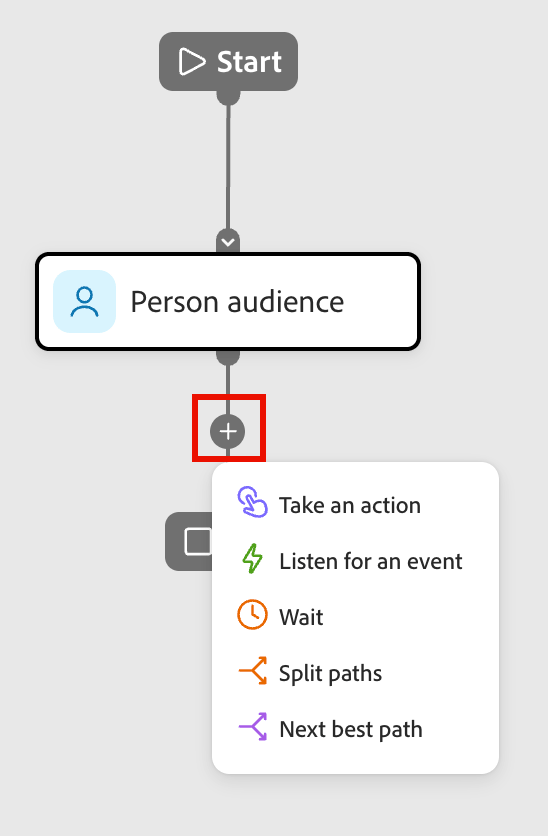
Klicken Sie auf das Pluszeichen ( + ) auf einem Pfad und wählen Sie Pfade aufteilen.
-
Um eine Bedingung zu definieren, die für Pfad 1 gilt, klicken Sie auf Bedingung anwenden.
-
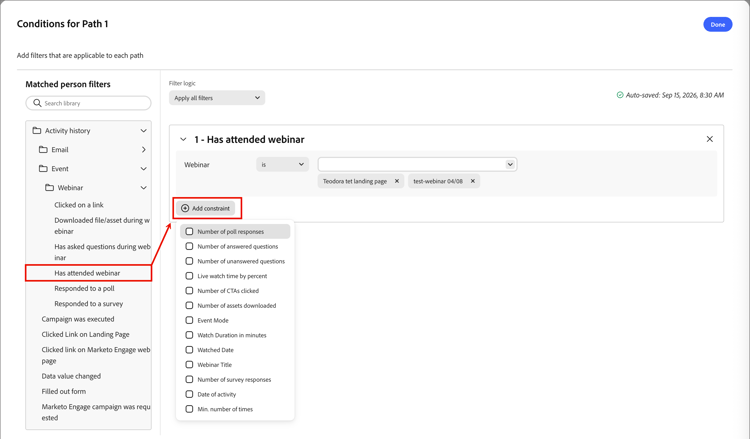
Um den Aufspaltungspfad zu definieren, fügen Sie einen oder mehrere Filter im Bedingungseditor hinzu.
-
Ziehen Sie einen beliebigen Personenfilter aus dem linken Navigationsbereich und füllen Sie die Definition der Übereinstimmung aus.
-
Klicken Sie Begrenzung hinzufügen für jede Begrenzung, die Sie zum Verfeinern der Filterübereinstimmung verwenden möchten.
-
Verfeinern Sie Ihre Bedingungen, indem Sie oben die Filterlogik“ anwenden. Sie wählen, ob alle Bedingungen oder nur eine der Bedingungen erfüllt sein sollen.
-
Klicken Sie auf Fertig.
-
-
Um weitere Pfade hinzuzufügen, klicken Sie auf Pfad hinzufügen und wiederholen Sie die vorherigen Schritte, um die für den Pfad geltenden Bedingungen hinzuzufügen.
Sie können auch jeden Pfad anhand dieser Bedingungen beschriften oder die Standardbeschriftungen verwenden.
-
Ordnen Sie die Pfade bei Bedarf entsprechend der Priorität neu an, die Sie für die Aufspaltung festlegen möchten.
Die Pfadfilterung wird in der Reihenfolge von oben nach unten bewertet. Jede Person fährt auf dem ersten Pfad fort, der übereinstimmt.
Klicken Sie auf die Pfeile nach oben und unten oben rechts auf jeder Pfadkarte, um sie in der Liste der Pfade nach oben oder unten zu verschieben.
-
Aktivieren Sie die Option Andere Personen, um einen Standardpfad für Personen hinzuzufügen, die den definierten Pfaden nicht entsprechen.
Wenn diese Option nicht aktiviert ist, bewegen sich Personen, die mit keinem definierten Segment/Pfad übereinstimmen, an der Teilung vorbei und fahren mit dem nächsten Schritt auf der Journey fort.
Wenn Sie für jeden Pfad Bedingungen definiert haben, können Sie Aktions- oder Ereignisknoten hinzufügen, die Sie auf Personen in einem Pfad anwenden möchten.
Zusammenführen von Pfadknoten
-
Navigieren Sie zur Journey-Arbeitsfläche und suchen Sie den aufgeteilten Pfadknoten mit zwei oder mehr Pfaden.
Jeder Pfad sollte eine Kombination aus Aktions- und Ereignisknoten aufweisen.
-
Klicken Sie auf das Pluszeichen ( + ) am Ende eines dieser Pfade und wählen Sie Zusammenführungspfade aus den angezeigten Optionen aus.
-
Wählen Sie in den Knoteneigenschaften rechts die Pfade aus, die Sie zusammenführen möchten.
An dieser Stelle werden die Pfade zusammengeführt, sodass Personen aus den ausgewählten Pfaden zu einem einzigen Pfad kombiniert werden, der durch den Journey weiter ausgeführt werden kann.
-
Bei Bedarf können Sie die Zusammenführung von Pfaden aufheben, indem Sie zurück zu den Knoteneigenschaften der Zusammenführungspfade navigieren und das Kontrollkästchen für alle Pfade deaktivieren, die Sie entfernen möchten.