Nächster bester Pfadknoten
Marketo Optimizer bringt der Knoten Nächster bester Pfad die KI-gesteuerte Split-Path-Entscheidungsfindung direkt auf die Journey-Arbeitsfläche. Anstatt Filterbedingungen auf einem Split-Pfade-Knoten zu konfigurieren, beschreiben Sie Ihre Absicht in natürlicher Sprache und lassen Sie das System den relevantesten Pfad für jede Person bestimmen.
Beim B2B-Kauf mag ein Profil wie eine Art Käufer erscheinen, aber ihr Verhalten, ihre firmografischen Daten und ihr Interaktionskontext offenbaren eine differenziertere Geschichte. Der nächstbeste Pfadknoten bewertet diesen Kontext, um eine intelligente Routing-Entscheidung zu treffen, während Sie alle KI-Empfehlungen vor der Aktivierung des Journey überprüfen, ändern oder überschreiben können.
Pfadentscheidung path-decisioning
Von der Absicht zur Aktivierung sind drei Schritte erforderlich.
-
Schritt 1: Pfade definieren - Fügen Sie einen Knoten des Typs Nächster bester Pfad zu Ihrem Journey hinzu, benennen Sie jeden Pfad und schreiben Sie eine Eingabeaufforderung in natürlicher Sprache, die beschreibt, wer den Pfad abschreiten soll. Sie können Pfade jederzeit hinzufügen oder entfernen.
-
Schritt 2: Simulieren — Wählen Sie eine Beispielzielgruppe aus und führen Sie eine Simulation aus. Sie sehen Profilanzahl pro Pfad, Konfidenzwerte und die KI-Argumentation, damit Sie die Logik vor der Aktivierung überprüfen können.
note NOTE Die Simulation wird nur für Beispieldaten ausgeführt und beeinflusst nie die Live-Journey-Ausführung. -
Schritt 3: Aktivieren - Veröffentlichen Sie die Journey für Ihre echte Audience. Die KI bewertet jede Person zur Laufzeit, weist den Pfad mit der besten Anpassung in Echtzeit zu und ein standardmäßiges Fallback stellt sicher, dass niemand aus einem Pfad ausgeschlossen wird.
KI-Entscheidungseingaben ai-decisioning-inputs
Wenn eine Person den Knoten erreicht, ruft das System Profilkontext ab, wendet Einschränkungen an und wählt mithilfe eines LLM den am besten geeigneten Pfad aus. Die KI bewertet jede Person anhand einer Kombination der folgenden Eingaben:
- Interaktionsverlauf - E-Mail-Öffnungen, Link-Klicks, Web-Seitenbesuche und andere Verhaltenssignale von aktuellen und vorherigen Journey
- Echtzeit-Signale - Ereignisse mit hohen Absichten wie Formularausfüllungen und Preise für Seitenbesuche
- Profilattribute - Demografie, Stellenbezeichnung, Rolle und firmografische Daten
- Kontoattribute - Mit dem Konto der Person verknüpfte firmografische und technografische Daten
KI-Kontextbildung ai-context-building
Zur Unterstützung der Routing-Entscheidung erstellt die KI für jedes Profil eine abgeleitete Ebene. Sie kombiniert demografische und firmografische Daten, Kontodetails und Verhaltenssignale (wie persönliche Details, Problemabsicht und Produktabsicht) zu einer kontextuellen Zusammenfassung für diese Person. Unter Verwendung dieses angereicherten Kontexts kann die KI jede Person zum optimalen Pfad führen und sowohl einen Konfidenzwert als auch die Logik hinter jeder Entscheidung in natürlicher Sprache bereitstellen.
Jede Entscheidung wird mit einem Konfidenzwert und einer Argumentation in natürlicher Sprache für Transparenz und Beobachtbarkeit protokolliert.
Wenn kein Pfad eine starke Übereinstimmung aufweist oder die Eingabeaufforderung auf Daten verweist, die für ein Profil nicht verfügbar sind, wird die Person zum standardmäßigen Fallback-Pfad weitergeleitet.
Hinzufügen eines Knotens mit dem nächsten besten Pfad add-node
-
Öffnen Sie die Personen-Journey und navigieren Sie zur Journey-Arbeitsfläche.
-
Klicken Sie auf das Pluszeichen ( + ) auf einem Pfad und wählen Sie Nächster bester Pfad.
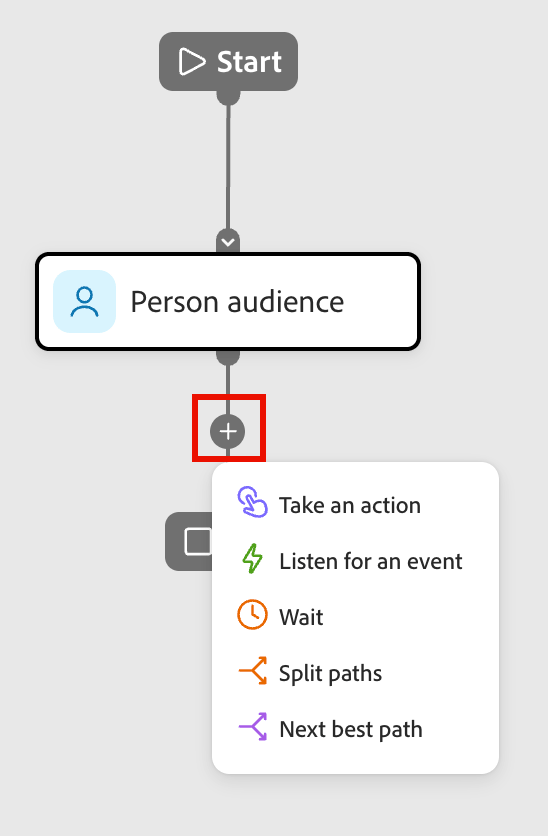
Der Knoten wird der Arbeitsfläche hinzugefügt und das Bedienfeld für die Konfiguration einer KI-Teilung wird auf der rechten Seite geöffnet. Sie beginnt mit einem Pfad und dem Standardpfad Andere Personen zum Routing von Personen, die sich für keinen der definierten Pfade qualifizieren.
Konfigurieren von Pfaden configure-paths
Definieren Sie für jeden Pfad einen Namen und eine Eingabeaufforderung in natürlicher Sprache, die beschreibt, wer dort weitergeleitet werden soll. Die Benutzeroberfläche für Filterbedingungen wird durch die Eingabeaufforderung vollständig ersetzt. Es gibt keine Attributbedingungen, die konfiguriert werden müssen.
-
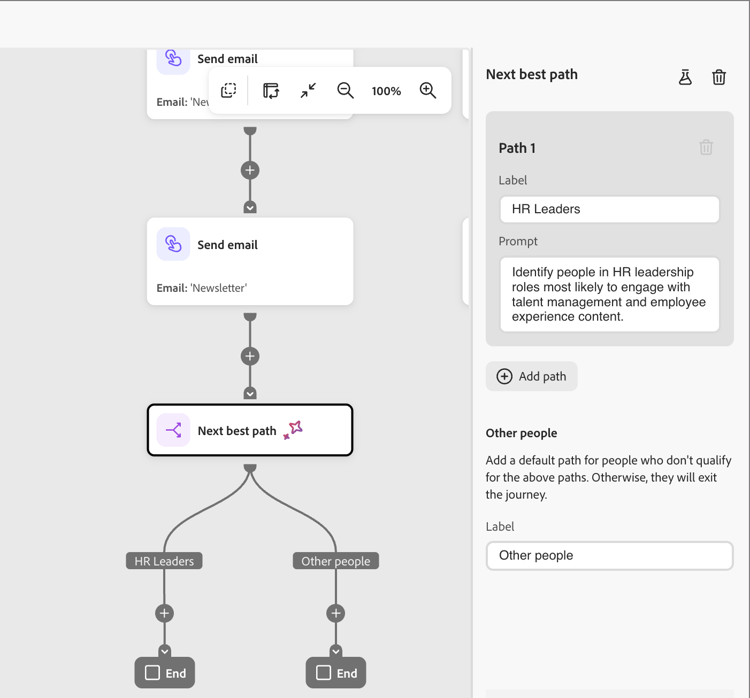
Geben Sie für den ersten Pfad die Eigenschaften in die Pfadkarte im rechten Bedienfeld ein:
-
Geben Sie einen Titel ein, der die Zielgruppe oder Absicht für dieses Segment widerspiegelt.
-
Geben Sie eine Eingabeaufforderung in natürlicher Sprache ein, die beschreibt, wer zu diesem Pfad gehört. Konzentration auf Absicht und Ergebnis, nicht auf bestimmte Attributwerte.
-
-
Klicken Sie Pfad hinzufügen für jeden zusätzlichen Pfad, den Sie einbeziehen möchten.
Um einen Pfad zu entfernen, klicken Sie auf das Symbol Löschen (

Fügen Sie für jeden Pfad den Titel hinzu und fordern Sie ihn an.
Beispiel fordert zu einer Aufteilung auf drei Pfade auf:
- Pfad 1 - Personalverantwortliche: Identifizieren Sie Personen in Personalführungsrollen, die am ehesten mit dem Talent-Management und Mitarbeitererlebnisinhalten interagieren.
- Pfad 2 - Technische Gutachter: Identifizieren Sie technische Stakeholder, die mit größter Wahrscheinlichkeit mit Produktarchitektur, Integrationen und Implementierungs-Content interagieren.
- Pfad 3 - Entscheidungsträger in Unternehmen: Ermitteln Sie die Stakeholder, die am ehesten mit ROI, Geschäftsergebnissen und Fallstudieninhalten zu tun haben.

-
Ordnen Sie die Pfade bei Bedarf neu an, um die Prioritätsreihenfolge für den Abgleich festzulegen.
Die Pfadfilterung wird in der Reihenfolge von oben nach unten bewertet. Jede Person fährt auf dem ersten Pfad fort, der übereinstimmt. Klicken Sie auf die Pfeile nach oben und unten oben rechts auf jeder Pfadkarte, um sie in der Liste nach oben oder unten zu verschieben.
-
Überprüfen Sie den Standardpfad Andere Personen (zuletzt in der Pfadliste) und ändern Sie bei Bedarf die Bezeichnung.
Der Standardpfad wird verwendet, wenn die KI keine Person einem definierten Pfad zuweisen kann oder wenn die relevanten Daten nicht verfügbar sind. Wenn eine Eingabeaufforderung auf Daten verweist, die für ein bestimmtes Profil nicht im Datensatz vorhanden sind, leitet das System dieses Profil an den Standardpfad weiter und markiert die Datenlücke.
Human-in-the-loop-Steuerung
KI-Empfehlungen sind unverbindlich. Vor der Aktivierung der Journey haben Sie folgende Möglichkeiten:
- Um die Routing-Logik zu verfeinern, bearbeiten Sie eine Pfadaufforderung.
- Pfade hinzufügen, entfernen oder neu anordnen.
- Überschreiben von KI-Vorschlägen bei Bedarf mit benutzerdefinierten Bedingungen.
KI-gesteuerte Pfadzuweisungen werden erst wirksam, wenn Sie die Journey veröffentlichen.
Beispiele nach Anwendungsfall auffordern prompt-examples
Die folgenden Beispiele zeigen, wie effektive Pfadaufforderungen in gängigen B2B-Marketing-Anwendungsfällen geschrieben werden. Verwenden Sie sie als Ausgangspunkte und passen Sie die Sprache an Ihren Journey-Kontext und Ihre Zielgruppendaten an.
-
„Identifizieren Sie Personen, die in den letzten 30 Tagen mit HR-Sites (shrm.org, hbr.org/topic/human-resource-management) und -Journey Optimizer interagiert haben, die wahrscheinlich an einem Webinar über KI im HR-Bereich teilnehmen und an KI-Produkten interessiert sind.“
-
„Identifizieren Sie Personen, die in den letzten 30 Tagen an Marketo Engage interessiert waren und an einem Webinar über KI im Bereich Finanzplanung teilnehmen dürften, sowie Personen, die über Interaktionen auf Finanzwebsites (wsj.com/finance,investopedia.com) verfügen. Sie hätten auch ein gewisses Interesse an KI-Produkten zeigen müssen.“
-
„Identifizieren Sie Personen, die in den letzten 30 Tagen mit Risiko-/Forschungs-Sites (mckinsey.com/capabilities/risk-and-resilience, forrester.com/research) und GenStudio interagiert haben, die wahrscheinlich an einem Webinar über KI im Risikomanagement teilnehmen und an KI-Produkten interessiert sind.“
Simulieren der Entscheidungsfindung vor der Veröffentlichung simulate
Verwenden Sie eine Simulation, um zu testen, wie die KI Ihre Eingabeaufforderungen vor der Live-Schaltung der Journey gegenüber einer echten Zielgruppe auswertet. Die Simulation ist nur verfügbar, wenn sich die Journey im Status Entwurf befindet, und hat keine Auswirkungen auf veröffentlichte Journey.
Simulation ausführen run-simulation
-
Wählen Sie den nächstbesten Pfadknoten aus und klicken Sie oben rechten Bedienfeld auf Simulieren

-
Wählen Sie im Dialogfeld eine dynamische Liste aus, die für die Simulationszielgruppe verwendet werden soll.
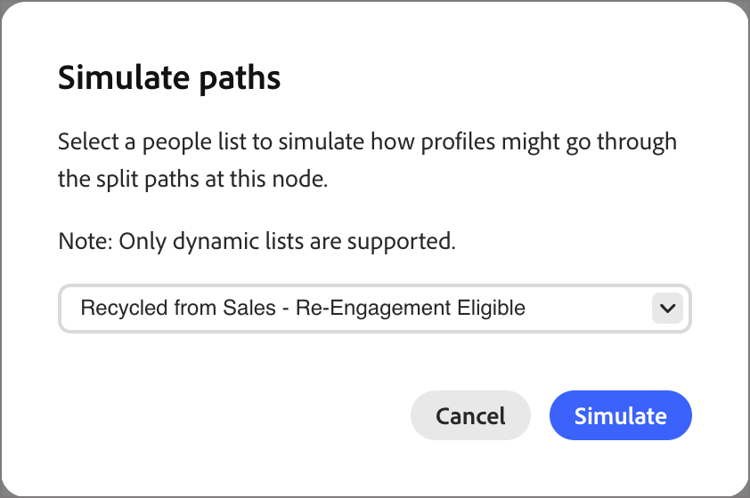
note NOTE - Wenn die ausgewählte Zielgruppe den Schwellenwert für die Simulation überschreitet, führt das System die Simulation an einem 100-Profil-Beispiel aus. Ein Indikator in der Benutzeroberfläche zeigt an, dass die Ergebnisse Beispielbasiert sind.
- Wenn die ausgewählte Zielgruppe noch nicht materialisiert wurde, wird die Simulation blockiert. Eine Inline-Warnung weist Sie an, die Zielgruppe zuerst zu materialisieren.
-
Klicken Sie Simulieren.
Überprüfen der Simulationsergebnisse review-results
Nach der Ausführung der Simulation zeigt das rechte Bedienfeld die Verteilung der Profile auf die einzelnen Pfade und die KI-Überlegungen hinter diesen Zuweisungen an:
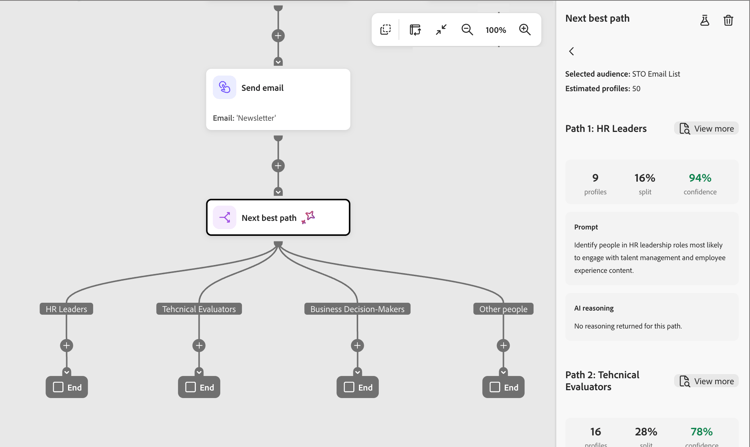
Verwenden Sie die Ergebnisse, um Eingabeaufforderungen zu verfeinern und zu bestätigen, dass das Routing Ihr beabsichtigtes Ergebnis widerspiegelt. Sie können Pfadaufforderungen ändern und die Simulation so oft wie nötig vor der Veröffentlichung erneut ausführen.
Veröffentlichen und Überwachen der Journey publish-monitor
Nach Validierung der Simulationsergebnisse:
-
Verbinden Sie die Zielgruppe mit dem Journey-Einstiegsknoten.
Nach der Live-Schaltung des Journey wird der nächstbeste Pfadknoten zur Ausführungszeit ausgeführt. Wenn jede Person den Knoten erreicht, bewertet die KI sie in Echtzeit anhand der neuesten Signale und leitet sie zum relevantesten Pfad.
Bei einer veröffentlichten Journey öffnen Sie die Journey-Arbeitsfläche und wählen Sie den nächstbesten Pfadknoten aus, um den Abschnitt Endergebnisse im rechten Bedienfeld anzuzeigen. Die endgültigen Ergebnisse zeigen:
- Die prozentuale Verteilung der Profile über jeden Pfad
- Der Konfidenzwert für jede Pfadzuweisung
- Argumentation auf Pfad- und Profilebene mit erweiterbaren Details für einzelne Profile
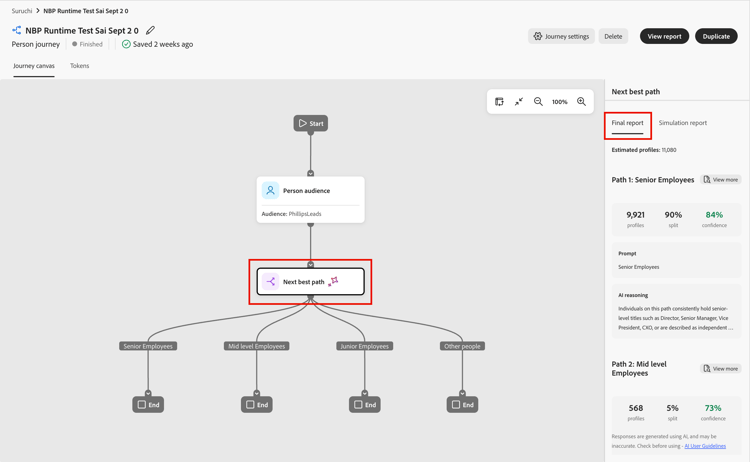
Live-Ergebnisse sind auch über die Journey-Beobachtungsfunktion in der Coworker chat-Oberfläche verfügbar.