Journey-Traffic-Steuerung
Beim Journey-Traffic-Control (JTC) wird das beste Journey für eine Person priorisiert, wenn sich Zielgruppen überschneiden. Wenn eine Person für mehrere JTC-fähige Journey qualifiziert ist, werden sie von einem KI-Modell anhand jedes Bewerbers ausgewertet und zur am besten geeigneten Journey hinzugefügt, sodass sie von den anderen ausgeschlossen werden.
Nachdem der Patient die Journey abgeschlossen hat, wird er erneut auf die verbleibenden Journey untersucht, für die er qualifiziert bleibt. JTC fügt sie dann auf die nächstbeste Journey ein und so weiter. Dadurch wird verhindert, dass dieselbe Person mehreren sich überschneidenden Journeys gleichzeitig zugewiesen wird, und sichergestellt, dass jeder Kontakt zuerst das relevanteste Erlebnis erhält.
Scoring-Dimensionen scoring-dimensions
Das Modell bewertet jede Journey-Kombination einer Person über sieben Bewertungsdimensionen hinweg. Jede Dimension wird unabhängig bewertet und dann entsprechend der von Ihnen konfigurierten Gewichtung kombiniert, um eine endgültige Übereinstimmungswahrscheinlichkeit für diese Person und diesen Journey zu ermitteln. Die Journey mit der größten Übereinstimmung wird ausgewählt.
Dimensionen, für die eine Person keine Daten hat, werden automatisch übersprungen, sodass die Bewertung nie für fehlende Attribute bestraft wird.
Voraussetzungen prerequisites
Bevor die Traffic-Steuerung von Journey Ergebnisse liefern kann, sollten Sie Folgendes beachten:
- permissions. Sie benötigen die Berechtigung Anzeigen der B2B-Journey-Traffic-Steuerung zum Anzeigen der Journey-Traffic-Steuerungseinstellungen und die Berechtigung Verwalten der B2B-Journey-Traffic-Steuerung zum Konfigurieren der Journey-Traffic-Steuerung, einschließlich der Simulation ihrer Wirkung. Weitere Informationen finden Sie unter Berechtigungsressourcen.
- Für das Reporting ist eine veröffentlichte, JTC-fähige Journey erforderlich. Auf Registerkarte Reporting“ werden erst dann Daten angezeigt, wenn mindestens eine Journey mit aktivierter Journey-Traffic-Steuerung veröffentlicht wurde.
- Für die Simulation ist mindestens eine veröffentlichte Journey in der Instanz erforderlich. Bei der Simulation werden Profile ausgewertet, die sich bereits in Live-Journey befinden. Daher muss mindestens eine veröffentlichte Journey in der Instanz vorhanden sein, aus der Profile gezogen werden können. Bei der Simulation selbst muss JTC nicht aktiviert sein (siehe Bewertung simulieren).
Erste Schritte get-started
Wählen Sie im linken Navigationsbereich die Option Traffic Steuerung für Journey. Die angezeigte Seite weist zwei Registerkarten auf:
- Reporting - Ergebnisse der Traffic-Steuerungsdurchgänge werden angezeigt (erst ausgefüllt, nachdem JTC auf Live-Journey ausgeführt wurde).
- Konfiguration - Passen Sie die Bewertungsdimensionen an, simulieren Sie Ergebnisse und wählen Sie aus, welche Journey teilnehmen sollen.
Registerkarte „Konfiguration“ configuration-tab
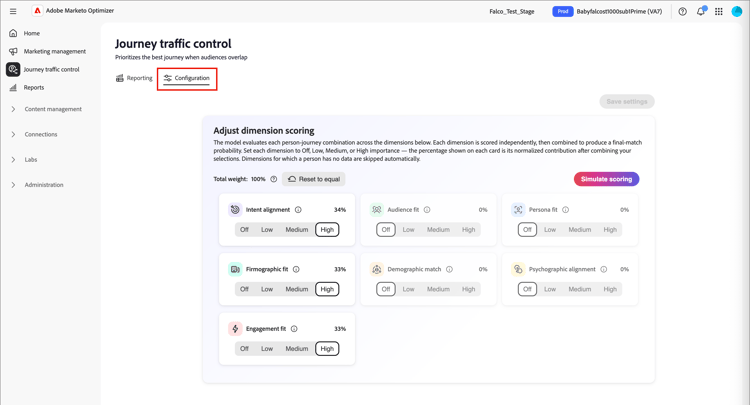
Die Konfiguration hat zwei Abschnitte: Anpassen der Dimensionsbewertung und Journey auswählen.
Anpassen der Dimensionsbewertung adjust-dimension-scoring
In diesem Abschnitt legen Sie fest, wie viel jeder der sieben Dimensionen zum endgültigen Übereinstimmungsergebnis beiträgt. Jede Dimension kann auf "",Niedrig, Medium oder Hoch Wichtigkeit eingestellt werden. Der auf jeder Karte angezeigte Prozentsatz entspricht dem normalisierten Beitrag dieser Dimension, nachdem alle Ihre Auswahlen kombiniert wurden - die sieben Gewichtungen ergeben immer 100 %. Durch das Anheben einer Dimension werden die anderen automatisch neu normalisiert, sodass die Gesamtsumme bei 100 % bleibt.
Klicken Sie Auf Gleich zurücksetzen, um für alle Dimensionen eine gleichmäßige Gewichtung wiederherzustellen.
Scoring simulieren simulate-scoring
Bevor Sie Gewichtungen an die Produktion übergeben, können Sie simulieren, wie sich die Traffic-Steuerung bei diesen Änderungen verhält. Bei der Simulation muss die Journey-Traffic-Steuerung nicht aktiviert sein. Es werden Profile ausgewertet, die sich bereits in Ihren Live-Journey befinden, und die Traffic-Steuerungslogik wird auf sie angewendet, sodass Sie beurteilen können, ob die Ergebnisse für die von Ihnen ausgewählten Gewichtungen richtig aussehen.
-
Wählen Sie aus, wie viele Profile simuliert werden sollen.
-
Klicken Sie auf Bewertung simulieren.
Die Ergebniskopfzeile fasst den Durchlauf zusammen:
- Ausgewertete Profile - Wie viele Profile wurden ausgewertet, und über wie viele Journey hinweg.
- Durchschnittliche Konflikte/: Die durchschnittliche Anzahl konkurrierender Journey pro Profil.
- Durchschnittlicher Übereinstimmungswert - Die durchschnittliche Konfidenz der ausgewählten Journey.
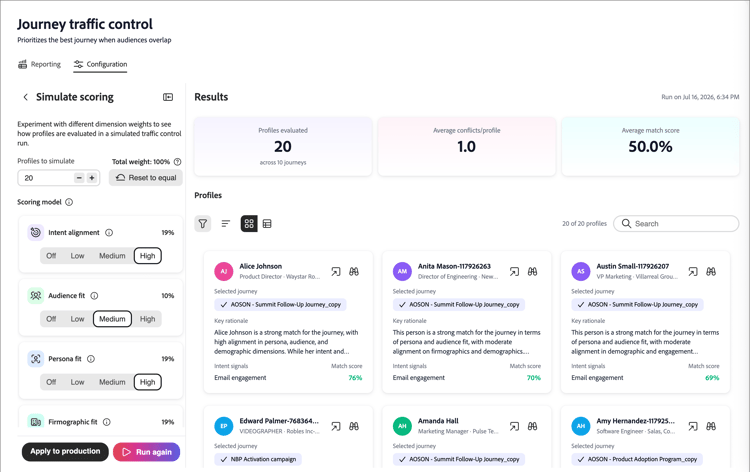
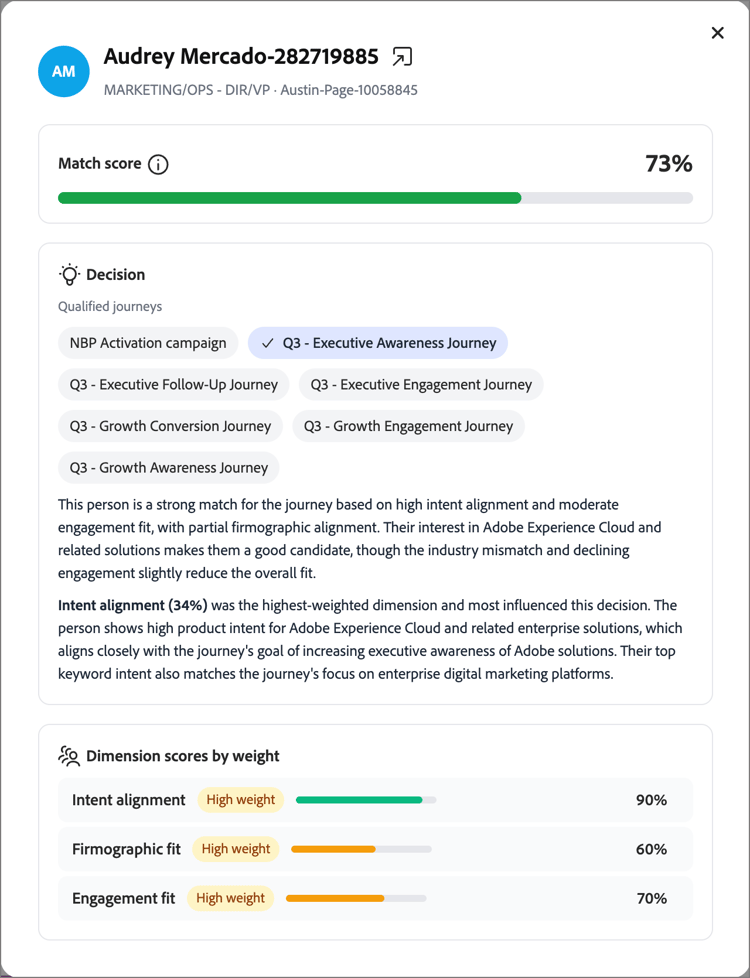
Unterhalb der Zusammenfassung wird jedes ausgewertete Profil als Karte angezeigt, die die ausgewählte Journey, die wichtigsten Gründe, Absichtssignale und den Übereinstimmungsgrad anzeigt. Wählen Sie ein Profil aus, um eine Detailansicht zu öffnen mit:
- Übereinstimmungswert - Die Gesamtübereinstimmung mit einer farbcodierten Aufschlüsselung nach Dimension.
- Entscheidung - Die Journey, für die sich diese Person qualifiziert hat, welche ausgewählt wurde und warum.
- Dimension-Werte nach Gewicht - Die Werte pro Dimension, auf die sich die Entscheidung stützte und erweiterbar sind, um die zugrunde liegenden Signale anzuzeigen.
Wenn Sie mit dem Ergebnis zufrieden sind, können Sie:
-
Passen Sie die Bemaßungsgewichte an und klicken Sie auf Erneut ausführen, um die Simulation erneut auszuführen.
-
Klicken Sie Auf Produktion anwenden, um die Gewichtungen zu übernehmen.
Neue Entscheidungen zur Traffic-Steuerung verwenden die neuen Einstellungen sofort. Frühere Entscheidungen sind davon nicht betroffen. Die von Ihnen getesteten Gewichtungen werden auf der Registerkarte Konfiguration angezeigt und werden für alle Journey-Traffic-Steuerelemente verwendet, die in Ihrer Live-Umgebung ausgewertet werden.
Sie können die Seite auch verlassen, ohne die Gewichtungen anzuwenden.
Aktivieren der Traffic-Steuerung für Journey enable-traffic-control-journey
Wenn bei zwei oder mehr Journey die Journey-Traffic-Steuerung aktiviert ist und veröffentlicht wird:
- Jede Person, die sich für eines oder mehrere dieser Journey qualifiziert, wird anhand ihres Profils und der Journey-Metadaten bewertet.
- Wenn eine Person sich für mehrere JTC-fähige Journey gleichzeitig qualifiziert (z. B. fünf), bestimmt das Modell, welche die beste Journey zu diesem Zeitpunkt ist, und registriert die Person nur für diese eine Journey. Sie werden von den anderen herausgehalten.
- Die Person durchläuft diese Journey, bis sie abgeschlossen ist.
- Nach Abschluss werden sie mit den verbleibenden Journey verglichen, für die sie noch qualifiziert sind, und zur nächstbesten hinzugefügt, wobei wiederholt wird, bis keine qualifizierten Journey mehr übrig sind.
JTC für Entwurfs-Journey aktivieren enable-traffic-control-draft-journey
Die Journey-Traffic-Steuerung kann direkt auf einer Journey aktiviert werden, wenn sie sich im Status Entwurf befindet.
-
Erweitern Sie in der linken Navigation Marketing-Verwaltung.
-
Wählen Sie rechts in der Marketing-Ressourcenliste Personen-Journey aus.
-
Klicken Sie auf den Namen der Personen-Journey als Entwurf, um sie zu öffnen.
-
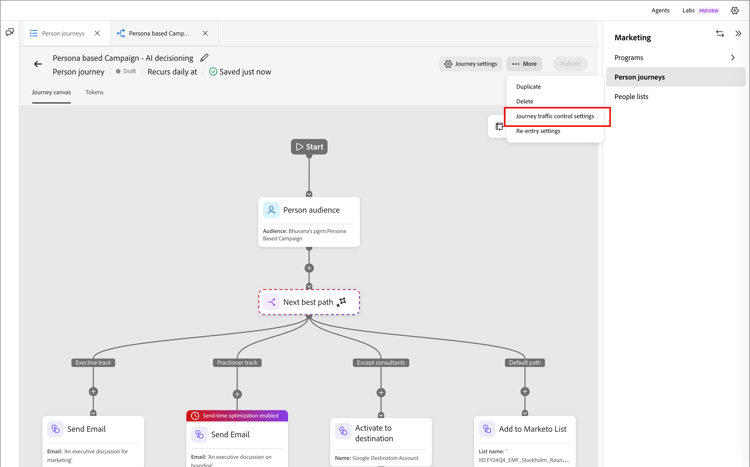
Klicken Sie auf … Mehr oben rechts und wählen Sie Traffic-Steuerungs-Einstellungen für Journey.
-
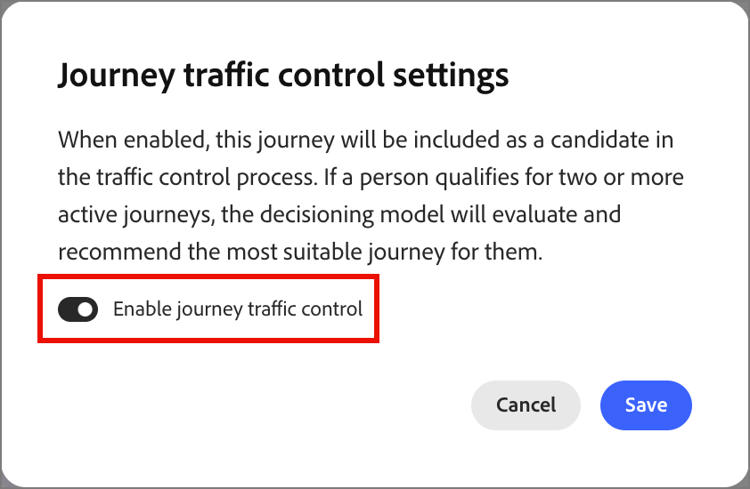
Aktivieren Sie im Dialogfeld die Option Journey-Traffic-Steuerung aktivieren.
Im Einstellungsdialogfeld wird das Verhalten erläutert: Wenn aktiviert, wird die Journey zu einem Kandidaten, und das Modell bewertet und empfiehlt die am besten geeignete Journey für eine Person, die sich für mehrere aktive Journey qualifiziert.
-
Klicken Sie auf Speichern.
Optimieren der Journey-Beschreibung optimize-journey-description
Der Traffic Control Agent kann die Metadaten einer Journey - die Knoten in der Journey, den Namen der Zielgruppe und ähnliche Struktursignale - effektiv verwenden, um seine Entscheidung zu beeinflussen. Es profitiert jedoch stark von einer aussagekräftigen, beschreibenden Journey-Beschreibung, die den Zweck und die Ziele der Journey klar angibt.
Eine aussagekräftige Beschreibung gibt dem Modell den Kontext, den es benötigt, um eine fundiertere Entscheidung darüber zu treffen, ob eine Person zu dieser Journey gehört oder nicht. Dies ist am wichtigsten, wenn eine Journey sehr einfach ist. Ein Journey mit wenigen Knoten bietet beispielsweise einen begrenzten Kontext, sodass eine klare Beschreibung seines Ziels und seiner Zielgruppe dem Modell bei der richtigen Auswahl hilft.
Registerkarte „Reporting“ reporting-tab
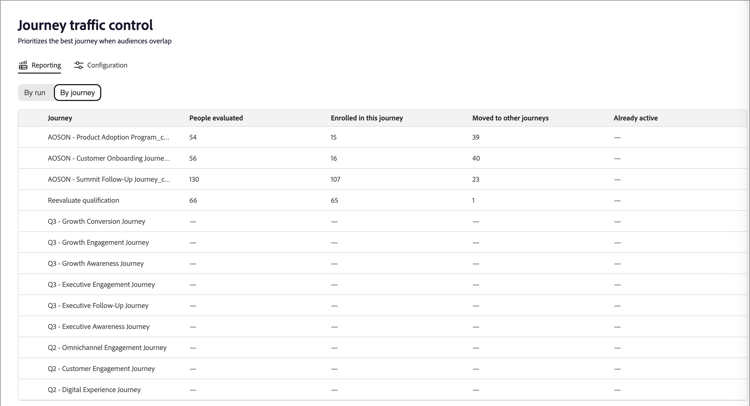
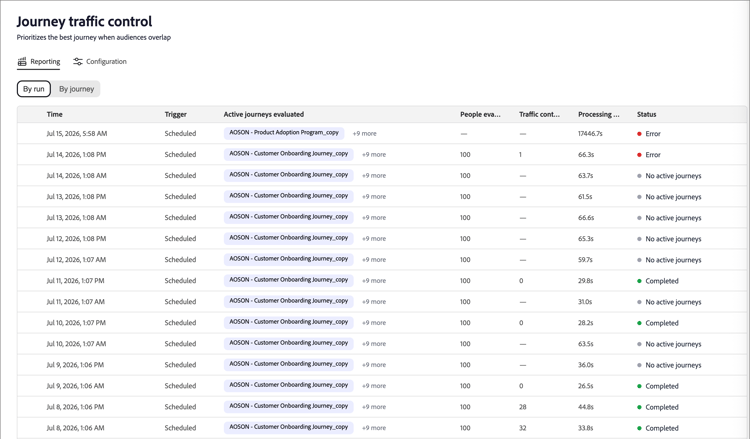
Nachdem die Traffic-Steuerung für zwei oder mehr Journey mit abgeschlossenen Ausführungen aktiviert wurde, zeigt die Registerkarte Reporting die Ergebnisse an. Es gibt zwei Ansichten: By run und By Journey.
Nach Durchgang by-run
Die Ansicht Nach" listet alle Traffic-Steuerungsdurchgänge auf. Für jeden Durchgang können Sie die Uhrzeit, den Trigger (geplant oder manuell), die ausgewerteten aktiven Journey, die ausgewerteten Personen, die Traffic-Steuerungsentscheidungen, die Verarbeitungszeit und den Status sehen. Wählen Sie einen Durchgang aus, um ein Bedienfeld mit diesen Schlüsselmetriken für den Durchgang und der Liste der in diesem Durchgang bewerteten Journey zu öffnen.
Durch Journey by-journey
Verwenden Sie die Ansicht Nach Journey, um zu überprüfen, wie sich die Traffic-Steuerung auf eine bestimmte Journey ausgewirkt hat. Die Tabelle zeigt pro Journey die Anzahl der ausgewerteten, für diese Journey registrierten, in andere Journey verschobenen und bereits aktiven Personen an.