Personenlisten
In Adobe Marketo Optimizer sind Personenlisten die Container auf Personenebene für Targeting und Personen-Journey-Einträge mit dynamischen Listen für die regelbasierte Live-Qualifizierung und statischen Listen für feste oder Journey-verwaltete Mitgliedschaften.
- B2B-Personenlisten anzeigen - Erforderlich zum Anzeigen von statischen und dynamischen Personenlisten.
- B2B-Personenlisten verwalten - Erforderlich zum Erstellen, Bearbeiten und Löschen von Personenlisten und zum Verwalten der Listenmitgliedschaft.
Aufrufen und Durchsuchen von Personenlisten access-browse
-
Erweitern Sie in der linken Navigation Marketing-Verwaltung.
-
Wählen Sie rechts in der Marketing-Ressourcenliste Personenlisten aus.

Es gibt zwei Registerkarten für die Seite, auf denen Sie „Dynamische Listen und „Statische Listen anzeigen verwalten. Klicken Sie auf die Registerkarte, um die Listenansicht zwischen den beiden Typen zu wechseln.
Um die angezeigte Liste nach Namen zu filtern können Sie oben in der Liste Text in das Tool „Suchen“ eingeben. Verwenden Sie die Listen-Tools, um die angezeigte Liste anzupassen:
- Klicken Sie auf Tabelle anpassen (

- Klicken Sie auf Symbol „Spalten zurücksetzen (

Von diesem Bereich aus können Sie auch:
- Erstellen neuer dynamischer und statischer Listen
- Auf Listen zugreifen, um die aktuelle Mitgliedschaft zu überprüfen
- Anwenden von Mitgliedschaftsfiltern
Erstellen einer Personenliste create-people-list
-
Klicken oben rechts der Seite “" auf „Liste”.
-
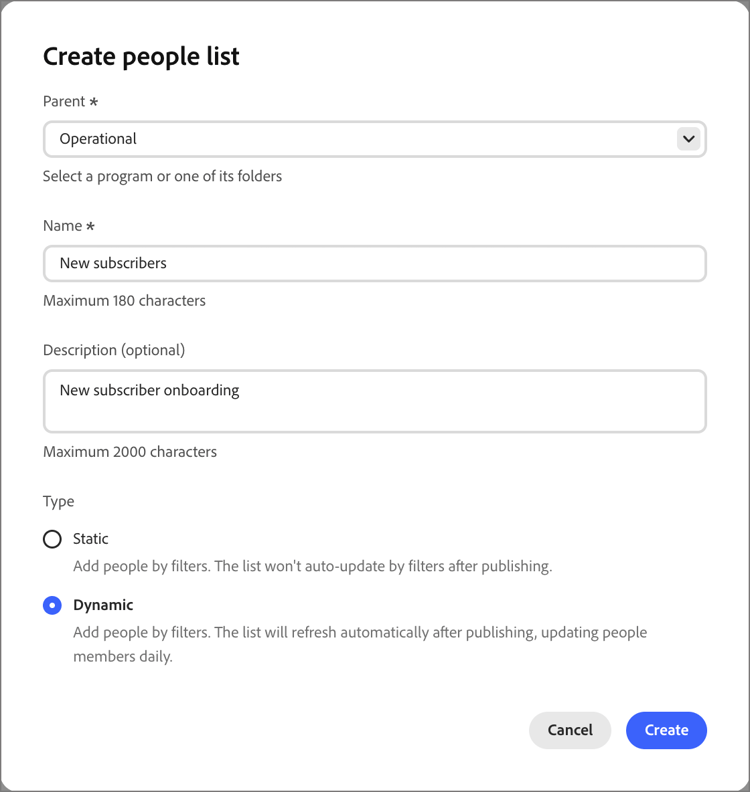
Wählen Sie im Dialogfeld ein Programm als Übergeordnetes Element für die Liste aus.
-
Geben Sie (Name (erforderlich) und Beschreibung (optional) für die Liste ein.
-
Wählen Sie die Liste Typ:
- Statisch - Die Mitgliedschaft wird durch qualifizierte Filter bestimmt, die beim Erstellen der Liste ausgewertet werden. Die Listenmitgliedschaft wird nur aktualisiert, wenn Datensätze manuell qualifiziert oder disqualifiziert werden.
- Dynamisch - Die Mitgliedschaft wird durch qualifizierte Filter dynamisch bestimmt. Die Mitgliedschaft in der Liste wird automatisch aktualisiert.
-
Klicken Sie auf Erstellen.
Statische Listen static-lists
Die statische Mitgliedschaft in Listen wird durch einfache Filter definiert, die auf Personenattribute und Aktivitäten verweisen. Die Mitgliedschaft ändert sich nur, wenn Sie Mitglieder manuell qualifizieren oder disqualifizieren.
Mitglieder hinzufügen static-list-add-members
-
Öffnen Sie die statische Liste und klicken Sie oben auf „Personen hinzufügen“.
-
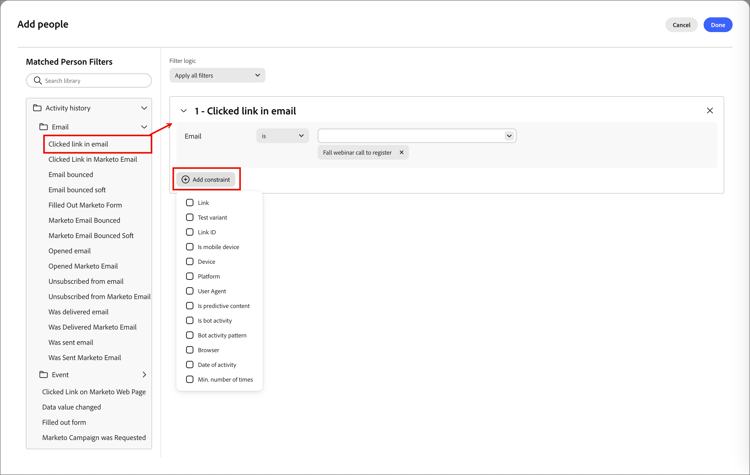
Definieren Sie im Dialogfeld die Regeln für die Qualifizierung Ihrer Leads, indem Sie Filter von links ziehen und ablegen.
Sie können Personen nach einer beliebigen Kombination aus folgenden Kriterien filtern:
- Aktivitätsverlauf
- Unternehmensattribute
- Personenattribute
- Spezielle Filter wie Journey-Mitgliedschaft
Klicken Sie für jeden hinzugefügten Filter auf Beschränkungen hinzufügen, um die entsprechenden Kriterien für den Filter zu verfeinern.
-
Klicken Sie auf „Fertig“, um Änderungen speichern.
-
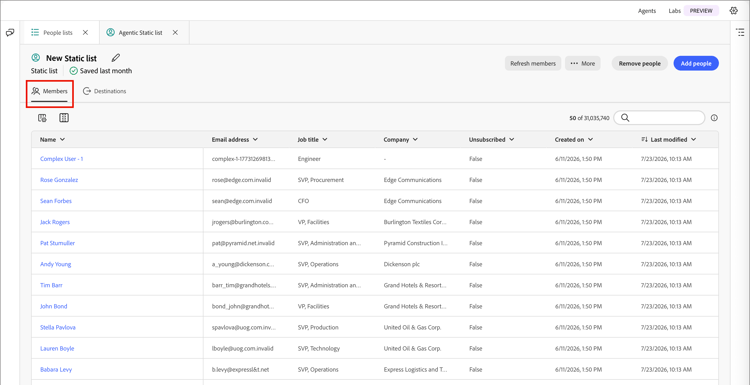
Wählen Sie die Mitglieder aus.
Nach kurzer Zeit werden qualifizierte Mitglieder in der Liste aufgeführt.
Mitglieder entfernen static-list-remove-members
-
Öffnen Sie die statische Liste und klicken Sie oben auf „Personen entfernen“.
-
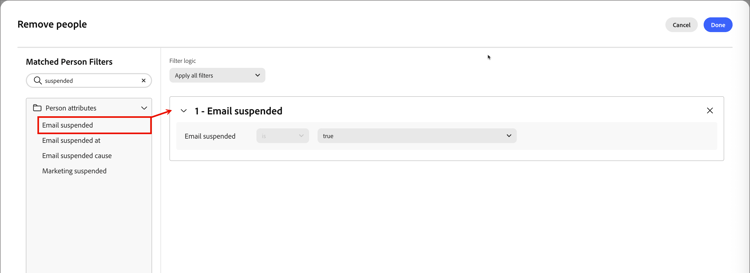
Fügen Sie im Personen entfernen die Filter hinzu, um Mitglieder zuzuordnen, die Sie disqualifizieren möchten.
-
Klicken Sie auf „Fertig“, um Änderungen speichern.
-
Wählen Sie die Mitglieder aus.
Nach kurzer Zeit verlassen die disqualifizierten Mitglieder die Liste.
Für ein Ziel aktivieren static-list-activate
Wenn Sie eine statische Liste aktivieren, kann sie in nachgelagerten Systemen verarbeitet werden, wobei die Synchronisierung anstelle manueller Exporte fortgesetzt wird. Dies ist für Paid-Media-Targeting, Unterdrückung und nachgelagerte Orchestrierung nützlich.
- Die statische Liste dient als Container für die Personen.
- Die Aktivierung sendet/synchronisiert diese Mitgliedschaft an ein Ziel.
- Das Ziel kann dann etwas mit diesen Personen anfangen, z. B. sie auf LinkedIn ansprechen oder sie aus einer externen Zielgruppe entfernen.
Da das Aktivierungsmodell persistent sein soll, d. h. kein einmaliger Export:
- Personen, die der Liste später hinzugefügt werden, werden automatisch weitergegeben.
- Später entfernte Personen werden automatisch deaktiviert.
- Marketing-Experten vermeiden wiederholte CSV-Exporte und manuelle Uploads.
- Journeys können die Zielgruppe im Laufe der Zeit aktualisieren, um eine fortlaufende Orchestrierung sicherzustellen.
-
Wählen Sie die Statische Listen aus.
-
Suchen Sie die statische Liste, die Sie für ein Ziel aktivieren möchten.
-
Klicken Sie auf das Symbol Mehr ( … ) neben der Liste und wählen Sie Für Ziel aktivieren.
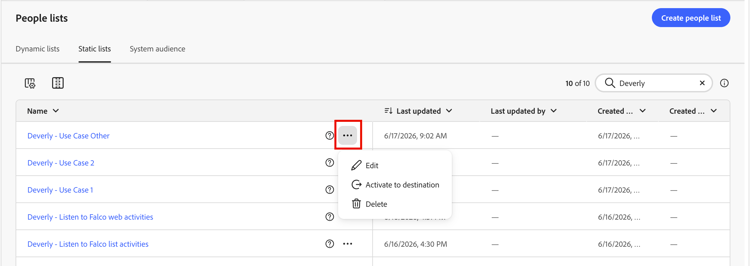
Sie können auch die statische Liste öffnen und das Menü Mehr oben rechts verwenden.
-
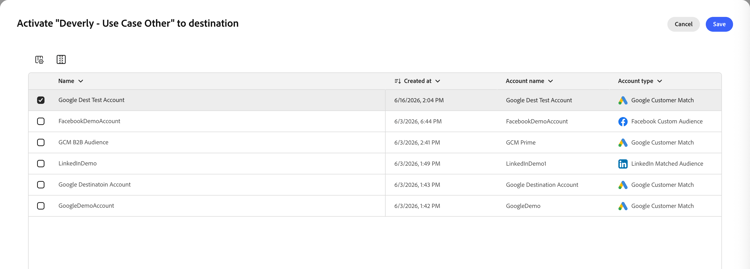
Aktivieren Sie das Kontrollkästchen für die konfigurierte Zielverbindung.
-
Klicken Sie auf Speichern.
-
Bestätigen Sie die Aktivierung im Dialogfeld Liste für Ziel aktivieren durch Klicken auf Aktivieren.
Nach Abschluss der Aktivierung wird eine Bestätigung angezeigt Das Ziel wurde aktiviert.) und das Ziel als Aktiv auf der Registerkarte Ziele der Liste aufgeführt ist. Eine statische Liste kann für mehr als ein Ziel gleichzeitig aktiviert werden. Die Mitgliedschaft synchronisiert alle Ziele.
Um die Ziele zu überprüfen, für die eine statische Liste aktiviert ist, öffnen Sie die Liste und wählen Sie die Registerkarte Ziele aus. Standardmäßig sind für eine neue Liste keine Ziele verbunden.
Deaktivieren eines Ziels deactivate-destination
-
Öffnen Sie die statische Liste und wählen Sie die Registerkarte Ziele aus.
-
Klicken Sie auf Minus-Symbol ( - ) in der Zeile des Ziels, das Sie entfernen möchten.
-
Bestätigen Sie dies im Ziel deaktivieren.
Durch Deaktivieren wird das Ziel aus der Liste entfernt. Die Personen in der Liste werden auch aus der verbundenen Zielgruppe entfernt.
Dynamische Listen dynamic-lists
Die Zugehörigkeit zu einer dynamischen Liste wird mithilfe einfacher Filter definiert, die auf Personenattribute und Aktivitäten verweisen. Die Mitgliedschaft wird automatisch aufrechterhalten, indem Leads entsprechend der Filterlogik qualifiziert und disqualifiziert werden.
Festlegen von Mitgliedschaftsregeln set-membership-rules
-
Öffnen Sie die dynamische Liste und wählen Sie die Registerkarte Regeln aus.
-
Klicken Sie auf Regeln bearbeiten.

-
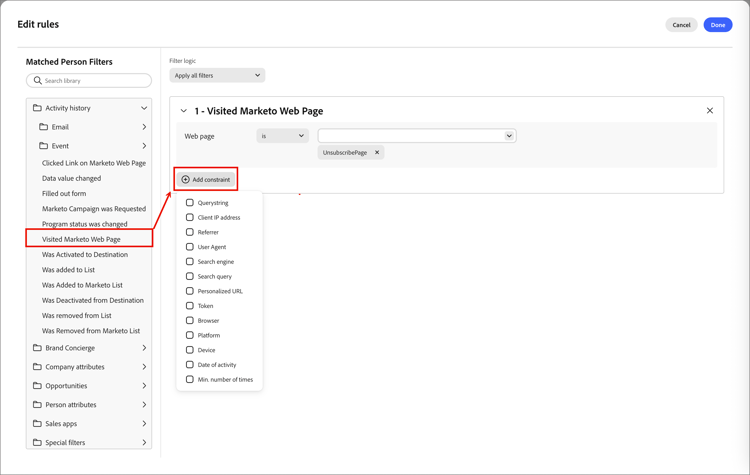
Definieren Sie im Dialogfeld die Regeln für die Qualifizierung Ihrer Leads, indem Sie Filter von links ziehen und ablegen.
Sie können Leads für die Liste qualifizieren, indem Sie eine beliebige Kombination aus Folgendem verwenden:
- Aktivitätsverlauf
- Unternehmensattribute
- Personenattribute
- Spezielle Filter wie Journey-Mitgliedschaft
Klicken Sie für jeden hinzugefügten Filter auf Beschränkungen hinzufügen, um die entsprechenden Kriterien für den Filter zu verfeinern.
-
Klicken Sie auf „Fertig“, um Änderungen speichern.
-
Wählen Sie die Mitglieder aus.
Nach kurzer Zeit werden qualifizierte Mitglieder in der Liste aufgeführt.

Um die Seite Personendetails“ zu öffnen auf der Sie die Zusammenfassung und die letzten Aktivitäten anzeigen können, klicken Sie auf den Namen einer Person in der Liste.
Dynamische Liste duplizieren duplicate-dynamic-list
Bei einer dynamischen Liste ähnelt eine doppelte Aktion einer Klonfunktion. Verwenden Sie diese Funktion, um die Mitgliedschaftsfilterung zu replizieren und sie einem anderen Programm hinzuzufügen.
-
Klicken Sie auf Registerkarte Dynamische Listen“ auf das Symbol Mehr ( … ) neben der Liste und wählen Sie Duplizieren.
-
Wählen Sie im Dialogfeld das Übergeordnet-Programm für die duplizierte Liste aus.
-
Geben Sie einen eindeutigen Name (erforderlich) und Beschreibung (optional) ein.
Standardmäßig verwendet das Dialogfeld den Namen der Ursprungsliste, die an
_copyangehängt wird. Geben Sie bei Bedarf einen anderen eindeutigen Namen für die Liste ein.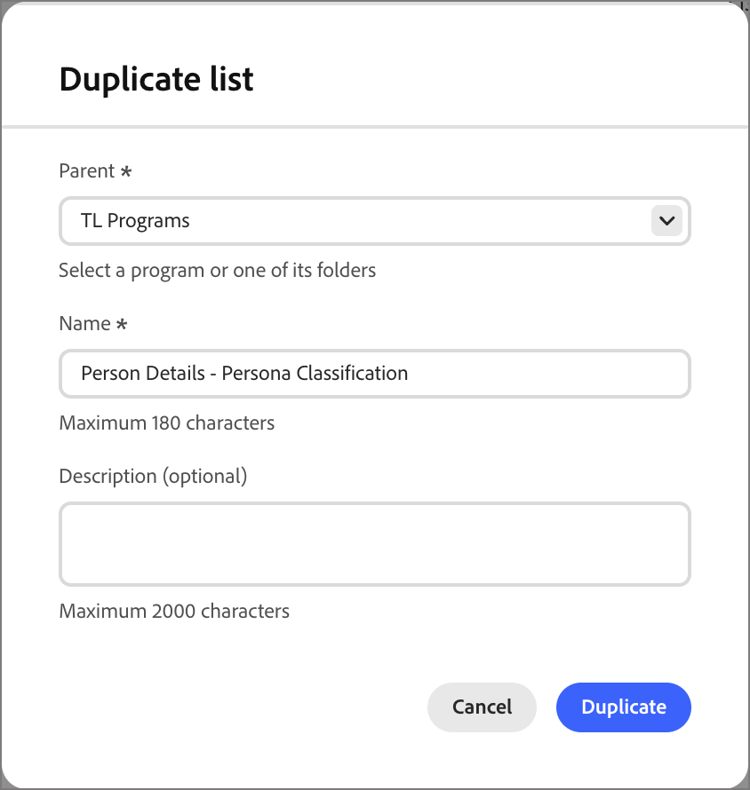
-
Klicken Sie auf Duplizieren.