Personendetails
Wenn Sie Adobe Marketo Optimizer auf der Registerkarte Mitglieder einer (Personenliste🔗 auf den Namen einer Person klicken, die Seite mit den Personendetails mit einer konsolidierten Ansicht dieser Person geöffnet. Diese Seite bietet:
- Eine von KI generierte Rolle, Interaktion und Absichtserklärung
- Vollständiger Aktivitätsverlauf
- Profil- und Firmenattribute
- Oberfläche des Coworker-Chats zur Beantwortung von Fragen zur Person
Personendetails öffnen open-person-details
-
Erweitern Sie in der linken Navigation Marketing-Verwaltung.
-
Wählen Sie rechts in der Marketing-Ressourcenliste Personenlisten aus.
-
Öffnen Sie eine dynamische oder statische Liste.
-
Klicken Sie auf Name einer Person in der Liste.
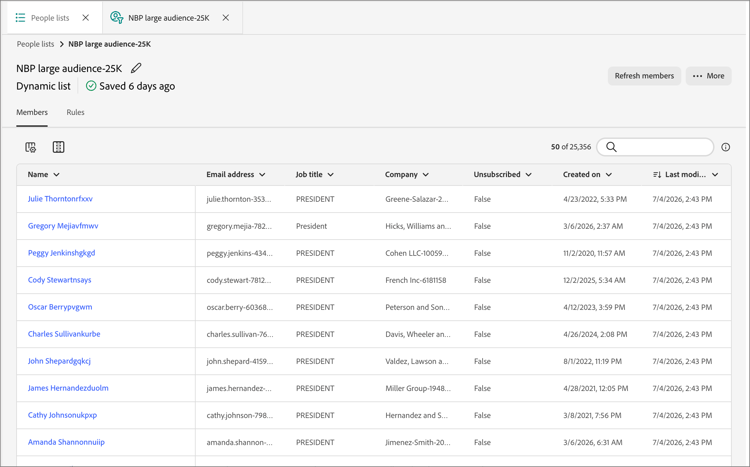
Die Seite mit Personendetails wird mit drei Registerkarten geöffnet „Übersicht, Attribute und Unternehmen.
Seitenkopf page-header
In der Kopfzeile wird der Name der Person als Seitentitel zusammen mit einer Schnellansichts-Kontaktleiste angezeigt:
- Stellenbezeichnung
- Unternehmen
- E-Mail-Adresse
- Telefonnummer
Klicken Sie Zurück, um zur Ursprungsliste zurückzukehren.
Registerkarte „Überblick“ overview-tab
Die Übersicht enthält die Karten mit der Lead-Zusammenfassung und die Zeitleiste der Aktivität.

Lead-Zusammenfassung lead-summary
Drei Karten geben eine KI-generierte Bewertung der Person ab:
Aktivitäten activities
Unter der Lead-Zusammenfassung das Bedienfeld Aktivitäten“ den vollständigen Interaktionsverlauf der Person nach Datum gruppiert. Jede Datumgruppe ist erweiterbar und ausblendbar, und jede Zeile zeigt einen Zeitstempel, ein Aktivitätstyp-Tag (z. B. Datenwert ändern, Zu Liste hinzufügen, Person zum Journey hinzufügen oder Journey-Knotenübergang) und eine unmissverständliche Beschreibung der Geschehnisse. Gegebenenfalls enthält die Beschreibung einen Link wie Liste anzeigen oder Journey anzeigen, um zum zugehörigen Objekt zu springen.
Verwenden Sie die Bedienfeld-Steuerelemente, um mit der Zeitleiste zu arbeiten:
- Aktivitätstyp - Filtern Sie die Zeitleiste nach einem bestimmten Aktivitätstyp, z. B. E-Mail-Sendungen, Webinar-Interaktionen oder Listen- und Journey-Änderungen.
- Datumsbereich - Begrenzt die Zeitleiste mithilfe des Calendar-Steuerelements auf einen bestimmten Datumsbereich.
- Export - Exportieren Sie die sichtbaren Aktivitätsdaten.
- Alle reduzieren/Alle erweitern - Schaltet jede Datumsgruppierung ein oder aus, die gleichzeitig geöffnet oder geschlossen ist.
Registerkarte „Attribute“ attributes-tab
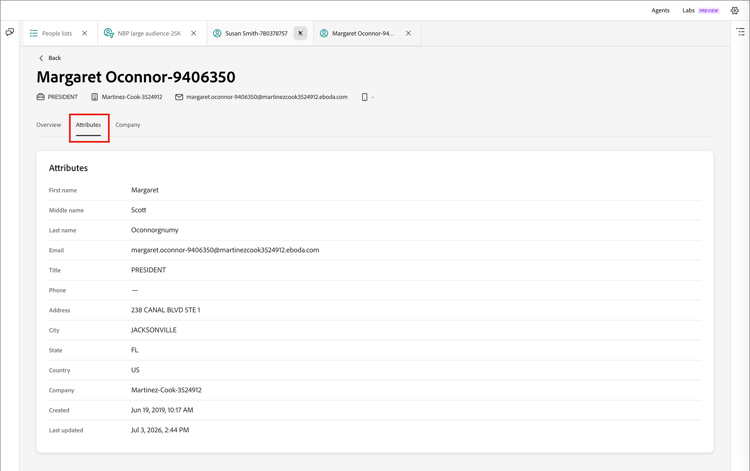
Auf Registerkarte Attribute“ werden die gespeicherten Profilfelder der Person als Titel-/Werteliste angezeigt:
- Vorname
- Zweiter Vorname
- Last name
- Titel
- Telefon
- Adresse
- Stadt
- Land
- Land
- Unternehmen
- Erstellt
- Zuletzt aktualisiert
Registerkarte „Unternehmen“ company-tab
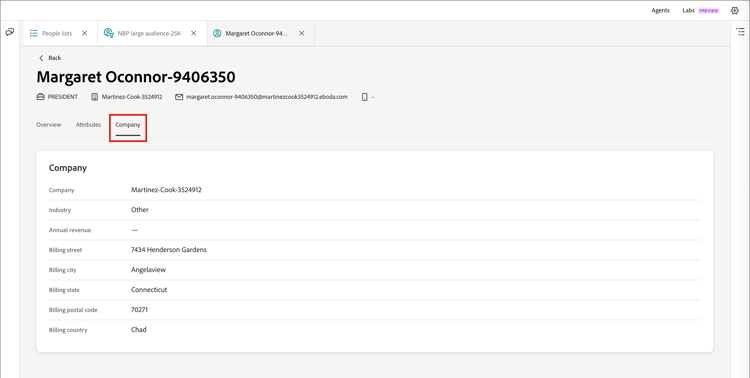
Auf Registerkarte Unternehmen“ werden firmografische Daten angezeigt, die mit dem Unternehmen der Person verknüpft sind:
- Unternehmen
- Branche
- Jahresumsatz
- Abrechnungsstraße
- Rechnungsort
- Abrechnungsstatus
- Postleitzahl der Rechnung
- Rechnungsland
Felder ohne verfügbare Daten werden als Bindestriche angezeigt.
Kollegen nach einer Person fragen ask-coworker
Öffnen Sie das Mitarbeiter Bedienfeld-Symbol oben auf der Seite, um Hilfe zum aktuellen Personendatensatz zu erhalten. Das Bedienfeld wird für diese Person geöffnet - ein Chip unterhalb des Nachrichten-Threads (z. B. person: [person name]) bestätigt, welcher Datensatz Ihre Eingabeaufforderungen als Ziel hat.
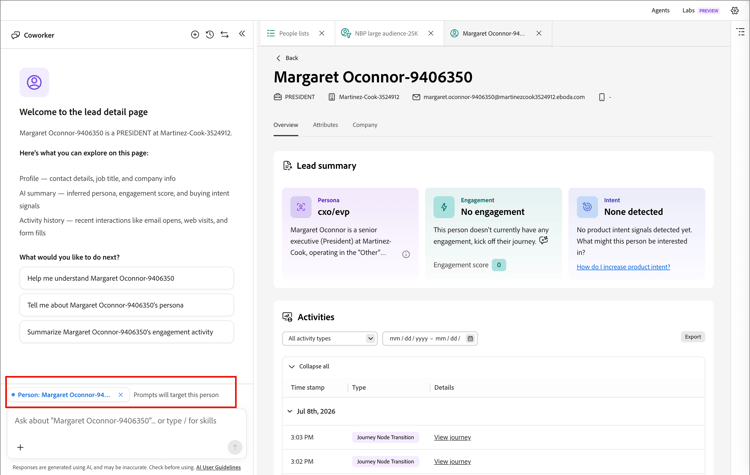
Mit vorgeschlagener Eingabeaufforderung starten suggested-prompts
Wenn Sie das Bedienfeld über eine Seite mit Personendetails öffnen, werden Sie von einem Mitarbeiter mit einer kontextuellen Begrüßungsnachricht und vorgeschlagenen Standardaufforderungen begrüßt, z. B.:
- Helfen Sie mir, den [Personennamen“ zu]
- Erzählen Sie mir [ Persona ]Personennamen
- Zusammenfassen [ Interaktionsaktivität ]Personennamens
Klicken Sie auf eine vorgeschlagene Eingabeaufforderung oder geben Sie Ihre eigene Frage in das Eingabefeld am unteren Rand des Bedienfelds ein.
Überprüfen der Antwort review-response
Wenn Sie eine Eingabeaufforderung auswählen, wird ein mehrstufiger Schritt Qualifikation ausgeführt, der als sequenzielle Statusschritte angezeigt wird (z. B. Person nach ID und Person-Story abrufen), während der Mitarbeiter die Antwort zusammenstellt. Die Antwort ist eine strukturierte Zusammenfassung, die Profildetails, den Interaktionsverlauf und die E-Mail-Leistung der Person enthalten kann.
Verwenden Sie das Steuerelement „Daumen hoch“/„Daumen runter“, um die Antwort zu bewerten. Überprüfen Sie wie bei allen Coworker-Ausgaben die Antwort, bevor Sie sie verwenden. Weitere Informationen finden Sie in den Benutzerrichtlinien für die generative KI von Adobe.