Strukturkomponenten structure-components
Verwenden Sie die Strukturkomponenten im visuellen Design-Bereich, um die Struktur Ihrer Inhalte zu definieren. Durch das Hinzufügen und Verschieben von strukturellen Elementen mit einfachem Drag-and-Drop können Sie die Form Ihres Inhalts-Layouts schnell definieren. Jede Strukturkomponente erstreckt sich über den horizontalen Bereich und Sie können sie stapeln, um das Layout vertikal zu erstellen.
Strukturbibliothek structure-library
Oben in der Komponenten werden im Abschnitt Strukturen die verfügbaren Strukturkomponenten angezeigt:


Hinzufügen von Strukturkomponenten add-structure-components
Wenn Sie den Inhalt für Ihre E-Mail, Landingpage oder Ihr Fragment entwerfen, fügen Sie jede Strukturkomponente hinzu, um das Layout zu erstellen. Ziehen Sie ein Element aus dem Abschnitt Strukturen auf der linken Seite und legen Sie es auf der Arbeitsfläche ab. Sie können die Symbolleiste verwenden, um eine Spalte auszuwählen, und die Registerkarten Einstellungen und Stile im rechten Bedienfeld verwenden, um die Parameter für die ausgewählte Komponente oder Spalte zu definieren.

Komponenten-Symbolleiste component-toolbar
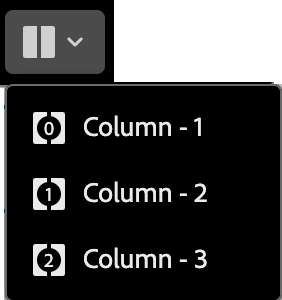
Die Symbolleiste wird auf der Arbeitsfläche angezeigt, wenn Sie sie auf der Arbeitsfläche auswählen. Die verfügbaren Tools bieten eine einfache Möglichkeit, eine Spalte auszuwählen und Komponentenfunktionen anzuwenden.




Einstellungen der Komponente component-settings
Nachdem Sie eine Komponente hinzugefügt haben, wird sie im visuellen Design-Bereich ausgewählt und ihre Eigenschaften werden im rechten Bedienfeld angezeigt. Die Einstellungen wird standardmäßig angezeigt. Sie können auch jederzeit eine Strukturkomponente auswählen, um die Einstellungen zu ändern.
Anzeigeoptionen
Wenn Sie die Komponente von der Desktop- oder Mobilgeräteanzeige ausschließen möchten, ändern Sie die Einstellung Anzeigeoptionen. Die Standardeinstellung (auf allen Geräten anzeigen aktiviert die Anzeige auf allen Geräten.

Wählen Sie eine andere Einstellung aus, um die Komponente nach Gerätetyp auszuschließen:
- Nur auf Desktop-Geräten anzeigen - Wählen Sie diese Einstellung, wenn Sie die Komponente auf Desktop-Geräten anzeigen und für Mobilgeräte ausschließen möchten.
- Nur auf Mobilgeräten anzeigen - Wählen Sie diese Einstellung, wenn Sie die Komponente auf Mobilgeräten (wie Smartphones und Tablets) anzeigen und von Desktop-Geräten ausschließen möchten.
Kopf- und Fußzeile
Sie können eine Strukturkomponente als Kopf- oder Fußzeile von HTML in der E-Mail-Nachricht oder Landingpage festlegen. Klicken Sie bei ausgewählter Strukturkomponente auf der Arbeitsfläche auf die Option Kopfzeile oder Fußzeile. Es kann nur eine Kopf- oder Fußzeile geben, und die Option ist nicht verfügbar, wenn eine andere Komponente zugewiesen ist.

Sie können die Kopf- oder Fußzeilenbezeichnung entfernen, indem Sie die Komponente auswählen und auf die Option klicken, um sie zu entfernen.
Gestapelte Spalten stacked-columns
Bei kleineren Bildschirmen oder Anzeigefenstern werden die Spalten in der Strukturkomponente als gestapelt angezeigt, es sei denn, Sie ändern die Standardeinstellung. Wenn Sie die mehrspaltige Strukturkomponente ausgewählt haben, ändern Sie die Einstellung Spalten auf Mobilgeräten nicht stapeln indem Sie den Schieberegler nach rechts verschieben.

Komponentenstile component-styles
Nachdem Sie eine Komponente hinzugefügt haben, wird sie im visuellen Design-Bereich ausgewählt und ihre Eigenschaften werden im rechten Bedienfeld angezeigt. Sie können auch jederzeit eine Komponente auswählen, um die Einstellungen und Stile zu ändern.
Hintergrund background
Wenn Sie die Stile im rechten Bereich ausgewählt haben, verwenden Sie den Abschnitt Hintergrund, um die Farbe und das optionale Bild zu definieren, die als Hintergrund für die Strukturkomponente verwendet werden sollen.
Hintergrundfarbe
Aktivieren Sie das Kontrollkästchen und klicken Sie auf das Farbfeld, um eine Farbe aus der Auswahl auszuwählen. Sie können eine Farbe auswählen, indem Sie einen bekannten RGB-, HSL-, HSB- oder Hexadezimalwert eingeben. Sie können auch den Farbregler und das Farbfeld verwenden, um die Farbe auszuwählen.

Hintergrundbild background-image
Bewegen Sie den Umschalter, um die Einstellungen für das Hintergrundbild zu aktivieren.

Klicken Sie auf Asset auswählen, um den Asset-Wähler zu öffnen, in dem Sie ein Bild aus der Assets-Bibliothek auswählen können.
Verwenden Sie die Option Bildplatzierung, um festzulegen, wie das Bild die Strukturkomponente ausfüllt. Die Platzierungseinstellungen entsprechen den standardmäßigen HTML-Hintergrundbildfüllungs- und -ausrichtungsattributen.

Andere Stile other-styles
Sie können andere Strukturkomponentenstile anwenden, um ihre Anzeige in der E-Mail-Nachricht oder Landingpage anzupassen. Informationen zum Formatieren über diese integrierten Optionen hinaus finden Sie unter Hinzufügen von benutzerdefiniertem CSS für Ihre Inhalte.
Spalten columns
Wählen Sie mit dem Spalte auswählen in der Komponenten-Symbolleiste eine Spalte aus. Anschließend können Sie die Spaltensymbolleiste verwenden, um die Spaltenauswahl zu ändern, die Spalte zu entfernen oder bedingte Inhaltsvarianten für die Spalte anzuwenden. Die Parameter für die Spalte werden auf den Registerkarten Einstellungen und Stile auf der rechten Seite angezeigt.

Ändern von n:n Spalten change-nn-columns
Die Spaltenbreiten sind für die meisten Strukturkomponenten statisch. Wenn Sie die Komponente n:n Column hinzufügen, können Sie die Anzahl der Spalten und die Spaltengröße ändern. Die n:n-Spaltenkomponente beginnt mit fünf Spalten gleicher Breite (20 %).
Wenn die Komponente auf der Arbeitsfläche ausgewählt ist, verwenden Sie die Option Spaltennummer im rechten Bedienfeld, um die Anzahl der Spalten zu ändern. Klicken Sie auf die Pfeilsymbole nach oben und unten, um die Anzahl der Spalten zu erhöhen oder zu verringern, oder geben Sie die Zahl in das Feld ein.
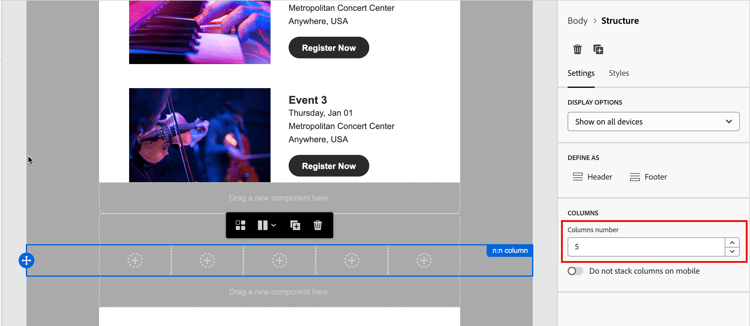
Verschieben Sie auf der Arbeitsfläche das Symbol für die Spaltengröße, um die Breite der ausgewählten Spalte anzupassen. Beim Erhöhen oder Verringern der Breite wird die angrenzende Spalte auch so angepasst, dass alle Spalten 100 % der Komponentenbreite einnehmen.

Spaltenstile column-styles
Wenn die Spalte auf der Arbeitsfläche ausgewählt ist, können Sie Stile festlegen, die auf diese Spalte angewendet werden.
-
Hintergrundfarbe - Aktivieren Sie das Kontrollkästchen und klicken Sie auf das Farbfeld, um eine Farbe aus der Auswahl auszuwählen. Sie können eine Farbe auswählen, indem Sie einen bekannten RGB-, HSL-, HSB- oder Hexadezimalwert eingeben. Sie können auch den Farbregler und das Farbfeld verwenden, um die Farbe auszuwählen.
-
Hintergrundbild - Verschieben Sie den Umschalter, um die Einstellungen für das Hintergrundbild zu aktivieren.
Wählen Sie den Asset-Quelltyp und wählen Sie eine Bilddatei aus.
Navigationsbaum navigation-tree
Im visuellen Design können Sie über den Navigationsbaum auf die Strukturkomponenten, einschließlich Spalten und Inhalten, zugreifen. Klicken Sie links auf das Symbol Navigationsbaum


Das body-Element ist der Stamm der Baumstruktur. Klicken Sie auf eine der Komponenten oder untergeordneten Spaltenelemente in der Baumstruktur, um sie auf der Arbeitsfläche auszuwählen. Die Einstellungen und Stile auf der rechten Seite zeigen die Parameter für diese Komponente oder Spalte an.
