Auf dieser Seite: Richten Sie Benutzende, Berechtigungen, Sandboxes und Kanalkonfigurationen ein, damit Ihre Teams sicher und effizient in Adobe Journey Optimizer arbeiten können.
Als Systemadmin richten Sie die Journey Optimizer-Umgebung ein und verwalten den Zugriff, damit Ihre Teams effizient und sicher arbeiten können. Sie führen wichtige Konfigurationsschritte aus, damit Dateningenieurinnen und -ingenieure, Entwickelnde und Marketing-Fachleute mit Adobe Journey Optimizer arbeiten können.
Zu Ihren Hauptaufgaben gehören das Einrichten von Benutzergruppen und Berechtigungen, das Erstellen und Verwalten von Sandboxes für die Partitionierung von Daten und Journeys für verschiedene Benutzergruppen sowie das Konfigurieren von Versandkanälen und Nachrichtenvoreinstellungen, um ein konsistentes Branding für die verschiedenen über Journey Optimizer bereitgestellten Nachrichten und Assets sicherzustellen. Sie stellen sicher, dass die richtigen Personen Zugriff auf die richtigen Funktionen haben, während gleichzeitig die Sicherheit und die Governance gewahrt bleiben.
Diese Funktionen können von Produktadmins verwaltet werden, die Zugriff auf das Produkt „Berechtigungen“ haben. Weitere Informationen zu Berechtigungen.
Einrichten von Zugriff und Berechtigungen
Führen Sie die folgenden Schritte aus, um die Zugriffsverwaltung zu konfigurieren:
-
Erstellen Sie Sandboxes, um Ihre Instanzen in separate, isolierte virtuelle Umgebungen zu unterteilen. Sandboxes werden in Journey Optimizer erstellt. Weitere Informationen finden Sie im Abschnitt Sandboxes.
note tip TIP Daten, Zielgruppen, Journey und Einstellungen werden nicht über Sandboxes hinweg übertragen. Planen Sie mindestens eine Entwicklungs-Sandbox für das Erstellen und Testen und eine Produktions-Sandbox für das Senden an Kunden. Kanalkonfigurationen werden ebenfalls pro Sandbox eingerichtet, sodass Nachrichten erst dann von einer Sandbox gesendet werden können, wenn Sie sie dort konfiguriert haben. Lesen Sie die fünf Kernkonzepte note NOTE Wenn Sie als Systemadmin das Menü Sandboxes in Journey Optimizer nicht sehen können, müssen Sie Ihre Berechtigungen aktualisieren. Informationen zum Aktualisieren Ihrer Rolle finden Sie auf dieser Seite. -
Verstehen von Rollen. Rollen sind ein Set vereinheitlichter Rechte, die Benutzenden den Zugriff auf bestimmte Funktionen oder Objekte in der Schnittstelle ermöglichen. Weitere Informationen finden Sie im Abschnitt Vorkonfigurierte Rollen.
-
Legen Sie Berechtigungen für Rollen fest, einschließlich Sandboxes, und gewähren Sie Ihren Team-Mitgliedern Zugriff, indem Sie sie verschiedenen Rollen zuweisen. Berechtigungen sind Einzelrechte, mit denen Sie die einer Rolle zugewiesenen Genehmigungen definieren können. Jede Berechtigung wird unter bestimmten Kategorien erfasst, z. B. Journey oder Angebote, die die verschiedenen Funktionen oder Objekte in Journey Optimizer repräsentieren. Weitere Informationen finden Sie im Abschnitt Berechtigungsebenen.
-
Verwenden Sie die Zugriffssteuerung auf Objektebene (optional). Wenden Sie Zugriffs-Labels auf Objekte wie Journeys, Kampagnen und Kanalkonfigurationen an, um zu steuern, welche Benutzenden auf bestimmte Ressourcen zugreifen können. Erfahren Sie mehr über die Zugriffssteuerung auf Objektebene (OLAC).
Darüber hinaus müssen Sie Benutzende, die Zugriff auf Assets Essentials benötigen, den Rollen Assets Essentials-Endbenutzende oder/und Assets Essentials-Benutzende hinzufügen. Weitere Informationen finden Sie in der Dokumentation zu Assets Essentials.
Beim erstmaligen Zugriff auf Journey Optimizer wird Ihnen eine Produktions-Sandbox bereitgestellt und je nach Vertrag eine bestimmte Anzahl von IPs zugewiesen.
Konfigurieren von Kanälen und Nachrichten
Damit Marketing-Fachleute Nachrichten erstellen und senden können, rufen Sie das Menü ADMINISTRATION auf. Durchsuchen Sie das Menü Kanäle, um die Kanaleinstellungen zu konfigurieren.
Führen Sie folgende Schritte aus:
-
Richten Sie Kanalkonfigurationen ein. Definieren Sie alle technischen Parameter, die für E-Mail, Mobile-Nachrichten, Push-Benachrichtigungen, Web-Push, Briefpost und andere Kanäle erforderlich sind:
-
Definieren Sie Push-Benachrichtigungseinstellungen sowohl in Adobe Experience Platform als auch in der Datenerfassung von Adobe Experience Platform. Weitere Informationen
-
Konfigurieren Sie Web-Push-Benachrichtigungen, um Benachrichtigungen an Mobile- und Desktop-Browser zu senden. Weitere Informationen
-
Erstellen Sie Kanalkonfigurationen um alle technischen Parameter zu konfigurieren, die für E-Mail, mobile Nachrichten, Push, In-App, Web und andere Kanäle erforderlich sind. Weitere Informationen
-
Konfigurieren Sie den Mobile-Kanal, um alle technischen Parameter einzurichten, die für mobile Nachrichten erforderlich sind. Weitere Informationen
-
Verwalten Sie die Anzahl der Tage, in denen weitere Zustellversuche unternommen werden, bevor E-Mail-Adressen an die Unterdrückungsliste gesendet werden. Weitere Informationen
-
Aktivieren Sie Nachrichtenexport auf der Ebene der Kanalkonfiguration, um gesendete E-Mail- und Mobile-Inhalte bei Bedarf zu archivieren (Add-on-Angebot). Weitere Informationen
-
-
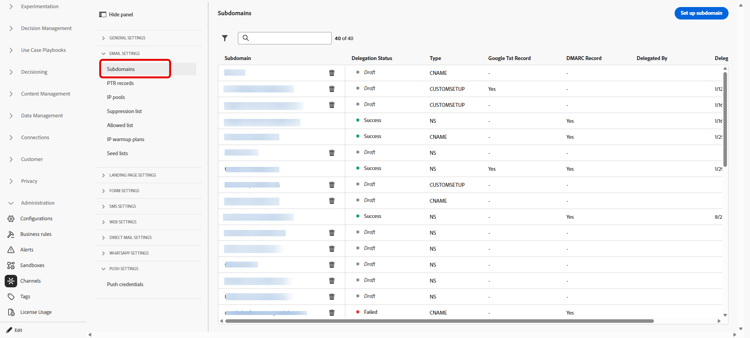
Subdomains zuweisen: Für jede neue Subdomain, die in Journey Optimizer verwendet werden soll, besteht der erste Schritt darin, sie zuzuweisen. Weitere Informationen. Sie können bei Bedarf Subdomains von CNAME zu benutzerdefinierter Delegierung migrieren. Weitere Informationen
-
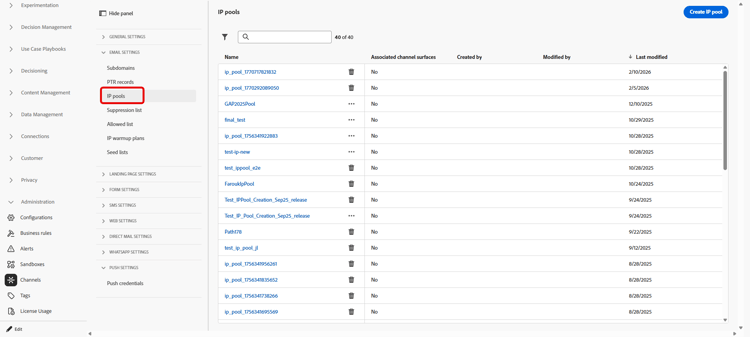
Erstellen von IP-Pools: Verbessern Sie die Zustellbarkeit Ihrer E-Mails und Ihre Reputation, indem Sie IP-Adressen gruppieren, die mit Ihrer Instanz bereitgestellt wurden. Weitere Informationen
-
Verwalten der Unterdrückungs- und Zulassungslisten: Verbessern der Zustellbarkeit durch Unterdrückungs- und Zulassungslisten
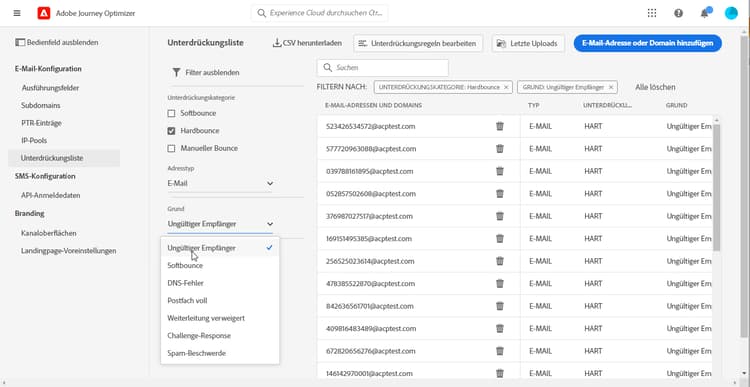
- Eine Unterdrückungsliste besteht aus E-Mail-Adressen, die Sie von Ihren Sendungen ausschließen möchten, da das Senden an diese Kontakte Ihren Ruf als Versender und Ihre Versandraten beeinträchtigen könnte. Sie können alle E-Mail-Adressen überwachen, die bei einer Journey automatisch vom Versand ausgeschlossen werden, wie ungültige Adressen, Adressen, die stets zu Soft-Bounces führen und sich negativ auf Ihre E-Mail-Reputation auswirken könnten, sowie Empfänger, die eine Spam-Beschwerde gegen eine Ihrer E-Mail-Nachrichten eingelegt haben. Erfahren Sie, wie Sie die Unterdrückungsliste und weitere Zustellversuche verwalten.
- Mit der Zulassungsliste können Sie einzelne E-Mail-Adressen oder Domains als die einzigen Empfänger oder Domains angeben, die zum Empfang der E-Mails berechtigt sind, die von einer bestimmten Sandbox gesendet werden. Dadurch können Sie verhindern, dass Sie in einer Testumgebung versehentlich E-Mails an echte Kundenadressen senden. Erfahren Sie, wie Sie die Zulassungsliste aktivieren.
Weitere Informationen zur Verwaltung der Zustellbarkeit in Adobe Journey Optimizer finden Sie auf dieser Seite.
Konfigurieren von Journeys
Richten Sie nach der Kanalkonfiguration die technischen Bausteine ein, die Journey-Autorinnen und -Autoren benötigen, bevor sie Journey erstellen und veröffentlichen können:
- Datenquellen - Verbinden Sie Journey mit externen Systemen, um zusätzliche Daten zur Laufzeit abzurufen (z. B. Treuestufe, Reservierungsstatus).
- Ereignisse - Definieren Sie die Trigger, die Journey starten oder voranbringen, wenn eine Kundenaktion oder ein Geschäftssignal auftritt.
- Aktionen - Konfigurieren von benutzerdefinierten Verbindungen zu Drittanbietersystemen bei Verwendung externer Nachrichtenversand-Plattformen.
Eine schrittweise Übersicht und eine Konfigurationsprüfliste finden Sie unter Konfigurieren von Journey: Datenquellen, Ereignisse und Aktionen.
Zusätzliche Funktionen
Berücksichtigen Sie bei wachsenden Anforderungen Ihres Unternehmens die folgenden erweiterten Funktionen:
-
Einverständnisrichtlinien: Wenn Ihr Unternehmen Healthcare Shield oder Privacy and Security Shield erworben hat, erstellen Sie Einverständnisrichtlinien, die kanalübergreifend die Kundenvoreinstellungen berücksichtigen. Weitere Informationen
-
Data-Governance-Richtlinien: Wenden Sie Datennutzungs-Labels und -richtlinien an, um zu steuern, wie Daten in Marketing-Aktionen verwendet werden. Weitere Informationen
-
IP-Aufwärmpläne: Steigern Sie die Menge der E-Mail-Sendungen schrittweise, um die Reputation der Absendenden bei E-Mail-Anbietern aufzubauen. Weitere Informationen
-
Ruhezeiten: Konfigurieren Sie Regelsätze für zeitbasierte Ausschlüsse, wenn Nachrichten während bestimmter Zeiträume nicht gesendet werden sollen. Weitere Informationen
Rollenübergreifendes Zusammenarbeiten
Ihre administrative Arbeit ermöglicht es allen Teams, erfolgreich zu sein:
Arbeiten Sie mit Dateningenieurinnen und -ingenieuren bei Verwaltung und Zugriff auf Daten zusammen. Lesen Sie den Überblick Erste Schritte mit dem Daten-Management, um mehr über die Schemata, Datensätze und Datenquellen zu erfahren, die Ihre Dateningenieurinnen und -ingenieure konfigurieren müssen.
- Erteilen von Berechtigungen für das Daten-Management und die Schemaerstellung
- Genehmigen des Sandbox-Zugriffs für Entwicklung und Tests
- Koordinieren von Datenspeicherungsrichtlinien und Governance-Regeln
- Ermöglichen des Zugriffs auf erweiterte Funktionen wie die Komposition föderierter Zielgruppen
Arbeiten Sie mit Entwickelnden bei API-Zugriff und Tests zusammen:
- Bereitstellen von API-Anmeldedaten über Adobe Developer Console
- Einrichten von Sandbox-Umgebungen für Entwicklung und Tests
- Genehmigen von Kanalkonfigurationen (Push-Zertifikate, SMS-Anbieter)
- Koordinieren von Testumgebungen und Bereitstellungsstrategie
Arbeiten Sie mit Marketing-Fachleuten bei Berechtigungen und Kanaleinrichtung zusammen:
- Zuweisen der entsprechenden Berechtigungen zum Erstellen von Journeys und Kampagnen
- Kanäle konfigurieren, die sie verwenden werden (E-Mail, Push, Mobile usw.)
- Unterstützen von Testumgebungen und Genehmigungs-Workflows
- Ermöglichen von Zugriff auf neue Funktionen
- Freigeben von Entscheidungshandbüchern, die Ihr Team bei der Auswahl des richtigen Ansatzes unterstützen: Journeys vs. Kampagnen und Journey-Typen: Auswählen des richtigen Typs
Nächste Schritte
Sobald die Umgebung konfiguriert ist, kann Folgendes geschehen:
- Überprüfen der Einrichtung: Überprüfen Sie, ob alle Team-Mitglieder auf die erforderlichen Funktionen zugreifen können
- Überwachen der Nutzung: Verwenden Sie die Dashboards zur Administration, um die Systemnutzung zu verfolgen und Probleme zu identifizieren
- Beibehalten von Berechtigungen: Überprüfen und aktualisieren Sie Berechtigungen im Zuge der Weiterentwicklung von Team-Rollen regelmäßig
Weitere Rollenhandbücher other-role-guides
Zurück zu Überblick über Rollen und Verantwortlichkeiten · Zurück zu Erste Schritte
This section contains structured knowledge intended to support interpretation, retrieval, and question answering related to this topic.
For complete understanding, this information should be combined with the documentation on this page. Neither source is intended to stand alone; the page describes the feature, while this section provides additional context that helps disambiguate terminology, intent, applicability, and constraints.
- TL;DR: This page is the System Administrator getting-started path, covering how to set up access and permissions, configure channels and messages, and enable additional governance capabilities so other teams can work in Journey Optimizer.
Intents:
- Set up access and permissions using sandboxes, roles, permissions, and object-level access control
- Configure channel settings and message presets for email, Mobile message, push, web push, and direct mail
- Delegate subdomains, create IP pools, and manage suppression and allowed lists
- Enable additional capabilities such as consent policies, data governance policies, IP warmup plans, and quiet hours
- Collaborate with data engineers, developers, and marketers
Glossary:
- Sandbox: An isolated virtual environment that partitions instances to separate data and journeys for different user groups (product-specific)
- Role: A set of unitary rights that allows users access to certain functionalities or objects in the interface (product-specific)
- Permission: A unitary right that defines the authorizations assigned to a role, gathered under capabilities such as Journey or Offers (product-specific)
- Object-level access control (OLAC): An optional capability that applies access labels to objects such as journeys, campaigns, and channel configurations to control which users can access specific resources (product-specific)
- Allowed list: A list specifying the only email addresses or domains authorized to receive emails sent from a specific sandbox, which can prevent sending accidentally to real customer addresses in a testing environment (product-specific)
Guardrails:
- These capabilities can be managed by Product administrators that have access to the Permissions product.
- If you cannot see the Sandboxes or Channels menu, you need to update your permissions in the Permissions product.
- When accessing Journey Optimizer for the first time, you are provisioned a production sandbox and allocated a certain number of IPs depending on your contract.
- Users who need access to Assets Essentials must be added to the Assets Essentials Consumer Users or Assets Essentials Users roles.
- Message export is an add-on offering, enabled at the channel configuration level.
- Consent policies require that your organization has purchased Healthcare Shield or Privacy and Security Shield.
Terminology:
- Canonical name: System Administrator — variants: Product administrator, Administrator
- Acronym: OLAC = Object-level access control
- Implementation order: Administrator → Data Engineer → Developer → Marketer (the Administrator sets up the environment first)
- Do not confuse: “suppression list” (email addresses excluded from deliveries) ≠ “allowed list” (the only addresses or domains authorized to receive emails from a sandbox)
FAQ:
- Q: What are the main responsibilities of a System Administrator here? — Setting up user groups and permissions, creating and managing sandboxes, and configuring delivery channels and message presets.
- Q: What do I get when I access Journey Optimizer for the first time? — A production sandbox and a number of IPs allocated depending on your contract.
- Q: Why can I not see the Sandboxes or Channels menu? — You need to update your permissions in the Permissions product.
- Q: What is the difference between the suppression list and the allowed list? — The suppression list excludes addresses from deliveries to protect sending reputation, while the allowed list restricts sending to only the specified addresses or domains from a sandbox.
- Q: What additional capabilities can I enable as the organization grows? — Consent policies, data governance policies, IP warmup plans, and quiet hours.