Auf dieser Seite: Sehen Sie sich eine Vorschau der Extraktionsdatei an, validieren und aktivieren Sie Ihre Kampagne oder Journey und verwalten Sie die Einwilligung zum Postversand, damit Ihre Direkt-Mail zuverlässig die richtigen Empfängerinnen und Empfänger erreicht.
Erfahren Sie, wie Sie eine Vorschau der Extraktionsdatei anzeigen, Ihre Direkt-Mail-Kampagne oder Journey validieren und aktivieren und die Einwilligung zum Postversand in Journey Optimizer verwalten.
Vorbereitung before-you-start
Bevor Sie eine Direkt-Mail-Nachricht testen und senden, erstellen Sie die Nachricht und konfigurieren Sie die Extraktionsdatei. Stellen Sie sicher, dass Sie auch die Konfiguration des Direkt-Mail-Kanals abgeschlossen haben.
Anzeigen der Extraktionsdatei in der Vorschau preview-dm
Nachdem der Inhalt der Extraktionsdatei definiert wurde, können Sie ihn mit einer der beiden Simulationsmethoden in der Vorschau anzeigen:
- Klicken Sie auf Inhalte simulieren, um Inhaltsvarianten mit Beispieleingabedaten oder automatischer KI-Generierung zu testen. Informationen zum Simulieren von Inhaltsvarianten
- Klicken Sie auf Inhalte simulieren, wählen Sie dann Inhalte simulieren (AEP-Profile) aus der Dropdown-Liste aus und fügen Sie ein Testprofil hinzu, um zu prüfen, wie die Extraktionsdatei gerendert wird.
Detaillierte Informationen zur Vorschau und zum Testen des Inhalts finden Sie im Abschnitt Content-Management.
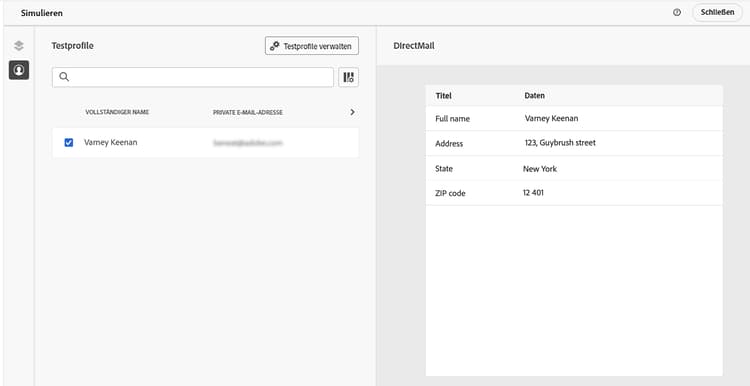
Sobald der Inhalt der Datei versandbereit ist, schließen Sie den Simulationsbildschirm und klicken Sie auf die Schaltfläche Zum Aktivieren überprüfen.
Validieren und Aktivieren der Briefpost-Kampagne dm-validate
Stellen Sie vor der Aktivierung der Direkt-Mail-Kampagne sicher, dass die Kampagne oder die Journey und die Extraktionsdatei ordnungsgemäß konfiguriert sind. Überprüfen Sie dazu die Warnhinweise im oberen Bereich des Editors. Einige davon sind einfache Warnungen, aber andere können Sie daran hindern, die Nachricht zu senden. Es gibt zwei Arten von Warnungen: Warnungen und Fehler.
-
Warnhinweise geben Hinweise auf Empfehlungen und zeigen Best Practices. Beispielsweise wird eine Warnmeldung angezeigt, wenn Ihre Mobile-Nachricht leer ist.
-
Fehler verhindern, dass Sie die Kampagne veröffentlichen können, solange diese nicht behoben sind. Eine Fehlermeldung warnt Sie zum Beispiel, wenn die Betreffzeile fehlt.
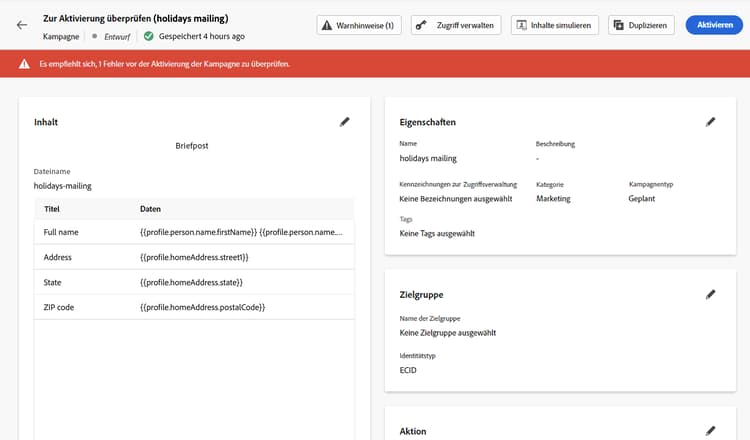
Wenn Ihre Direkt-Mail-Kampagne fertig ist, schließen Sie die Konfiguration Ihrer Journey oder Kampagne ab, um sie zu versenden.
Nach dem Versand können Sie die Wirkung Ihrer Direkt-Mail-Kampagne oder Journey in den Berichten messen. Weiterführende Informationen zum Direkt-Mail-Reporting finden Sie in den folgenden Abschnitten:
Informationen zu Export-Timing und Dateigenerierung dm-export-timing
Direkt-Mail-Exporte werden in festen 4-stündlichen UTC-Zyklen um 02:01, 06:01, 10:01, 14:01, 18:01 und 22:01 Uhr ausgeführt.
Profile werden in den nächsten Exportzyklus eingeschlossen, nachdem sie die Direkt-Mail-Aktivität erreicht haben. Das bedeutet, dass die Erstellung von Dateien darauf basiert, wann die Profile beim Direkt-Mail-Knoten eintreffen, und nicht darauf, wann die Kampagne oder die Journey zum ersten Mal aktiviert wurde.
-
Darum können Sie mehrere Dateien an einem Tag erhalten: Wenn Profile die Direkt-Mail-Aktivität in verschiedenen 4-Stunden-Fenstern erreichen, generiert Journey Optimizer für jedes Fenster separate Exportdateien. Dies ist das erwartete Verhalten.
Beispiel:
- Profile, die vor 14:01 Uhr eintreffen, werden um 14:01 Uhr exportiert.
- Profile, die zwischen 14:02 Uhr und 18:01 Uhr eintreffen, werden um 18:01 Uhr exportiert.
Dadurch werden Profile nicht dupliziert, sondern je nach Ankunftsfenster in Batches zusammengefasst.
-
Timing für die Aktivität „Profil aktualisieren“: In Journeys wird die Aktivität Profil aktualisieren sofort zur Journey-Laufzeit ausgeführt, wenn ein Profil diese Aktivität erreicht. Der Direkt-Mail-Exportzyklus wird nicht abgewartet.
-
Empfehlungen für Szenarien mit einer Datei pro Tag: Wenn Sie eine Datei pro Tag benötigen, sollten Sie die folgenden Optionen in Betracht ziehen:
- 24-Stunden-Routing-Frequenz: Gewährleistet eine Datei pro Tag, führt jedoch zu Versandlatenz.
- Warten auf bestimmte Tageszeit: Kann Profile im selben Exportfenster anordnen, die Ergebnisse hängen jedoch vom Journey-Timing ab.
- 4-Stunden-Routing-Frequenz: Bietet die kürzeste Latenz, kann aber mehrere Dateien pro Tag generieren.
Verwalten des Einverständnisses für Direkt-Mail dm-consent-management
In Journey Optimizer wird das Einverständnis durch das Einverständnisschema von Experience Platform verarbeitet. Standardmäßig ist der Wert für das Einverständnisfeld leer und gilt als Einverständnis für den Empfang Ihrer Nachrichten.
Wenn sich ein Profil vom Erhalt von Briefpost abgemeldet hat, wird in den entsprechenden Profilattributen der Wert für consents.marketing.postalMail.val auf n festgelegt und das entsprechende Profil von den folgenden Sendungen ausgeschlossen.
Um es erneut zu aktivieren, muss das Profilattribut wieder in consents.marketing.postalMail.val : y geändert werden.
Um die Attribute eines Profils zu verwalten, gehen Sie zu Experience Platform und greifen Sie auf das Profil zu, indem Sie einen Identity-Namespace und einen entsprechenden Identitätswert auswählen. Weitere Informationen finden Sie in der Dokumentation zu Adobe Experience Platform.
Weitere Informationen zur Verwaltung von Opt-outs in Journey Optimizer finden Sie in diesem Abschnitt.
Verwandte Themen related-topics
Häufige Fragen zu Direkt-Mail finden Sie unter Erste Schritte mit Direkt-Mail.
This section contains structured knowledge intended to support interpretation, retrieval, and question answering related to this topic.
For complete understanding, this information should be combined with the documentation on this page. Neither source is intended to stand alone; the page describes the feature, while this section provides additional context that helps disambiguate terminology, intent, applicability, and constraints.
- TL;DR: This page explains how to preview the extraction file, resolve validation alerts to activate a direct mail campaign or journey, understand export timing, and manage postal mail consent.
Intents:
- Preview the extraction file with Simulate content or Simulate content (AEP profiles)
- Resolve warnings and errors before activating the campaign or journey
- Activate the direct mail campaign or journey with Review to activate
- Understand the fixed export cycles that govern when files are generated
- Manage postal mail consent for profiles
Glossary:
- Simulate content: The preview option that tests content variations with sample input data or AI auto-generation (product-specific)
- Simulate content (AEP profiles): The dropdown option that adds a test profile to check how the extraction file renders (product-specific)
- Review to activate: The button clicked after the extraction file content is ready to move toward activation (product-specific)
- Alerts: Messages in the upper section of the editor, either warnings or errors, indicating configuration status (product-specific)
- Export cycle: The fixed 4-hour UTC window at which direct mail files are generated (product-specific)
Guardrails:
- Errors prevent you from publishing the campaign as long as they are not resolved; warnings refer to recommendations and best practices.
- If your campaign is subject to an approval policy, you must request approval before you can send it.
- Direct mail exports run on fixed 4-hour UTC cycles at 02:01, 06:01, 10:01, 14:01, 18:01, and 22:01.
- Profiles are included in the next export cycle after they reach the Direct mail node, not when the campaign or journey was first activated.
- A profile with
consents.marketing.postalMail.valset tonis excluded from subsequent deliveries; an empty consent value is treated as consent to receive communications. - The exported file ends with a newline by default to ensure compatibility with standard data-processing tools.
- In journeys, the Update profile activity executes immediately at journey runtime and does not wait for the export cycle.
Terminology:
- Canonical name: Direct mail message — Acronym: n/a
- Do not confuse: “Warnings” (recommendations and best practices) ≠ “Errors” (prevent publishing until resolved)
- Do not confuse: “Simulate content” (sample input data or AI auto-generation) ≠ “Simulate content (AEP profiles)” (adds a test profile to check rendering)
FAQ:
- Q: How do I preview the extraction file? — Use Simulate content for sample input data or AI auto-generation, or Simulate content (AEP profiles) with a test profile to check rendering.
- Q: Why can I not publish my campaign? — Errors prevent publishing as long as they are not resolved; warnings refer to recommendations and best practices.
- Q: Why did I receive multiple files in one day? — Profiles that reach the Direct mail node in different 4-hour windows are exported in separate files for each window; this batches profiles by arrival window without duplicating them.
- Q: How do I ensure one file per day? — Consider a 24-hour routing frequency (guarantees one file per day, but introduces delivery latency) or Wait Until Time of Day (can align profiles into the same export window, but results depend on journey timing); a 4-hour routing frequency provides the lowest latency but may generate multiple files per day.
- Q: How is a profile opted out of postal mail? — When
consents.marketing.postalMail.valisn, the profile is excluded; change it back toyto enable it again.