Visualisierungen

Sie möchten verstehen, wie die in Customer Journey Analytics verfügbaren Visualisierungen mithilfe der in den BI-Tools verfügbaren Visualisierungen auf ähnliche Weise erstellt werden können.

Customer Journey Analytics
Customer Journey Analytics verfügt über eine Reihe von Visualisierungen. Unter Visualisierungen finden Sie eine Einführung und einen Überblick über alle möglichen Visualisierungen.
BI-Tools
tabs
Power BI Desktop

Vergleich

Bei den meisten Customer Journey Analytics-Visualisierungen bietet Power BI Desktop vergleichbare Erlebnisse. Siehe Tabelle unten.

table 0-row-3 1-row-3 2-row-3 3-row-3 4-row-3 5-row-3 6-row-3 7-row-3 8-row-3 9-row-3 10-row-3 11-row-3 12-row-3 13-row-3 14-row-3 15-row-3 16-row-3 17-row-3 18-row-3 19-row-3 20-row-3 21-row-3 22-row-3 23-row-3 1-align-center 5-align-center 9-align-center 13-align-center 17-align-center 21-align-center 25-align-center 29-align-center 33-align-center 37-align-center 41-align-center 45-align-center 49-align-center 53-align-center 57-align-center 61-align-center 65-align-center 69-align-center 73-align-center 77-align-center 81-align-center 85-align-center 89-align-center 93-align-center
Symbol Visualisierung in Customer Journey Analytics Power BI Desktop-Visualisierung
GraphArea Bereich Flächendiagramm, gestapeltes Flächendiagramm und 100 % Flächendiagramm
GraphBarVertical Balken Cluster-Säulendiagramm
GraphBarVertical Balken gestapelt Gestapeltes Säulendiagramm und 100 % gestapeltes Säulendiagramm
Aufzählungspunkte Bullet
NummerierterText Kohortentabelle
Kombination Kombination Liniendiagramm und gestapeltes Säulendiagramm und Liniendiagramm und gruppiertes Säulendiagramm
Ringdiagramm Ringdiagramm Ringdiagramm
Konversionstrichter Fallout Funnel.
GraphPathing Fluss Zersetzungsbaum?
ViewTable Freiformtabelle Tabelle und Matrix
GraphHistogramm Histogramm
GraphBarHorizontal Horizontalbalken Cluster-Balkendiagramm
GraphBarHorizontalStacked Horizontalbalken gestapelt Gestapeltes Balkendiagramm und 100 % gestapeltes Balkendiagramm
Branch3 Journey-Arbeitsfläche Zersetzungsbaum
KeyMetrics Zusammenfassung einer Schlüsselmetrik
Trends-Grafik Linie Liniendiagramm
Streudiagramm Streuung Streudiagramm
PageRule Abschnittskopfzeile Textfeld
NachObenUnten Zusammenfassungsänderung Karte
123 Zusammenfassungszahl Karte
Text Text Textfeld
ModernGridView Treemap Treemap
Typ Venn

Aufschlüsselung

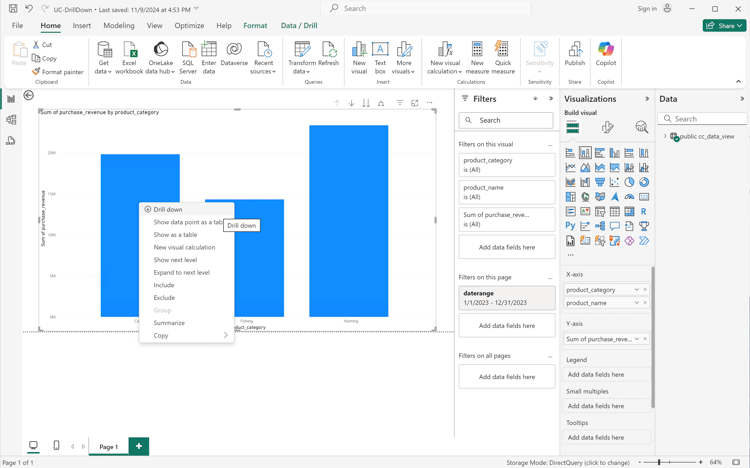
Power BI unterstützt einen Drill-Modus, um detaillierte Details zu bestimmten Visualisierungen zu untersuchen. Im folgenden Beispiel analysieren Sie den Kaufumsatz für Produktkategorien. Wählen Sie im Kontextmenü einer Leiste, die eine Produktkategorie darstellt, die Option Aufschlüsselung aus.

Aufschlüsselung nach Power BI

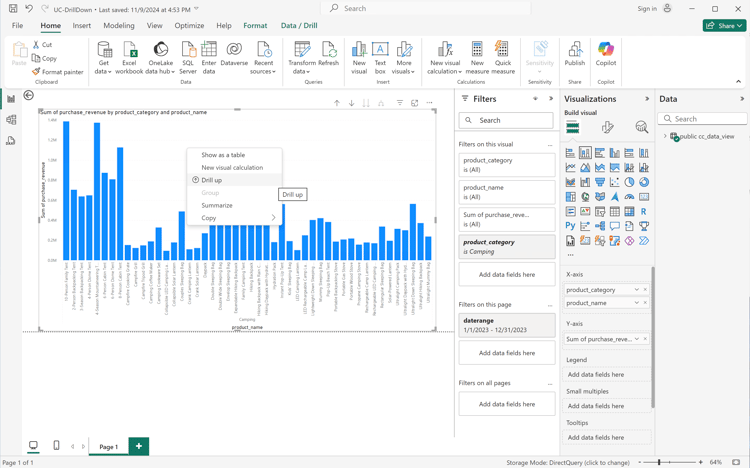
Drilldown zur Aktualisierung der Visualisierung mit Kaufumsatz für Produkte innerhalb der ausgewählten Produktkategorie.

Aufschlüsselung nach Power BI

Die Aufschlüsselung führt zur folgenden SQL-Abfrage, die eine WHERE-Klausel verwendet:

code language-sql
select "_"."product_category" as "c25",
    "_"."product_name" as "c26",
    "_"."a0" as "a0"
from
(
    select "_"."product_category",
        "_"."product_name",
        "_"."a0"
    from
    (
        select "_"."product_category",
            "_"."product_name",
            "_"."a0"
        from
        (
            select "rows"."product_category" as "product_category",
                "rows"."product_name" as "product_name",
                sum("rows"."purchase_revenue") as "a0"
            from
            (
                select "_"."product_category",
                    "_"."product_name",
                    "_"."purchase_revenue"
                from "public"."cc_data_view" "_"
                where ("_"."daterange" >= date '2023-01-01' and "_"."product_category" = 'Fishing') and "_"."daterange" < date '2024-01-01'
            ) "rows"
            group by "product_category",
                "product_name"
        ) "_"
        where not "_"."a0" is null
    ) "_"
) "_"
order by "_"."product_category",
        "_"."product_name"
limit 1001
Tableau Desktop

Vergleich

Für die meisten Customer Journey Analytics-Visualisierungen bietet Tableau Desktop gleichwertige Erlebnisse. Siehe Tabelle unten.

table 0-row-3 1-row-3 2-row-3 3-row-3 4-row-3 5-row-3 6-row-3 7-row-3 8-row-3 9-row-3 10-row-3 11-row-3 12-row-3 13-row-3 14-row-3 15-row-3 16-row-3 17-row-3 18-row-3 19-row-3 20-row-3 21-row-3 22-row-3 23-row-3 1-align-center 5-align-center 9-align-center 13-align-center 17-align-center 21-align-center 25-align-center 29-align-center 33-align-center 37-align-center 41-align-center 45-align-center 49-align-center 53-align-center 57-align-center 61-align-center 65-align-center 69-align-center 73-align-center 77-align-center 81-align-center 85-align-center 89-align-center 93-align-center
Symbol Visualisierung in Customer Journey Analytics Power BI Desktop-Visualisierung
GraphArea Bereich Flächendiagramm
GraphBarVertical Balken Balkendiagramm
GraphBarVertical Balken gestapelt
Aufzählungspunkte Bullet horizontale Säulendiagramme
NummerierterText Kohortentabelle
Kombination Kombination Kombinationsdiagramme
Ringdiagramm Ringdiagramm
Konversionstrichter Fallout
GraphPathing Fluss
ViewTable Freiformtabelle Texttabelle
GraphHistogramm Histogramm Histogramm
GraphBarHorizontal Horizontalbalken Balkendiagramm
GraphBarHorizontalStacked Horizontalbalken gestapelt Balkendiagramm
Branch3 Journey-Arbeitsfläche
KeyMetrics Zusammenfassung einer Schlüsselmetrik
Trends-Grafik Linie Liniendiagramm
Streudiagramm Streuung Streudiagramm
PageRule Abschnittskopfzeile
NachObenUnten Zusammenfassungsänderung
123 Zusammenfassungszahl
Text Text
ModernGridView Treemap Treemap
Typ Venn

Aufschlüsselung

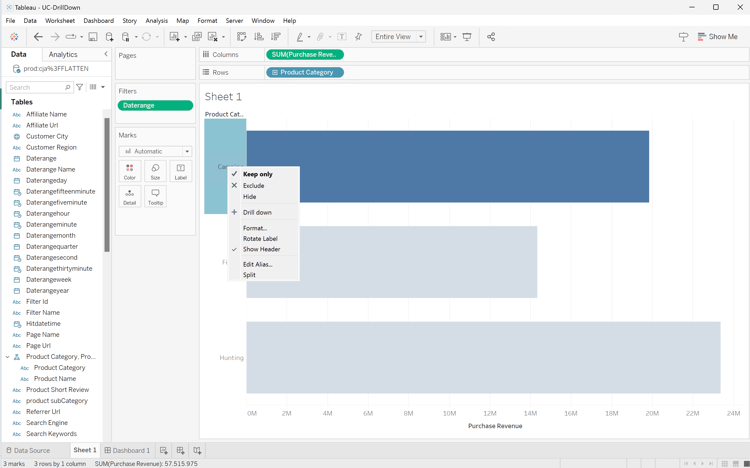
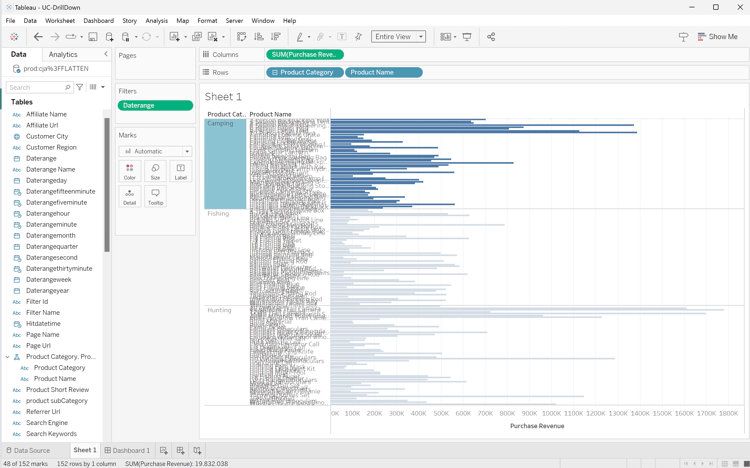
Tableau unterstützt Drill-Modus durch Hierarchien. Im folgenden Beispiel erstellen Sie eine Hierarchie, wenn Sie das Feld Produktname in Tabellen auswählen und es auf "". Anschließend können Sie im Kontextmenü einer Leiste, die eine Produktkategorie darstellt, + Aufschlüsselung.

Tableau-Drilldown

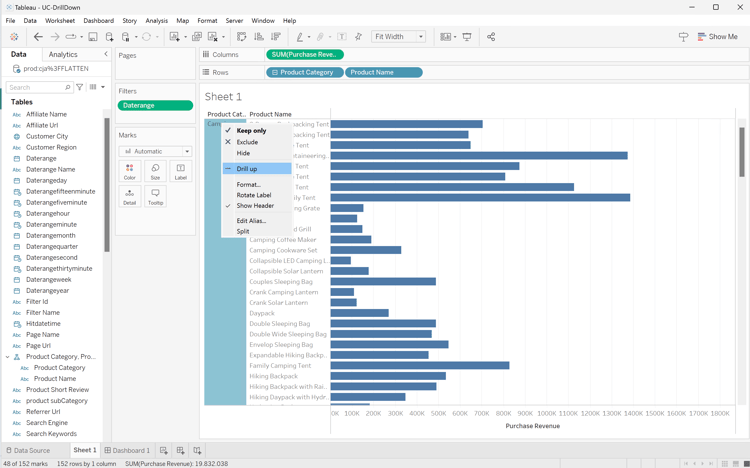
Drilldown zur Aktualisierung der Visualisierung mit Kaufumsatz für Produkte innerhalb der ausgewählten Produktkategorie.

Tableau-Drill-up

Die Aufschlüsselung führt zur folgenden SQL-Abfrage, die eine GROUP BY-Klausel verwendet:

code language-sql
SELECT CAST("cc_data_view"."product_category" AS TEXT) AS "product_category",
  CAST("cc_data_view"."product_name" AS TEXT) AS "product_name",
  SUM("cc_data_view"."purchase_revenue") AS "sum:purchase_revenue:ok"
FROM "public"."cc_data_view" "cc_data_view"
WHERE (("cc_data_view"."daterange" >= (TIMESTAMP '2023-01-01 00:00:00.000')) AND ("cc_data_view"."daterange" < (TIMESTAMP '2024-01-01 00:00:00.000')))
GROUP BY 1,
  2

Die Abfrage beschränkt nicht die Ergebnisse auf die ausgewählte Produktkategorie. Nur die Visualisierung zeigt die ausgewählte Produktkategorie.

Tableau-Drill-up

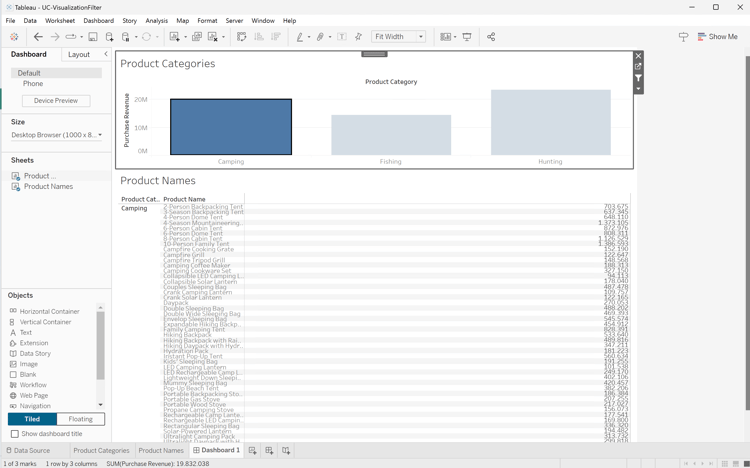
Alternativ können Sie ein Drilldown-Dashboard erstellen, in dem ein visuelles Ergebnis der Auswahl in einem anderen visuellen Element ist. Im folgenden Beispiel wird die Visualisierung Produktkategorien als Filter verwendet, um die Tabelle Produktnamen zu aktualisieren. Dieser Visualisierungsfilter ist nur für den Client verfügbar und führt nicht zu einer zusätzlichen SQL-Abfrage.

Tableau-Visualisierungsfilter

Looker

Vergleich

Bei den meisten Customer Journey Analytics-Visualisierungen bietet der Looker gleichwertige Erlebnisse. Siehe Tabelle unten.

table 0-row-3 1-row-3 2-row-3 3-row-3 4-row-3 5-row-3 6-row-3 7-row-3 8-row-3 9-row-3 10-row-3 11-row-3 12-row-3 13-row-3 14-row-3 15-row-3 16-row-3 17-row-3 18-row-3 19-row-3 20-row-3 21-row-3 22-row-3 23-row-3 1-align-center 5-align-center 9-align-center 13-align-center 17-align-center 21-align-center 25-align-center 29-align-center 33-align-center 37-align-center 41-align-center 45-align-center 49-align-center 53-align-center 57-align-center 61-align-center 65-align-center 69-align-center 73-align-center 77-align-center 81-align-center 85-align-center 89-align-center 93-align-center
Symbol Visualisierung in Customer Journey Analytics Power BI Desktop-Visualisierung
GraphArea Bereich Flächendiagramm
GraphBarVertical Balken Balkendiagramm
GraphBarVertical Balken gestapelt Balkendiagramm
Aufzählungspunkte Bullet horizontale Säulendiagramme
NummerierterText Kohortentabelle
Kombination Kombination Anpassen von Visualisierungen
Ringdiagramm Ringdiagramm Ringdiagramm
Konversionstrichter Fallout Trichter
GraphPathing Fluss Sankey
ViewTable Freiformtabelle Tabelle
GraphHistogramm Histogramm
GraphBarHorizontal Horizontalbalken Balkendiagramm
GraphBarHorizontalStacked Horizontalbalken gestapelt Balkendiagramm
Branch3 Journey-Arbeitsfläche
KeyMetrics Zusammenfassung einer Schlüsselmetrik
Trends-Grafik Linie Liniendiagramm
Streudiagramm Streuung Streudiagramm
PageRule Abschnittskopfzeile
NachObenUnten Zusammenfassungsänderung Einzelwert
123 Zusammenfassungszahl Einzelwert
Text Text Einzelwert
ModernGridView Treemap Treemap
Typ Venn-Diagramm Venn-Diagramm
Jupyter-Notebook Der Vergleich der Visualisierungsfunktionen von matplotlib.pyplot, der statusbasierten Schnittstelle, mit matplotlib sprengt den Zweck dieses Artikels. Siehe obige Beispiele für Inspirationen und die Dokumentation matplotlib.pyplot.
RStudio Der Vergleich der Visualisierungsfunktionen von ggplot2, dem Datenvisualisierungspaket in R, sprengt den Zweck dieses Artikels. Siehe obige Beispiele als Inspiration und die Dokumentation gplot2.
recommendation-more-help
080e5213-7aa2-40d6-9dba-18945e892f79