開始使用Adobe Workfront Planning免費試用版
本文資訊說明Workfront Planning試用期間可用的功能。
Adobe Workfront Planning可集中顯示您的行銷生命週期,實現跨團隊的更佳共同作業、行銷活動的即時追蹤和自動化工作流程。 您可以建立自訂工作區,並使用互動式時間表和行事曆將工作視覺化。
透過此試用版,您將會親眼看到Planning如何協助讓日常工作符合策略目標、簡化執行,以及為您的組織帶來可衡量的成果。
在您的Workfront管理員接受合約並註冊免費試用後,貴組織中的每位人員都將可在2026年3月2日開始使用Workfront Planning。
免費的Workfront Planning試用版提供下列功能:
-
經組織的多工作區規劃環境
-
包含下列功能的Workfront Planning Prime套件:
- Unlimited工作區
- 每個工作區500,000筆記錄
- 總共200萬個工作區
- 全域記錄類型
-
範例資料,讓您瞭解從何處開始
-
AI引導式上線,您可在其中使用純文字或上傳現有的成品,而Planning將使用AI產生自訂結構。 這會自動建立工作區、記錄型別、欄位和檢視。
-
產品內培訓和指導
-
在設定期間針對特定角色量身打造明確里程碑。
加入試用版的先決條件
貴公司必須符合下列要求,才能加入Workfront Planning免費試用版:
-
擁有下列任何新的Adobe Workfront或Workflow套件:
- 選擇
- Prime
- Ultimate
舊版Workfront套件無法使用Workfront規劃試用版。
如需詳細資訊,請參閱Workfront檔案中的存取需求。 -
接受貴組織Workfront執行個體在2026年1月26日至4月1日期間提供的法律試用合約。 您必須是Workfront管理員才能接受試用合約。
重要日期概觀
以下是與Adobe Workfront Planning免費試用方案相關的重要日期:
-
2026年1月26日: Workfront Planning免費試用橫幅已發行給Workfront客戶。 橫幅包含下列專案:
- 此檔案的連結。
- 試用合約接受視窗。 只有Workfront管理員可以接受合約。 從此日期開始,您隨時可以接受試用合約。
-
2026年3月2日: Workfront計畫試用版已啟動。
啟動試用版後,下列專案會新增至您的Workfront執行個體:
- Workfront Planning橫幅仍會顯示給所有使用者。 橫幅中包含此檔案的連結。
- 檢閱試用合約偏好設定已新增至 設定 區域。
存在下列情況:
- 如果您的Workfront管理員在此日期之前已接受合約,您可以在主要功能表中找到「計畫」區域,並開始使用Workfront Planning。
note NOTE Planning區域會顯示在系統中所有使用者的主功能表中,無論使用者的Workfront授權型別為何。 - 如果您的Workfront管理員在此日期之前尚未接受合約,則宣佈Planning試用計畫的橫幅會顯示給所有使用者,但Planning尚未出現在主要功能表中。 您的系統管理員必須先接受合約,您才能存取Workfront Planning。
-
2026年4月1日:您無法再註冊試用版。
下列專案將從您的Workfront執行個體中移除:
- Workfront Planning試用橫幅。
- 檢閱試用合約偏好設定已從 設定 區域移除。
-
2026年5月1日: Workfront Planning試用期已關閉,而您對Planning的存取權已移除。 存取將保持作用中狀態直到2026年5月15日。
如果您參與測試,Workfront會在測試結束後保護您的資料。 不過,在此日期之後,您便無法再存取該網站。
無論何時接受協定,您對此日期的Planning存取權都會停止。
-
2026年11月30日: Workfront在此日期後不再保護您的資料。 如果您在此日期之前購買Workfront Planning,則會重新取得Planning和資料的存取權。
免費試用期間和之後Workfront Planning資料的許可權
在試用期間,您組織中的所有使用者都會收到下列Workfront Planning套件和Workfront Planning的許可權層級:
-
2026年3月2日至5月1日期間:
無論您的Workfront或工作流程授權存取層級為何,當您接受參與Workfront Planning試用方案時,都會收到Workfront Planning Prime授權。
在免費試用期間,您系統中的使用者會獲得下列對Planning區域中工作區的許可權:
- 所有系統管理員都擁有我所在的工作區和「所有工作區」索引標籤的管理許可權。
- 所有其他使用者都擁有工作區區域的檢視許可權,但系統管理員可以向他們授予顯示於該區域的工作區的管理許可權。
- 所有使用者(包括系統管理員)都具有Planning區域中「範例工作區」標籤的「檢視」許可權。
-
在2026年5月1日之後:
2026年5月15日前,此試用版的存取權將維持使用中。 5月15日之後,您系統中的所有使用者都已移除Workfront Planning的存取權,且Workfront保護您的資料。
Workfront規劃的其他相關資訊
如需Workfront Planning的一般資訊,請參閱開始使用Adobe Workfront Planning。
如需如何實作Workfront Planning的最佳實務,請參閱Adobe Workfront Planning最佳實務:文章索引。
註冊Adobe Workfront Planning免費試用版
您的其中一個Workfront管理員必須檢閱並簽署法律試用合約,組織中的所有人員才能取得Workfront Planning免費試用版的存取權。
自2026年1月26日起,即可註冊Planning試用版。
試用已開始,且您的組織已獲得在2026年3月2日開始Planning試用版的存取權。
在2026年1月26日至3月2日之間註冊Planning試用版
-
(視條件而定)以系統管理員身分登入Adobe Workfront。
-
執行下列其中一項:
-
請遵循包含 Workfront Planning試用版 相關資訊的應用程式內橫幅
-
前往畫面右上角的Workfront通知區域,然後按一下所有公告,並尋找有關Workfront Planning試用版的公告中心訊息。
-
-
按一下檢閱試用合約。
-
檢閱合約後,按一下接受。
-
(條件式)如果您不是系統管理員,請遵循包含 Workfront Planning試用版 相關資訊的應用程式內橫幅,然後按一下深入瞭解。
您可以閱讀本文中有關Workfront Planning試用版和Workfront Planning的詳細資訊。
在2026年3月2日至4月1日期間報名參加Planning試用版
-
(視條件而定)以系統管理員身分登入Adobe Workfront。
-
執行下列其中一項:
-
請遵循包含 Workfront Planning試用版 相關資訊的應用程式內橫幅
-
前往畫面右上角的Workfront通知區域,然後按一下所有公告,並尋找有關Workfront Planning試用版的公告中心訊息
-
移至設定 > 系統 > 偏好設定。
-
-
(視條件而定)如果您在 設定 區域,請移至 其他偏好設定 區段,然後按一下檢閱試用合約。
-
檢閱合約後,按一下接受。
貴組織現已註冊Workfront Planning試用版,直到2026年5月1日為止。 存取將保持作用中狀態直到2026年5月15日。
在您接受試用合約後,會發生下列事項:
- 計畫區域已新增至您和系統中所有使用者的主功能表,並顯示 試用版 指標。
- 作為系統管理員,您會收到Planning區域中 範例工作區 索引標籤的管理存取權。
- 標準使用者可獲得Planning中 範例工作區 索引標籤的檢視存取權,並可建立自己的工作區、記錄型別、記錄、欄位和檢視,並與他人共用。
- 所有其他使用者都會獲得Planning區域中 範例工作區 索引標籤的檢視存取權,且當其他使用者與其共用工作區時,他們也可以獲得其他工作區的存取權。
-
(視條件而定)如果您不是系統管理員,且系統管理員尚未接受試用合約,請遵循包含 Workfront Planning試用版 相關資訊的應用程式內橫幅,然後按一下深入瞭解。
您可以閱讀本文中有關Workfront Planning試用版和Workfront Planning的詳細資訊。
-
(視條件而定)如果您不是系統管理員,且您的系統管理員已接受試用合約,請遵循包含 Workfront Planning試用版 相關資訊的應用程式內橫幅,然後按一下開啟Planning。
開始探索 範例工作區 索引標籤,並檢閱、使用或共用與您共用的工作區。
如需使用Workfront Planning的詳細資訊,請參閱開始使用Adobe Workfront Planning。
如需如何實作Workfront Planning的最佳實務,請參閱Adobe Workfront Planning最佳實務:文章索引。
提交有關Planning的意見回饋
若要提交有關您Workfront Planning體驗的意見回饋:
-
登入Workfront並開啟任何頁面。
-
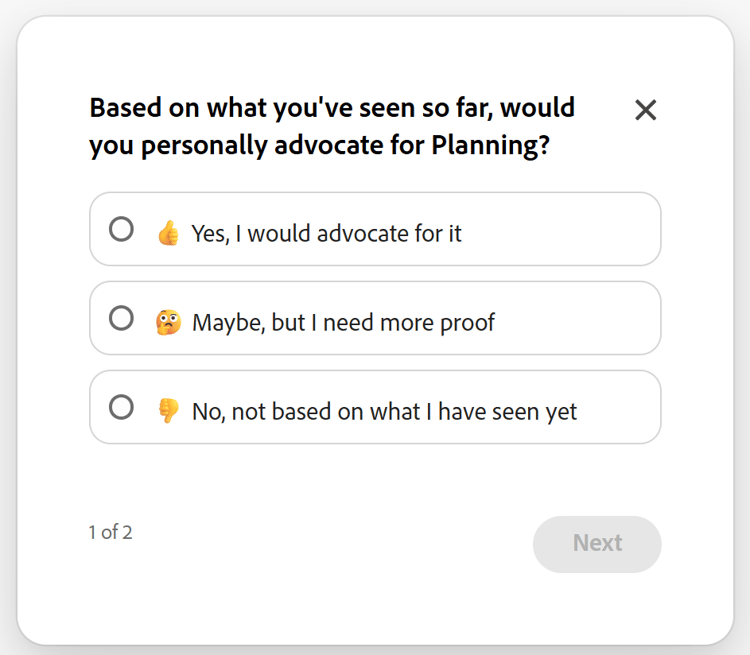
在任何Workfront頁面的右下角找到簡短問卷並回答問題,然後按一下下一步。
-
在第二張投影片上,回答問題,然後按一下提交。
您的意見回饋已提交至我們的產品管理團隊。
透過免費試用版體驗Workfront規劃
您可以檢閱範例Planning工作區及其物件,以及在註冊Workfront Planning試用版時建立自己的工作區。
-
(有條件且必要)身為Workfront管理員,請簽署免費試用合約。
如需相關資訊,請參閱本文章的註冊Adobe Workfront Planning免費試用一節。
-
(視條件而定)試用合約由Workfront管理員簽署後,按一下 主要功能表 圖示

- 規劃。 圖示旁邊會顯示 試用版 標籤。
- 專案,要求,行事曆,然後按一下探索行銷活動行事曆
- 投資組合、程式或來自投資組合或程式,然後按一下探索自訂階層。
計畫區域會在 範例工作區 索引標籤中開啟。
-
檢閱 範例工作區 索引標籤中的下列工作區:
-
全域分類與分類:包含作為行銷記錄系統基礎的範例Planning物件型別。
此工作區中的所有記錄型別都可以構成Workfront Planning結構的建置組塊。 所有記錄型別都是全域的,可以從所有其他工作區新增或連線。 如需詳細資訊,請參閱跨工作區記錄型別概觀。
如需我們有關如何使用全域分類工作區的建議,請參閱將您的首次成功轉化為永續的動力:管理式擴展的行動手冊。
-
其他範例工作區:下列工作區可作為範例公司(Fréscopa)可能需要的範例,作為特定工作區、記錄型別、欄位和檢視來建構其組織和工作結構:
- Fréscopa全球行銷
- Fréscopa社交行銷
- Fréscopa Media & PR
- Fréscopa執行公司領導力
note NOTE 作為系統管理員,您可以編輯範例工作區。 不過,我們建議您保留這些範本作為指引,並改為建置您自己的工作區,將我們提供的範例鏡射至這些工作區。 -
-
按一下 建立工作區 以建立您自己的工作區。
如需詳細資訊,請參閱建立工作區。
作為系統管理員,您的新工作區會顯示在 所有工作區 和我所在的 工作區 索引標籤上。
note tip TIP 標準授權使用者可以建立將顯示在 工作區 區域的工作區。 -
按一下使用AI建立,讓AI助理根據您的規格為您建立工作區。
如需詳細資訊,請參閱開始使用Adobe Workfront Planning Designer。
note important IMPORTANT 我們不需要您簽署Adobe Gen AI合約,就能在試用期間使用Workfront Planning中的Planning Designer 。 -
在您建立的工作區中,建立下列任一專案:
-
從您建立的工作區中,共用下列任何圖元:
如需如何實作Workfront Planning以及如何為其建立治理中心的詳細資訊,請參閱本文中的Workfront Planning的其他相關資訊小節。
-
(可選)若要編輯您建立的工作區,請執行下列任一項作業:
-
開啟工作區並手動進行變更。
如需詳細資訊,請參閱編輯工作區。
-
按一下工作區名稱旁的 使用AI編輯 以開啟規劃Designer,並使用AI進一步變更工作區。
如需詳細資訊,請參閱開始使用Adobe Workfront Planning Designer。
-
-
(選擇性)若要從使用者的 主功能表 中移除Planning區域,請自訂指派給使用者的版面配置範本,並將其從版面配置範本的 設定主功能表 區域中移除。
如需詳細資訊,請參閱使用配置範本自訂主功能表。
note tip TIP 您無法使用版面配置範本,從Workfront的執行個體中移除Planning促銷橫幅。