開始使用Adobe Workfront Planning Designer
本頁醒目提示的資訊指出尚未普遍可用的功能。 它僅在預覽環境中可供所有客戶使用。 在「預覽」版發行後,啟用的客戶每月可在「生產」環境中使用相同的功能。
如需快速發行資訊,請參閱為您的組織啟用或停用快速發行。
您可以使用由AI支援的Adobe Planning Designer,輕鬆設定工作區和資料結構。 Planning Designer支援從建立和設定工作區到定義欄位和公式、管理記錄、檢閱變更記錄和建立自訂檢視的所有功能。
不論是透過AI Assistant或 CX Enterprise Coworker 直接使用,Planning Designer都能提供靈活、強大的環境,用於建置和維護結構化、連線的資訊。
如需Workfront Planning的相關資訊,請參閱下列文章:
如需Planning中AI助理與同事的相關資訊,請參閱下列文章:
存取權要求
| table 0-row-2 1-row-2 2-row-2 3-row-2 4-row-2 layout-auto html-authored no-header | |
|---|---|
| Adobe Workfront套件 |
任何具有Planning套件的Workfront或Workflow套件 購買獨立產品時的任何Planning |
| Adobe Workfront授權 |
Workflow Standard Workfront管理員必須為貴組織啟用Planning Designer |
| Planning授權 |
規劃標準 Workfront管理員必須為貴組織啟用Planning Designer |
| 存取層級設定 | 擁有Workflow和Planning套件時,您必須將Workflow和Planning授權型別新增到存取層級 |
| 物件許可權 |
管理工作區的許可權 系統管理員擁有所有工作區的許可權,包括他們未建立的工作區 |
如需Workfront存取需求的詳細資訊,請參閱Workfront檔案中的存取需求。
為您的組織啟用Planning Designer
作為系統管理員,您可以為組織開啟Planning Designer Beta 。 開啟此設定後,Workfront執行個體中的所有人都可在其Planning區域中檢視Planning Designer的功能。
-
以Workfront管理員身分登入。
-
按一下主功能表

-
移至系統 > 偏好設定 > AI偏好設定。
-
開啟啟用AI。
note NOTE 在Beta版中使用Planning Designer時,不需要接受AI合約。 -
開啟 選擇加入AI Betas 設定(如果未啟用)。
-
開啟 計畫Designer 設定(如果未啟用)。

note tip TIP 預設會開啟 選擇加入AI Betas 和 Planning Designer 選項,但您必須接受Beta合約,才能使用Planning Designer。 -
(條件式與強制式)如果您尚未接受Beta合約,請按一下 檢閱Beta合約 並閱讀合約,然後按一下接受。
-
按一下「儲存」。
您組織內所有可存取Planning的使用者現在都能使用Planning Designer功能來建立或編輯工作區。
提交有關Planning Designer的意見回饋
您可以在測試版計畫期間提交有關Planning Designer的意見回饋。
-
登入Workfront,然後按一下左上角的 主功能表 圖示

規劃區域隨即開啟。
-
按一下使用AI建立。
計畫Designer視窗隨即開啟。
-
按一下頁面底部的在此提交意見反應。
-
在提供的分享空間加入您的意見反應,然後按一下提交。
您的意見回饋會提交至工程和產品團隊。
Planning Designer的相關考量事項
-
在存取Planning Designer之前,您不需要啟用AI合約。
-
您必須簽署Beta合約才能存取Planning Designer。
-
您的Workfront管理員必須為貴組織開啟Planning Designer 。 此後,依預設,所有使用者都可使用Planning Designer。
-
如果您的組織已簽署AI合約,當您在「計畫」區域使用「計畫Designer」時,AI助理或 同事 也可以執行「計畫AI助理」所執行的動作。
-
AI助理或 同事 在「計畫」區域中執行的動作,或是Planning Designer執行的動作,都與Workfront Planning許可權和Workfront存取層級相關。
如需詳細資訊,請參閱下列文章:
-
AI助理、同事、或Planning Designer代表使用者所做的變更會在記錄的歷史記錄面板中進行追蹤。
-
Planning Designer所做的動作是永久性的,且可能不可逆轉。 例如,刪除欄位後便無法還原。 在接受之前,請先檢閱Designer提出的所有動作。
note important IMPORTANT 透過Planning Designer建立、更新或刪除物件時,提示只會要求確認不可逆的動作。 例如,刪除記錄型別或工作區是不可逆的。 刪除記錄則否。 只有在嘗試刪除記錄型別或工作區時,Planning Designer才會要求確認。 -
當您使用Planning Designer建立工作區和記錄型別時,也會自動建立檢視和欄位。
目前適用於Planning Designer的功能
您可以使用Planning Designer、AI助理或 同事, 執行下列任一動作:
-
建立及設定工作區
-
編輯工作區
-
建立記錄型別,包括定義及新增全域記錄型別至工作區
-
設計欄位或公式欄位
-
建立、刪除、複製和還原記錄
-
編輯、更新、附加記錄中的欄位
-
將記錄連結至其他記錄
-
存取記錄變更記錄
-
建置自訂檢視
-
匯入檔案以建立記錄
例如,您可以上傳公司中的組織圖圖片,而Planning Designer可以據此建立工作區。
從匯入的檔案中建立物件只能在Planning Designer中使用,不能在AI助理中使用。
note important IMPORTANT 雖然我們支援.XLSX檔案型別,但無法透過Planning Designer用於大規模記錄匯入。
如果您目前需要匯入大量記錄,建議您使用Planning中提供的手動功能進行匯入。如需詳細資訊,請參閱從CSV或Excel檔案匯入資訊,以建立記錄。
如需檔案型別限制,請參閱使用由AI支援的表單填寫功能來使用提示或檔案填寫請求中的「根據上傳的檔案取得建議」一節。
使用Planning Designer建立或更新物件
除非另有指定,否則您可以使用Planning Designer、AI助理或同事,在Workfront Planning中建立或更新物件。
-
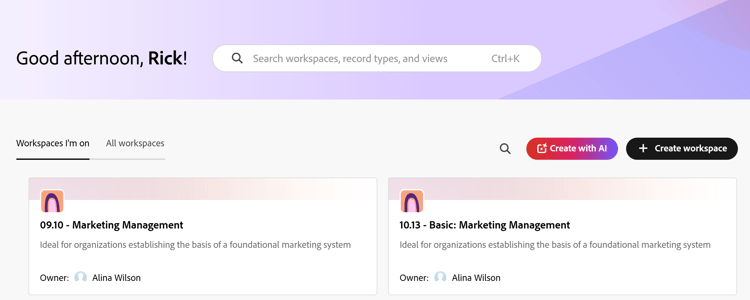
登入Workfront,然後按一下左上角的 主功能表 圖示
規劃區域隨即開啟。
-
按一下 使用AI建立 或按一下建立工作區,然後使用頂端的提示視窗來指示您要建立哪種工作區。
計畫Designer視窗隨即開啟。

-
在提供的空間中,開始輸入AI助理 或同事 的提示,然後在完成時按一下Enter。
例如,您可以鍵入類似以下提示的提示:
-
建立並設定包含五種記錄型別的工作區以管理行銷活動
-
建立當年每個月的行銷活動
-
為行銷設計工作區的狀態新增行銷活動欄位
-
刪除狀態為陳舊的所有記錄
-
將所有Planning行銷活動更新為作用中狀態
-
將Campaign連結至行銷設計工作區中的角色
-
顯示「情人節」行銷活動的變更記錄
-
在行銷設計工作區中建立行銷活動的時間軸檢視
-
匯入檔案以建立記錄。 從匯入的檔案建立記錄只能在Planning Designer中使用,不能在AI助理中使用。
-
-
在收到成功的回應後,請依照提示區中提供的連結建立、更新或檢閱請求的物件。
當您同意建立物件時,您的變更會顯示在提示區域的右側。
您可以在提示右側的預覽區域中檢視工作區、記錄型別、欄位、檢視和記錄。
note tip TIP 某些物件會立即建立,不需要確認。 -
(選擇性)輸入其他提示以進一步編輯物件。
-
(選擇性)按一下 顯示或隱藏預覽畫面 圖示

-
按一下在新標籤中開啟工作區

-
按一下 關閉 圖示 X 以關閉Planning Designer並開啟「工作區」區域。
-
(可選)若要編輯工作區,請執行下列任一項作業:
- 開啟工作區並手動進行變更。 如需詳細資訊,請參閱編輯工作區。
- 開啟工作區並按一下使用AI編輯。 如此將可開啟Planning Designer。 重複上述步驟以使用AI,並對工作區進行進一步的變更。