[有限可用性]{class="badge informative"}
Adobe Real-Time CDP Collaboration Starter總覽
使用Adobe Real-Time CDP Collaboration Starter與授權合作夥伴共同作業以隱私權為中心的資料專案。 您不需要自己的Collaboration授權即可參與。
您的授權合作夥伴邀請您加入Collaboration,並使用其成果在廣告商對發佈商和品牌對品牌模式中,為您的聯合工作流程提供資金。 若要進一步瞭解這些模式及其運作方式,請閱讀共同作業模式和端對端工作流程指南。
身為受邀的Starter使用者,您可以:
- 在Starter帳戶中上線及管理共同作業資料。
- Source和維護對象,以用於聯合專案。
- 深入瞭解與合作夥伴的對象重疊,以支援有效的目標定位和促銷活動測量。
- 啟用對象並與您的合作夥伴分享,以進行聯合行銷活動啟用和參與。
先決條件 prerequisites
若要開始使用Collaboration Starter,請確認您的組織和授權合作夥伴位於相同地區。 您必須受到擁有Real-Time CDP Prime、Ultimate或Collaboration授權的合作夥伴的邀請。
若要啟動邀請,請提供下列資訊給您的授權合作夥伴:
- 連絡人姓名
- 聯絡人電子郵件
- 公司
- 角色(廣告商/發佈商):廣告商
- 行業
收到並接受邀請後,貴組織必須檢閱並簽署Adobe的免費銷售訂單,才能存取Collaboration Starter。 如需邀請程式的詳細資訊,請參閱邀請共同作業人員加入Collaboration Starter指南。
護欄 guardrails
請閱讀下表以瞭解適用於您Starter帳戶的重要護欄。 其中包括對象來源、資料量、重新整理頻率、對象重疊和啟用功能的限制。
您的Starter帳戶最多可享有:
- 來自AWS S3貯體的10個對象
- 身分總計5,000萬(根據對象資料中的列數計算)
- 每個對象1次重新整理(每6天)
快速入門 getting-started
在您接受您的邀請並同意條款後,請使用您的認證登入Adobe Experience Cloud。 您必須先將適當的存取權和角色授予您的帳戶,您才能使用Collaboration。
使用此工作流程來設定您的Starter帳戶,並開始與您的合作夥伴共同作業。
設定管理員存取權 setup-admin-access
首先,使用 管理員存取權 工作區來授予您必要的存取權。 這可確保您同時擁有Experience Platform產品的管理許可權和使用者存取權。 如需設定初始存取許可權的詳細步驟,請參閱管理員存取指示。
完成後,您應該會在Adobe Experience Cloud首頁的 快速存取 區段中,看到許可權、Experience Platform和Real-Time CDP Collaboration。
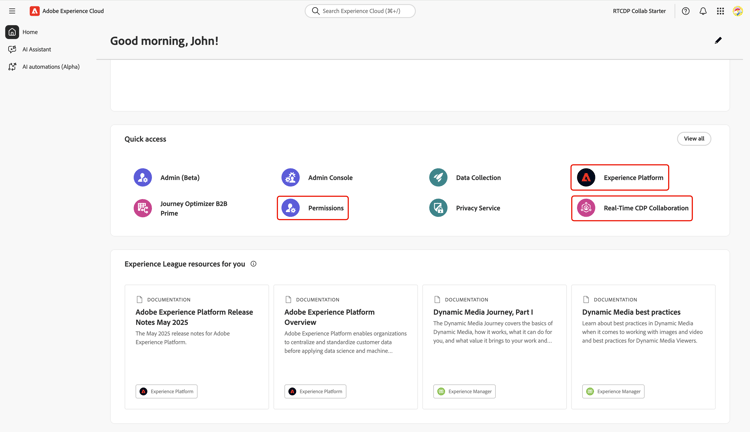
如需有關存取角色和不同Adobe Experience Cloud產品的詳細資訊,請閱讀存取控制總覽。
設定許可權 configure-permissions
現在您擁有管理員許可權,可以將角色和許可權指派給您自己和組織中的其他使用者。 您必須先執行此步驟,才能存取Real-Time CDP Collaboration或允許其他人使用。 如需詳細指示,請參閱如何設定許可權。 如需Collaboration中不同角色和許可權的詳細資訊,請參閱管理角色檔案。
指派角色和許可權後,請確認您可以存取Collaboration。 導覽至Adobe Experience Cloud,並在 快速存取 區段中選取Real-Time CDP Collaboration。 這會開啟 Adobe Real-Time CDP Collaboration 工作區,您可在此開始使用Collaboration功能。
設定連線 set-up-connections
接下來,請遵循下列指南中的步驟,以設定連線並開始與合作夥伴合作:
瞭解信用使用情況 understand-credit-usage
所有Collaboration Starter活動都使用積分。 但是,身為受邀使用者,您不需要購買或管理這些積分。 邀請您的共同作業人員涵蓋與活動相關的所有信用使用情況。 若要深入瞭解,請參閱Collaboration Starter🔗檔案中的信用使用量和消耗量。
後續步驟 next-steps
您現在已經完成初始設定,並將您的組織設定為安全共同作業。 接下來,探索下列資源,以瞭解Collaboration中的對象來源和不同的專案使用案例: