[有限可用性]{class="badge informative"}
設定Collaboration Starter上線的管理員存取權
作為您組織中第一個透過Collaboration Starter存取Adobe Experience Platform的使用者,您負責設定和管理您團隊的存取權。 您必須授予自己必要的管理員和使用者許可權,才能開始在Real-Time CDP Collaboration中工作。 閱讀本指南,瞭解如何在Admin Console中設定必要的存取權,以便您可以在許可權介面中管理共同作業的許可權。
先決條件 prerequisites
在繼續之前,請確定您已:
- 已接受您的授權Collaboration合作夥伴的邀請。 如需邀請要求的詳細資訊,請參閱Collaboration Starter 總覽。
- 檢閱並簽署Collaboration條款與條件。
- 已收到您的Adobe歡迎電子郵件,並完成您的首次帳戶建立。
設定存取權 setup-access
透過Starter工作流程建立您的Adobe帳戶時,系統會自動將系統管理員角色指派給您。 這可讓您在Admin Console中管理使用者和產品存取權。 不過,您尚未擁有管理Collaboration存取權所需的 許可權 存取權。
使用Admin Console授與您自己產品管理員對Experience Platform的存取權,以及使用者對Experience Platform產品的存取權,以取得許可權。
若要進一步瞭解Experience Cloud中的角色和產品,請閱讀存取控制總覽檔案。
設定產品管理員存取權 configure-product-admin-access
請閱讀本節,授予您管理員許可權,以開始設定Collaboration Starter的存取權。
存取Admin Console access-admin-console
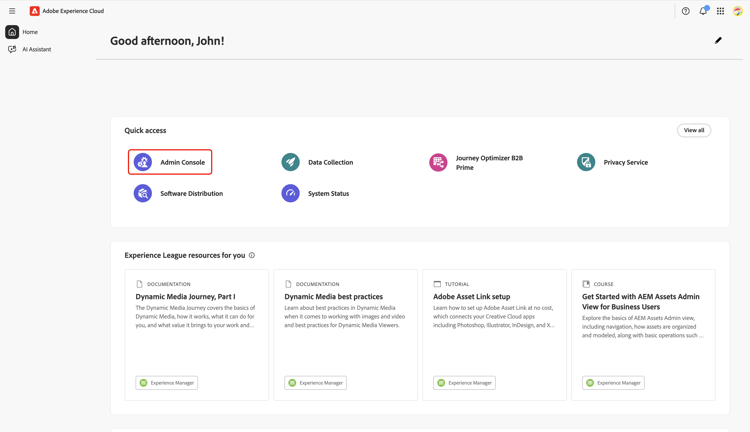
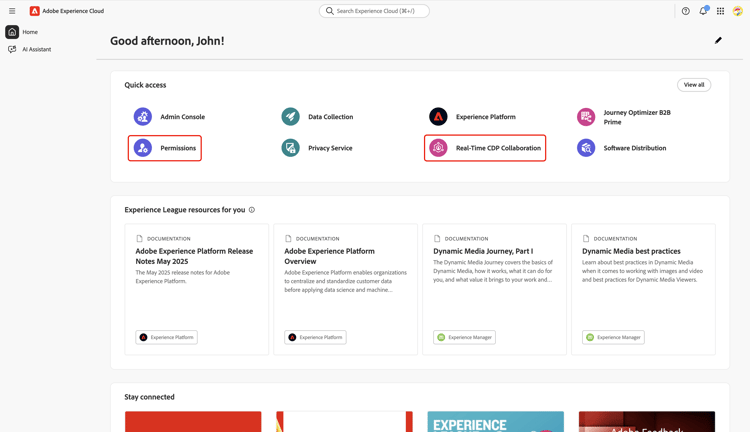
若要開始,請使用您的認證登入Adobe Experience Cloud。 您可以在 快速存取 區段中看到可用產品的清單。 選取Admin Console。
存取Adobe Experience Platform產品控制面板 access-adobe-experience-platform
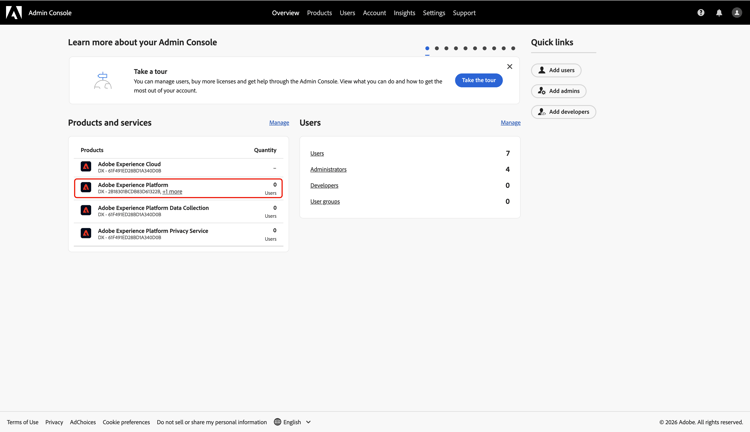
Admin Console工作區會在新索引標籤中開啟。 從 產品和服務 下的 產品 清單中選取Adobe Experience Platform。
新增產品管理員 add-product-admin
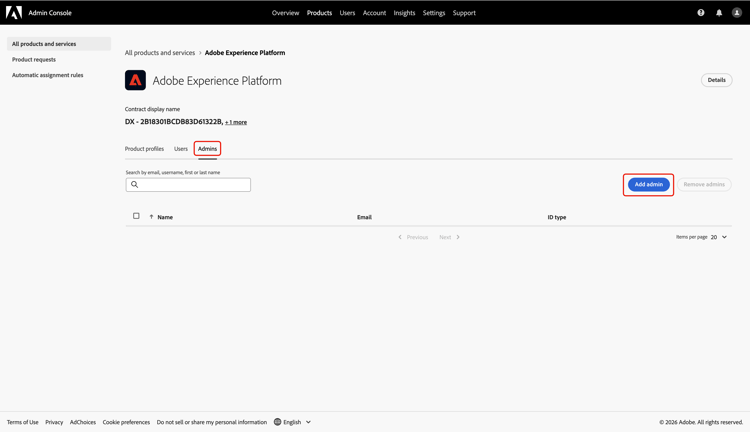
在 Adobe Experience Platform 產品儀表板中,導覽至 管理員 標籤。 然後選取新增管理員。
在 新增產品管理員 對話方塊中輸入您的電子郵件地址或使用者名稱,然後從下拉式清單中選取正確的帳戶。 完成後,選取儲存。
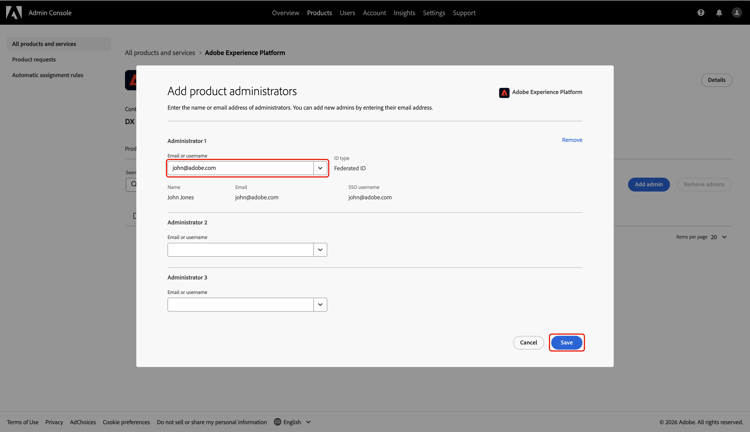
您現在是產品管理員,並且可以在Admin Console中將使用者或其他管理員新增到產品中。 接著,授予您自己對Experience Platform產品的使用者存取權,以存取及執行許可權中的功能。
設定使用者存取權 configure-user-access
若要管理Collaboration許可權,除了系統管理員存取權之外,您還必須擁有產品的使用者存取權。 使用者存取權可由系統或產品管理員設定。
若要開始設定使用者存取權,請完成下列步驟:
將使用者新增至產品 add-user
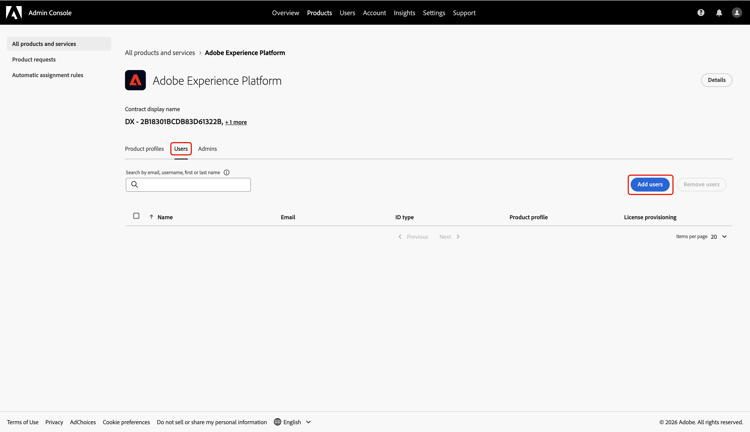
您現在在 Adobe Experience Platform 產品儀表板中。 瀏覽至 使用者 索引標籤,然後選取新增使用者。
新增使用者至此產品對話方塊會出現,提示您輸入您的姓名、使用者群組或電子郵件地址。 填寫值,然後從下拉式清單中選取您的帳戶。
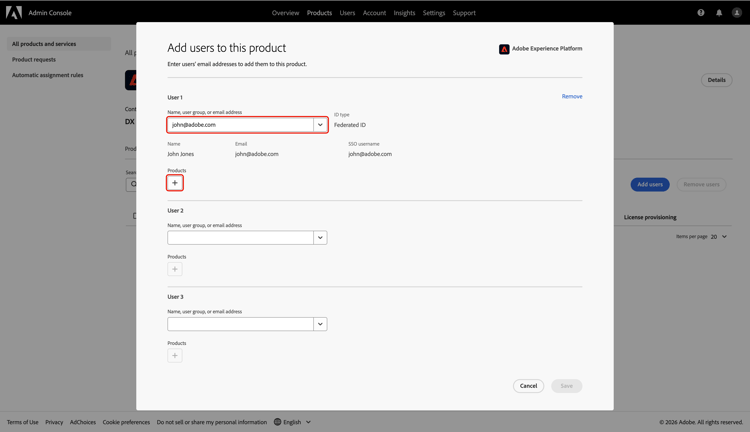
接著,在 產品 下選取新增圖示

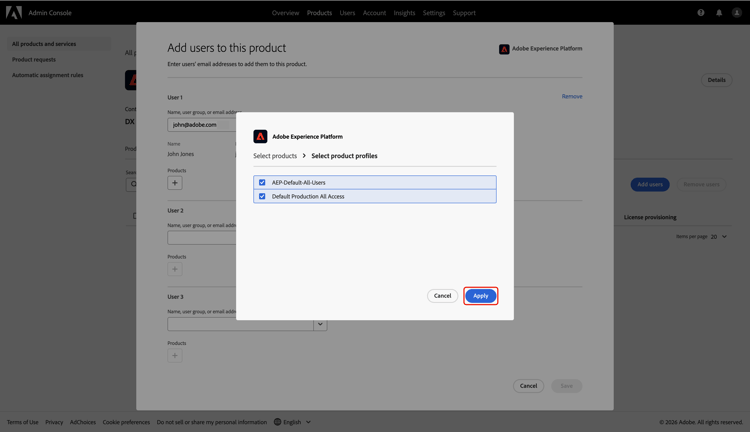
會出現一個對話方塊,其中包含可用的產品設定檔清單。 選取 AEP-Default-All-Users 和預設的生產所有存取權。 然後選取套用。
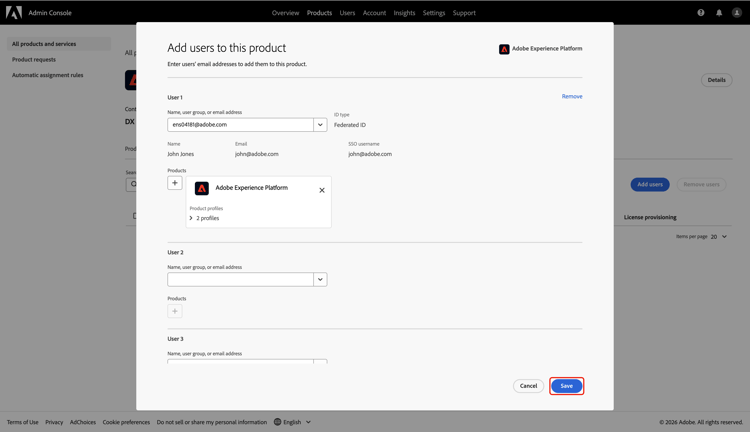
最後,選取 儲存 以完成新增使用者至產品。
取得使用者存取權後,請導覽回Adobe Experience Cloud。 確認 許可權 和 Real-Time CDP Collaboration 可以在 快速存取 下使用。
後續步驟 next-steps
您現在同時擁有 管理員存取權 和 使用者存取權 以輸入許可權,您可在此定義角色、指派特定許可權,以及管理Collaboration功能與資源的使用者存取權。 如需逐步指示,請參閱許可權控制指南。