[有限可用性]{class="badge informative"}
設定Collaboration Starter上線的許可權控制項
在設定Adobe Experience Platform產品的管理員和使用者存取權後,您需要為您自己指派具有Real-Time CDP Collaboration適當許可權的角色。 閱讀本指南,瞭解如何透過Experience Cloud許可權介面將正確的角色新增至您的帳戶,以便您可以存取和管理使用者對Collaboration功能的存取權。
如需Collaboration資源中所包含之標準角色與可用許可權的詳細資訊,請參閱如何管理角色指南。
先決條件 prerequisites
請確定您同時具有Adobe Experience Platform產品的 系統管理員許可權 和使用者存取權。 如果您尚未設定這些存取層級,請參閱管理員存取指南以取得逐步指示。
設定許可權 setup-permissions
請依照下列步驟,設定您需要的Collaboration許可權。 首先,使用您的認證登入Adobe Experience Cloud。
存取許可權 access-permissions
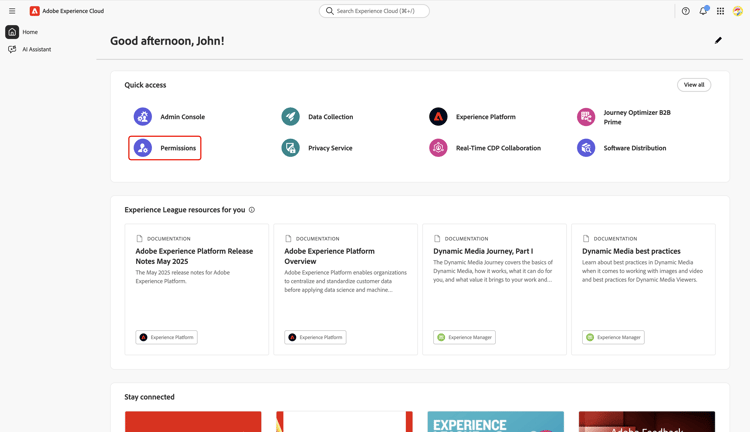
登入後,瀏覽至 快速存取 區段並選取許可權。 這樣會開啟「許可權」控制面板,讓您指派必要的角色給自己。
選取使用者 select-user
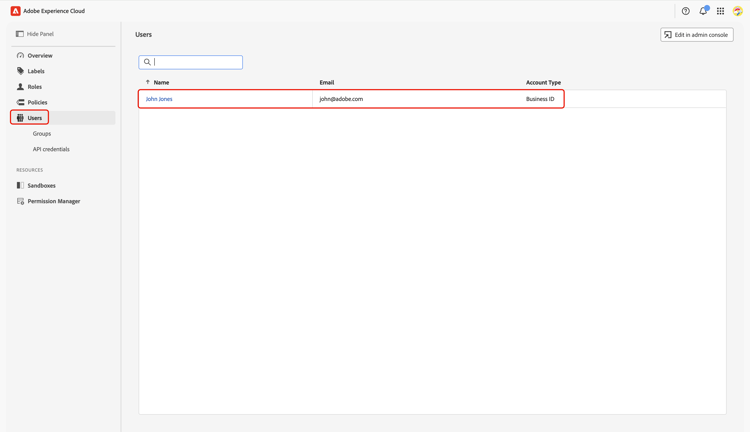
在 許可權 儀表板中,從左側面板選取使用者。 然後從「使用者」表格中選取您的帳戶。
指派角色 assign-roles
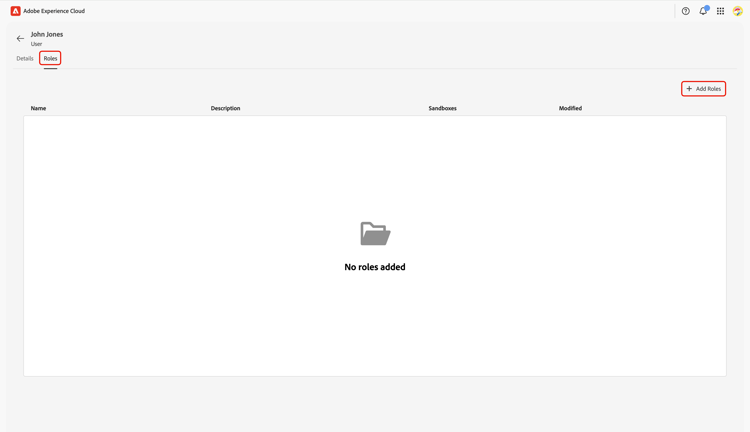
在對應 使用者 工作區中,瀏覽至 角色 索引標籤。 然後選取新增角色。
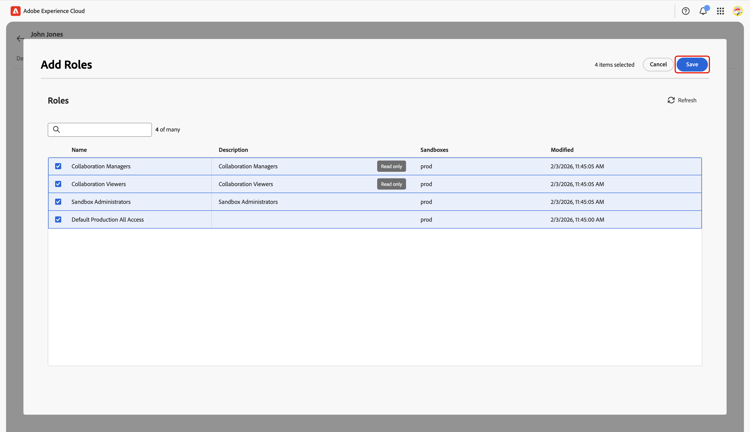
新增角色對話方塊會出現,其中包含可用角色的表格。 表格中的每一列代表一個角色,其資訊如下:
Prod)。如需特定角色及其許可權的深入概觀,請參閱管理角色的許可權指南。
檢閱資訊,並選取要指派給帳號的角色。 完成後,選取儲存。
確認對話方塊會確認新角色已成功新增。
若要確定您的許可權設定正確,請返回Experience Cloud首頁。 在 快速存取 中選取Real-Time CDP Collaboration。 您應該能夠存取Collaboration工作區,並開始使用您Starter帳戶可用的功能。
後續步驟 next-steps
設定好您的許可權後,您就可以存取Collaboration了。 接下來,您可以:
若要取得Real-Time CDP Collaboration及其主要功能的完整概觀,請閱讀概觀指南。