在此頁面上:瞭解如何為歷程、行動行銷活動及協調的行銷活動定義自訂中繼資料欄位,以便您可以追蹤業務線、產品或成本中心等業務資訊,並將其用於報告和建立受眾。
自訂中繼資料可讓您建立自己的業務欄位,並將其顯示在歷程、動作行銷活動及協調行銷活動的屬性中。 使用這些資訊來追蹤超出標籤和說明所能擷取的資訊,例如業務線、促銷區域、產品線、成本中心或專案ID。
您輸入的值會記錄在實體資料集中。 您可以將它們用於下游報表、匯出資料,或從收到特定歷程或行銷活動的設定檔中建立對象。
自訂中繼資料的運作方式 how-it-works
根據 AJO實體類別 在Adobe Experience Platform 結構描述中定義自訂中繼資料欄位。 目前,Journey Optimizer會自動為三個實體(動作行銷活動、歷程及協調的行銷活動)的每一個提供以記錄為基礎的結構描述:
- AJO Campaign自訂中繼資料結構描述
- AJO歷程自訂中繼資料結構描述
- AJO協調的行銷活動自訂中繼資料結構描述
定義您的自訂中繼資料欄位 define-fields
若要定義自訂中繼資料欄位,請將它們新增至要使用的實體型別(動作行銷活動、歷程或協調的行銷活動)結構描述中的自訂欄位群組。
您可以對每個實體型別使用不同的欄位群組,但在其他實體型別的結構描述中重複使用相同的欄位群組,可確保在所有協調流程型別中追蹤相同的中繼資料欄位。
-
在Adobe Experience Platform中,瀏覽至資料管理 > 結構描述。 從 瀏覽 標籤,開啟其中一個自訂中繼資料結構,例如AJO Campaign自訂中繼資料結構。
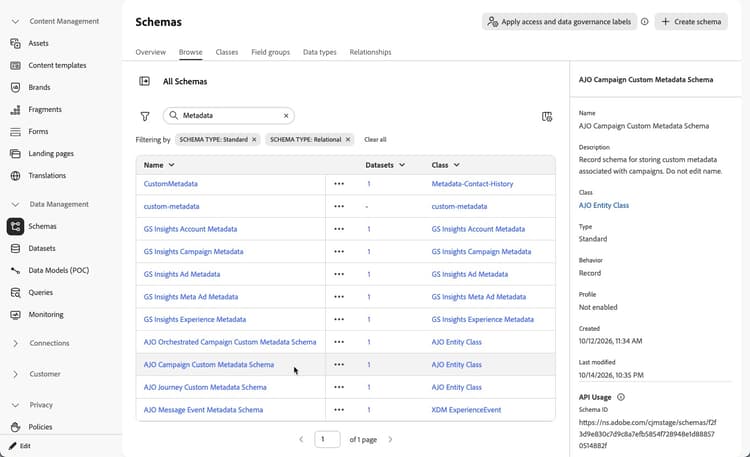
note NOTE 請勿編輯這些結構描述的名稱。 -
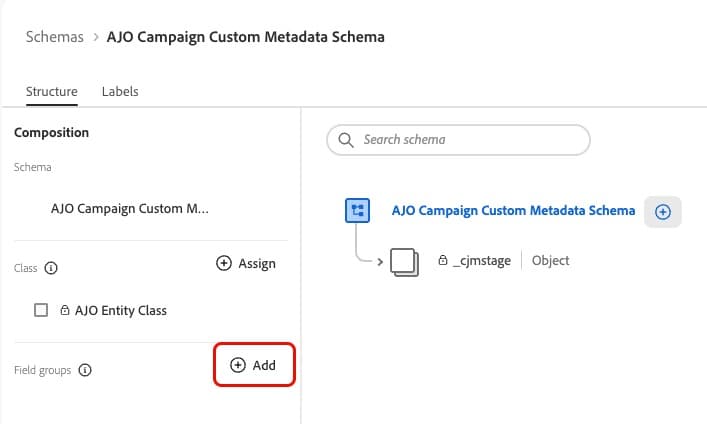
在結構描述的結構中,從 欄位群組 區段,按一下新增。
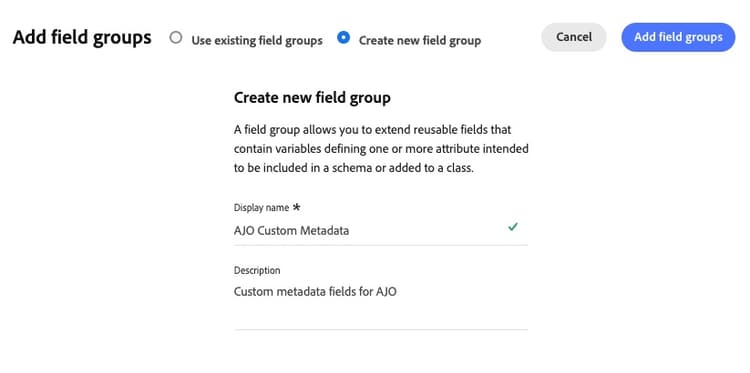
選取建立新欄位群組。 輸入顯示名稱,例如AJO自訂中繼資料,然後按一下新增欄位群組。 瞭解如何將欄位群組和欄位新增到結構描述
-
回到結構描述的結構中,選取您在 欄位群組 區段中建立的欄位群組。 然後按一下結構描述名稱旁的+圖示以新增欄位。
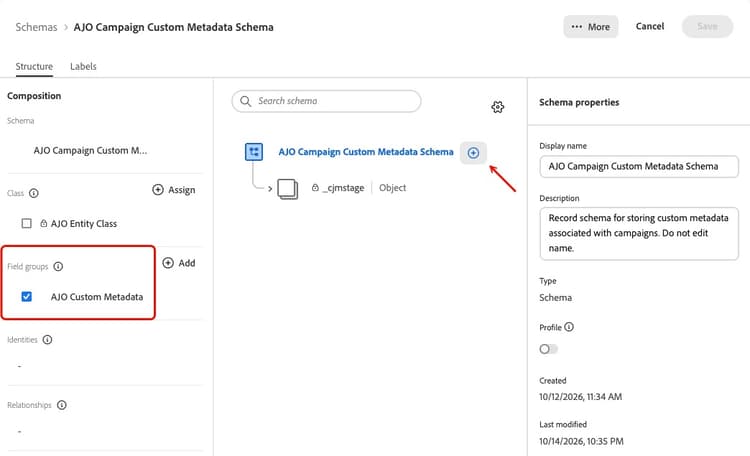
note NOTE 定義欄位時,您也可以隨時從 欄位群組 下拉式清單中選取欄位群組。 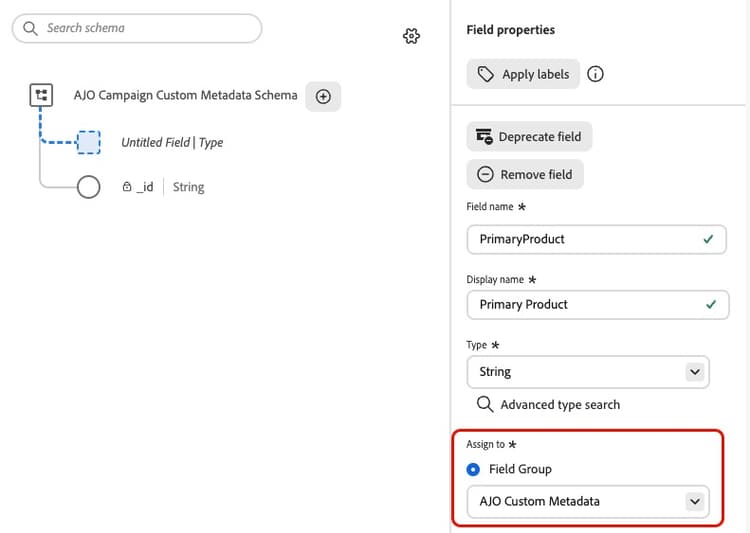
-
針對每個欄位:
- 定義名稱、顯示名稱和(選擇性)說明。
- 將欄位型別設定為字串。 在 中繼資料 設定畫面中,無法使用任何其他型別的欄位來選取。
- 若要提供值清單,請將欄位定義為列舉,並新增每個值及其顯示名稱。
note important IMPORTANT 請勿在結構描述中將欄位標示為必填,因為這樣可能會在插入資料時造成問題。 而是可以將欄位設定為當您選取要在行銷活動或歷程的屬性中顯示的欄位時所需的欄位。 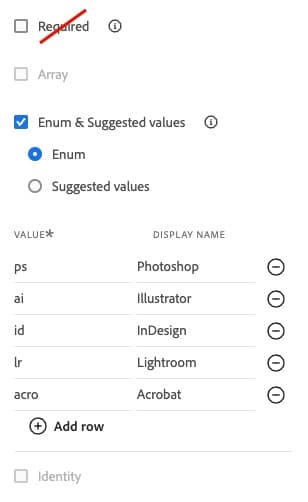
-
按一下 套用 以儲存新欄位。
-
重複這些步驟以新增更多欄位至您的欄位群組,然後按一下[儲存]。
-
若要對其他實體型別使用相同的欄位,請新增相同的欄位群組至其結構描述。
例如,如果您已使用 AJO Campaign自訂中繼資料結構描述 中的 AJO自訂中繼資料 欄位群組定義行銷活動的欄位,您可以在 AJO Journey自訂中繼資料結構描述 和 AJO協調的行銷活動自訂中繼資料結構描述 中重複使用此欄位群組。
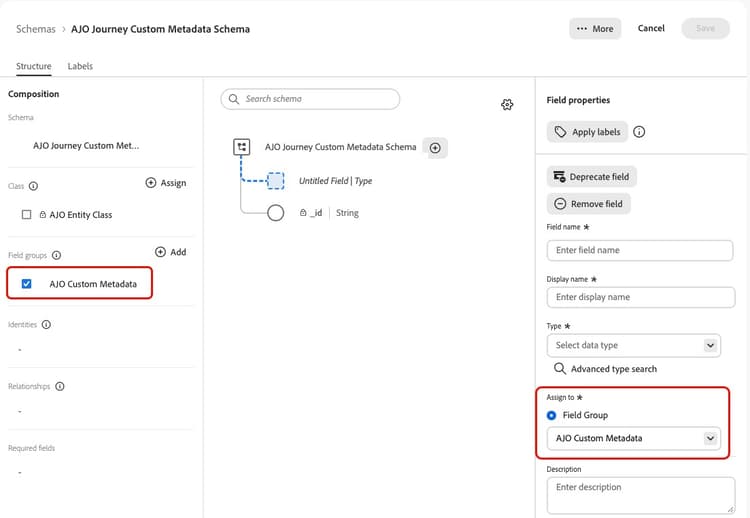
在 欄位群組 區段或從 欄位群組 下拉式清單中選取它。
選取要顯示的欄位 select-fields
在結構描述中定義欄位後,請使用 中繼資料 設定畫面來選擇哪些欄位會出現在您的歷程和行銷活動的屬性中,以及順序如何。
-
在左側導覽中,瀏覽至管理 > 組態,然後按一下 中繼資料 卡片中的管理。
設定儀表板中的
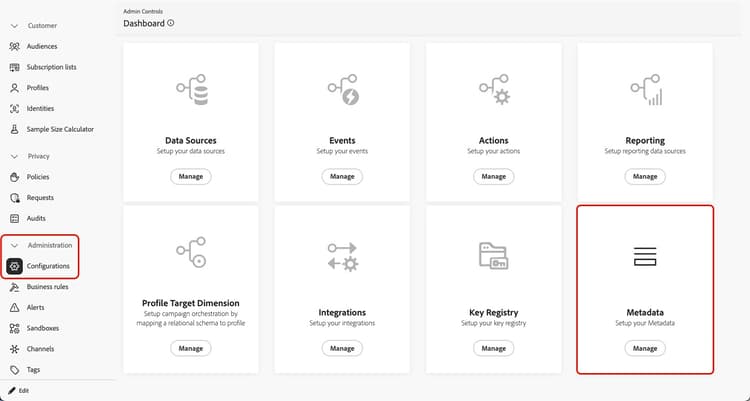
-
中繼資料設定畫面針對每個實體型別包含一個索引標籤: 歷程、行銷活動和協調的行銷活動。
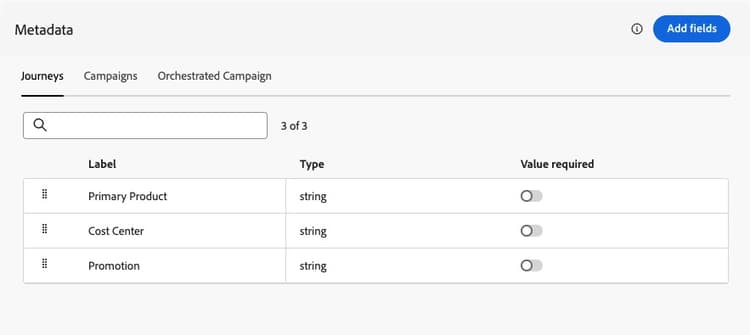
-
對於每個索引標籤,清單都與對應的結構描述同步。 當您新增或變更自訂中繼資料結構描述中的欄位或值清單時,變更會反映在這裡。
note NOTE 顯示結構描述變更可能需要幾分鐘的時間。 -
您可以重新排序選取的欄位。 這些欄位在歷程和行銷活動的屬性中會依此順序顯示,因此請將最重要的欄位放在最前。
-
您可以選擇將欄位標示為必要。 它們會在行銷活動或歷程屬性中以星號顯示。 如果必填欄位未填寫,則無法啟動或發佈歷程或行銷活動。
-
若要新增或移除欄位,請按一下 新增欄位 按鈕,然後核取或取消核取清單中的對應欄位以更新選取專案。
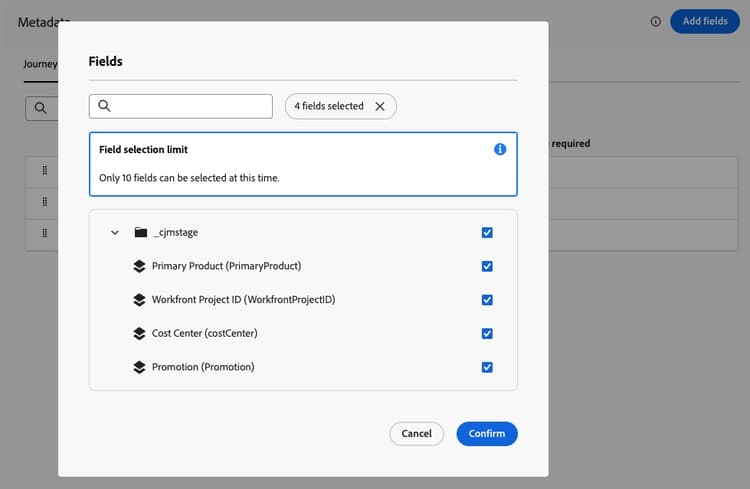
note caution CAUTION 每個實體型別最多可以選取10個欄位。 如果您的結構描述包含更多欄位,請選取您要顯示的10個。 -
確認您的選取。
每個實體型別的設定都是獨立的:您可以為歷程、動作行銷活動及協調的行銷活動,以不同的順序選取不同的欄位。
填入中繼資料值 fill-values
在您定義欄位和在中繼資料組態中選取它們後,它們會出現在每個實體屬性的 中繼資料欄位 區段中。
動作行銷活動屬性中的
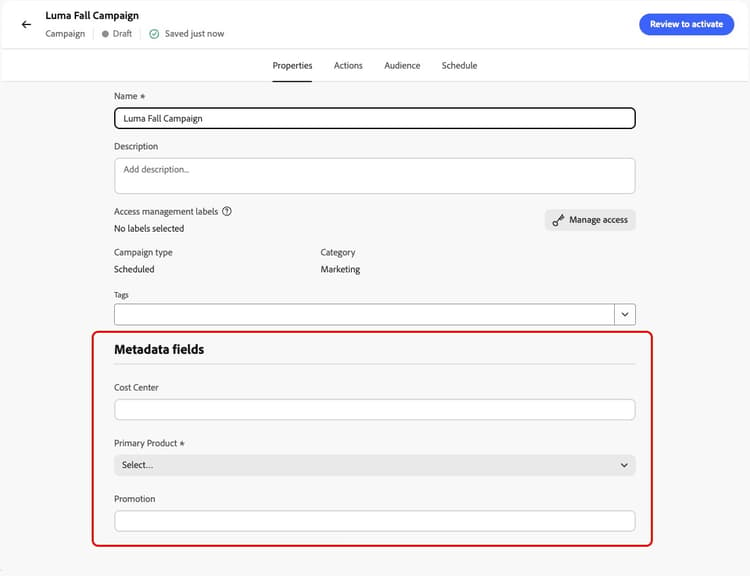
尋找每個實體型別欄位的填寫位置:
在選取要顯示的欄位時,自訂欄位會以您指定的順序顯示。
為每個欄位輸入或選取值,然後如常儲存您的歷程或行銷活動。
使用報表的自訂中繼資料 reporting
當歷程、動作行銷活動或協調的行銷活動啟動時,其中繼資料值會傳送至對應的資料集:
- AJO Campaign自訂中繼資料資料集
- AJO歷程自訂中繼資料資料集
- AJO協調的行銷活動自訂中繼資料資料集
在本節中進一步瞭解資料集。
您可以使用這些資料集匯出資料以供下游報告,或根據設定檔已接收的歷程和促銷活動的中繼資料建立對象。