[AEM Assets]{class="badge positive" title="適用於AEM Assets)。"}
核准Experience Manager中的資產
品牌經理和行銷人員對品牌資產維持嚴格的控制。 只有資產的 已核准、最新版本 可供使用。 這可確保所有管道和應用程式中的品牌一致性,因為下游使用者只能存取已稽核和核准的資產。
您可以在 Adobe Experience Manager (AEM) Assets 中核准資產,以簡化資產管理,建立受控且有效率的流程,在整個資產生命週期中處理資產。
為何資產核准很重要
資產核准可作為數位資產管理(DAM)工作流程中的治理查核點。 當核准資產時,會將其指定為授權、隨時可用的版本,而未核准或取代的版本會保留在一般分配中。 這種區分很重要,因為它可保護品牌,避免意外使用過時、非品牌或未經授權的內容。
透過在AEM Assets中核准資產,品牌經理和行銷人員為創意和行銷團隊建立單一信任來源。 因此,整個組織的所有人都會使用相同的經稽核資產集,減少不同行銷活動、網站和應用程式間不一致的訊息和視覺識別風險。
在AEM Assets中核准資產的好處
- 確保品牌一致性:只有已核准的最新版本可供使用,因此每個頻道和應用程式都會反映正確的品牌內容。
- 強製版本控制:因為核准繫結到最新版本,團隊避免散發取代或草稿資產。
- 簡化資產管理:定義的核准步驟會建立受控、可重複且有效率的處理資產程式。
- 維持嚴格的品牌控管:品牌管理員和行銷人員保留對於哪些資產可允許使用的監督,將品牌資產的控制權掌握在負責的利害關係人手中。
- 減少下游錯誤:限制對已核准資產的存取可防止意外發佈過時或未授權的資料。
核准資產是受管理資產管理工作流程中的基本步驟,將稽核和控制直接連線到團隊最終發佈和重複使用的資產。
開始之前 pre-requisites
開始之前,請確認符合下列兩個必要條件。 預先滿足這些需求可確保您在不中斷的情況下完成工作流程:
- 存取Adobe Experience Manager (AEM) Assets as a Cloud Service。 您必須擁有可存取貴組織AEM Assets as a Cloud Service環境的作用中帳戶。
- 編輯資產檢閱狀態屬性的許可權。 您的使用者設定檔必須包含修改資產上 檢閱狀態 屬性所需的許可權。
這些許可權可確保您有權變更資產的檢閱狀態,因為AEM Assets會將屬性編輯限製為具有適當存取層級的使用者。 如果您無法存取AEM Assets as a Cloud Service或無法編輯 檢閱狀態 屬性,請在繼續之前聯絡您的管理員以要求必要的存取權。
設定
在核准資產之前,您必須對管理員檢視中適用的中繼資料結構做一次性更新。 此更新會顯示核准工作流程所依據的核准目標欄位,這就是為什麼設定是核准動作的先決條件。 您可以為Assets檢視略過此設定,因為該檢視已提供所需的核准控制項。 完成此設定後,即會啟用資產核准,並決定核准的資產之後如何可供使用。
請依照下列步驟設定中繼資料結構:
-
導覽至工具 > Assets > 中繼資料結構描述。
-
選取適用的中繼資料結構描述,然後按一下編輯。
開啟中繼資料結構表單編輯器,並反白顯示 基本 索引標籤。 -
向下捲動並按一下檢閱狀態。
-
按一下右側面板上的 規則 標籤。
-
取消勾選停用編輯。 取消核取此選項允許在核准程式期間編輯 檢閱狀態 欄位。
如果您需要檢視 檢閱狀態 欄位對應到的屬性,請瀏覽至 設定 標籤,並檢視 對應到屬性 欄位中的./jcr:content/metadata/dam:status值。 -
將 下拉式清單 欄位從右側的 建置表單 區段拖放到表單的中繼資料區段。
-
按一下新新增的欄位,然後在 設定 面板中執行下列更新:
- 將 欄位標籤 變更為核准目標。
- 將 對應到屬性 更新為_./jcr:content/metadata/dam :activationTarget_。
- 以
contenthub和delivery作為選項值新增選項。 這兩個選項值會定義核准資產的傳送位置。
note NOTE 當您使用Assets檢視選取核准目標為Content Hub時,屬於相同組織的使用者可在Content Hub中使用資產。 當您選取核准目標為傳送時,資產可供所有使用者使用。 -
按一下[儲存]以套用結構描述變更。
note NOTE 如果您的資產或資料夾具有不同的預設結構描述,請務必在該特定結構描述中進行此更新。 僅將更新套用至正確的預設結構,可確保針對使用該更新的資產顯示核准目標欄位。
核准資產 approve-assets
在Experience Manager Admin view中核准資產會將它們標籤為已準備好用於生產或下游發佈。 若要在「管理員」檢視中核准一或多個資產,請執行下列步驟:
-
選取資產並按一下頂端窗格中的屬性。
-
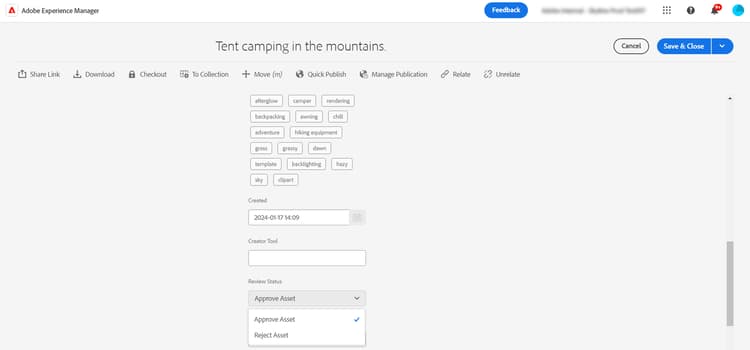
在 基本 索引標籤中,向下捲動至檢閱狀態,此欄位會追蹤資產是否已檢閱並核准使用。
-
將審查狀態變更為「已核准」。 這會將資產指定為已檢閱且已清除以供使用,並通知其他使用者該資產已通過檢閱。
-
按一下「儲存並關閉」。
embed https://video.tv.adobe.com/v/3427430?learn=on 同樣地,您可以使用新的Assets檢視核准資產,該檢視在更新的介面中提供相同的核准功能。 建立核准的稽核狀態可支援整個資產生命週期的治理和品質控制。
大量核准資產 bulk-approve-assets
一次快速核准多個資產,簡化工作流程。 大量核准可加快核准程式,為管理大型資產庫的團隊節省時間並提高生產力。 藉由設定中繼資料設定檔,您可以在檔案夾層級自動將已核准狀態套用至資產,如此便無須個別核准每個資產,並確保內容作業之間的一致性、可重複核准。
請依照下列步驟在Experience Manager Admin view中核准大量資產:
-
在作者環境中建立資料夾(https://author-pXXX-eYYY.adobeaemcloud.com)。 將 XXX 取代為您的方案識別碼,並將 YYY 取代為Adobe Experience Manager (AEM)中的環境ID。
-
導覽至工具 > Assets > 中繼資料設定檔。
-
按一下頁面右上方的「建立」。
-
新增設定檔標題並按一下建立。 已成功建立中繼資料設定檔。
-
選取新建立的中繼資料設定檔,然後按一下編輯(e)。
會開啟 編輯中繼資料設定檔 表單,並反白顯示 基本 索引標籤。 -
將 單行文字欄位 從右側的 建置表單 區段拖放到表單的中繼資料區段。
-
按一下新新增的欄位,然後在 設定 面板中執行下列更新:
- 將 欄位標籤 變更為已核准的Assets。
- 將 對應到屬性 更新為_./jcr:content/metadata/dam :status_。
- 將預設值變更為已核准。 這會設定設定檔套用至目標資料夾中資產的核准狀態。
-
將 下拉式清單 欄位從右側的 建置表單 區段拖放到表單的中繼資料區段。
-
按一下新新增的欄位,然後在 設定 面板中執行下列更新:
- 將 欄位標籤 變更為核准目標。
- 將 對應到屬性 更新為_./jcr:content/metadata/dam :activationTarget_。
- 以
contenthub和delivery作為選項值新增選項。
note NOTE 當您使用Assets檢視選取核准目標為 Content Hub 時,屬於相同組織的使用者可在Content Hub中使用資產。 當您選取核准目標為 傳遞 時,資產可供所有使用者使用。 -
按一下儲存。
-
在 中繼資料設定檔 頁面中,選取新建立的中繼資料設定檔。
-
按一下頂端動作列中的套用中繼資料設定檔至資料夾。
-
選取您需要核准的資料夾,然後按一下[套用]。 這會將設定檔繫結至資料夾,以便自動套用核准狀態和核准目標。
整個資料夾的許可權已設定為待核准,且任何上傳至此資料夾的資產都會自動核准。embed https://video.tv.adobe.com/v/3427431?learn=on
或者,您可以使用 重新處理 選項,將中繼資料設定檔的變更套用至較舊的資產。
在Assets檢視中,大量核准資料夾內的資產
同樣地,若要在Assets檢視中大量核准資料夾內的資產:
-
選取資產,然後按一下「大量中繼資料編輯」。
-
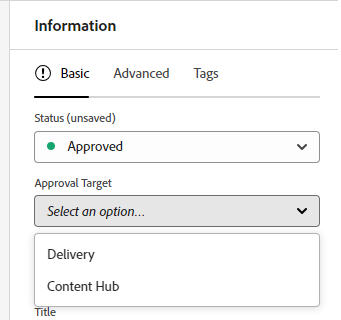
在右側面板「屬性」區段內提供的「狀態」欄位中,選取「已核准」。
如果您將狀態選取為
Approved,並且已為您的Experience Manager Assets啟用具有OpenAPI功能的Dynamic Media 或Content Hub,或兩者皆啟用,則可以檢視 核准目標 欄位中可用的Delivery和Content Hub選項。- 選取傳遞,讓具有OpenAPI功能的 Dynamic Media 和 Content Hub 都能使用資產。 如果您未啟用Content Hub,選取此選項會讓資產僅供具有OpenAPI功能的Dynamic Media使用。
- 選取Content Hub,讓資產可供 Content Hub 使用。
如果您未使用預設的中繼資料表單,且無法檢視 核准目標 欄位,請編輯您的中繼資料表單,將 的 核准欄位從可用元件拖曳到中繼資料表單,然後按一下儲存。
note NOTE 如果您使用組織內的Assets檢視選取核准目標為** Content Hub**,則屬於相同組織的使用者可在Content Hub中使用資產。 - 選取傳遞,讓具有OpenAPI功能的 Dynamic Media 和 Content Hub 都能使用資產。 如果您未啟用Content Hub,選取此選項會讓資產僅供具有OpenAPI功能的Dynamic Media使用。
-
按一下儲存。
複製已核准資產的傳遞URL copy-delivery-url-approved-assets
先決條件:只有當您在Adobe Experience Manager (AEM) as a Cloud Service執行個體上啟用具有OpenAPI功能的Dynamic Media 時,才可使用存放庫中所有已核准資產的傳送URL。 若未啟用此功能,複製傳送URL選項就不會出現。
傳送URL提供已核准資產的直接、現成可用連結,可讓您直接在網站、應用程式和行銷管道中參考及提供該資產,例如最佳化的影像或轉譯。 由於URL指向透過Dynamic Media提供的資產,因此可支援傳遞已核准的轉譯,而不需匯出或重新上傳來源檔案。
在存放庫中複製已核准資產之傳遞URL的步驟:
-
選取資產並按一下詳細資料。
-
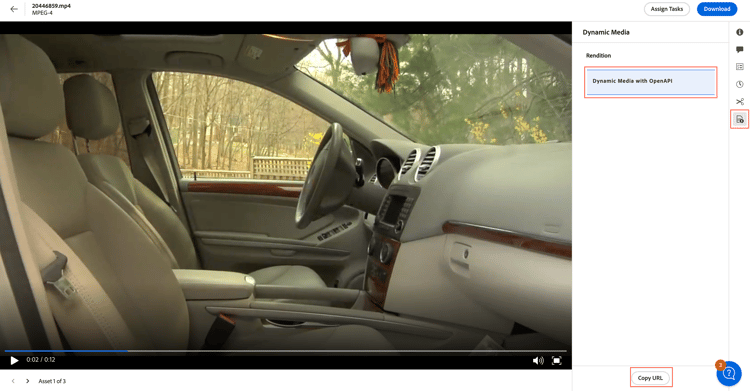
按一下右窗格中可用的Dynamic Media圖示。
-
選取 Dynamic Media 面板中可用的Dynamic Media with OpenAPI。
-
按一下 複製URL 以複製資產的傳遞URL。 使用此URL可參照或直接將核准的資產內嵌在您的目標目的地中。
note NOTE 在 Assets檢視 中,僅有複製已核准資產的傳遞URL的選項。
如需Dynamic Media面板中顯示之其他轉譯的相關資訊,請參閱檢視及下載Dynamic Media轉譯。
另請參閱