Dynamic Media 範本 dynamic-media-templates
使用Dynamic Media範本(WYSIWYG範本編輯器),為您的橫幅和傳單建立即時可自訂的範本。 發佈您的Dynamic Media範本並在下游應用程式中使用。 Dynamic Media範本包含影像、文字、形狀和倒數計時器圖層。 在範本的影像、文字、形狀和倒數計時器圖層新增引數,並使用Dynamic Media URL來重新定位和調整圖層大小,並即時更新其內容。
其中一些主要功能包括:
-
Dynamic MediaWYSIWYG範本編輯器:使用影像、文字、形狀和倒數計時器圖層建立可自訂的橫幅。
-
圖層參數化:定義圖層的動態索引鍵值配對,啟用即時更新。
-
Dynamic MediaURL支援:使用Dynamic Media URL作為範本,整合Adobe和非Adobe應用程式的個人化值。
-
圖層可見度控制:視需要動態收合或展開圖層。
-
智慧調整文字大小:自動調整文字大小,使其符合指定的區域。
-
倒數計時器階層:將倒數計時器新增至範本,並設定其結束時間、顯示單位(天、小時、分鐘、秒)、尾碼、遞補文字和CTA。
Dynamic Media範本的一些主要優點包括:
- 最佳化1:1 Personalization:根據即時客戶訊號量身打造內容。
- 減少手動工作:將內容創作和管理自動化並加速執行。
- 確保一致的全通道體驗:保持管道間的品牌一致性。
- 有效地重複使用內容:避免內容僅使用一次,並透過動態的參數化範本進行擴展。
- 降低風險:即時更新定價、折扣和連結。
- 增強客戶參與度:推動互動式、情境相關的體驗。
瞭解如何在此影片中逐步建立Dynamic Media範本:
開始之前 prerequisites-for-dynamic-media-wysiwyg-template
滿足下列要求以建立Dynamic Media範本並產生其傳遞URL:
-
存取Dynamic Media。
-
在Assets View首頁上,Dynamic Media Assets中有資料夾可儲存您的範本。 在

-
發佈要在建立範本時使用的影像,以在建立範本後產生範本的傳遞URL。 傳遞URL可用於下游應用程式。
-
若要在範本的文字圖層中使用預設Adobe Sans F2字型以外的字型,請同時上傳字型檔案並發佈至AEM和Dynamic Media 。 支援的字型檔案格式為:AFM、OTF、PFB、PFM、PhotoFont、TTC、TTF。 此外,請確定重新處理現有的字型以使用這些字型。 如需詳細資訊,請參閱字型。
-
在「管理員檢視」中確認下列專案:
- 在 編輯Dynamic Media設定頁面 上,預設設定為 已停用 的 Dynamic Media同步處理模式 未套用至所有AEM資料夾(同步處理所有內容已取消核取)。 如需詳細資訊,請參閱設定 Dynamic Media 雲端服務。
- 針對您計畫於建立後儲存範本的目標資料夾或子資料夾,Dynamic Media同步處理模式設定為啟用子資料夾。 如需詳細資訊,請參閱設定 Dynamic Media Cloud Service。
建立Dynamic Media範本 how-to-create-dynamic-media-template
執行以下步驟來建立Dynamic Media範本:
建立空白畫布 create-a-canvas
執行以下步驟來建立空白畫布:
-
導覽至Assets View,選取左側面板中可用的動態媒體範本,然後導覽至您的資料夾,將範本儲存在該資料夾中。

note important IMPORTANT 如果您正在使用管理員檢視,請選取該資產,然後按一下 建立範本 以檢視 建立範本 對話方塊。 -
選取建立範本。 接著出現 新範本 對話框。
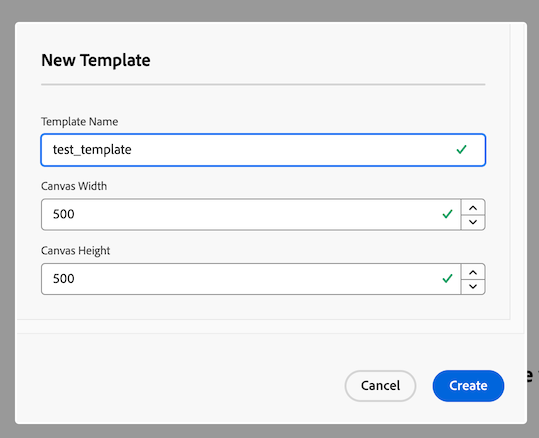
note NOTE 範本會儲存在您建立它的位置。 在Assets View首頁上,選取Dynamic Media Assets,然後按一下建立範本,將範本儲存在 Dynamic Media Assets 根資料夾中。 -
指定範本名稱、定義畫布寬度和高度,然後按一下「建立」。 接著顯示空白畫布,其兩側都提供建立範本時可使用的選單選項。 停留在選單選項上即可檢視其工具提示。
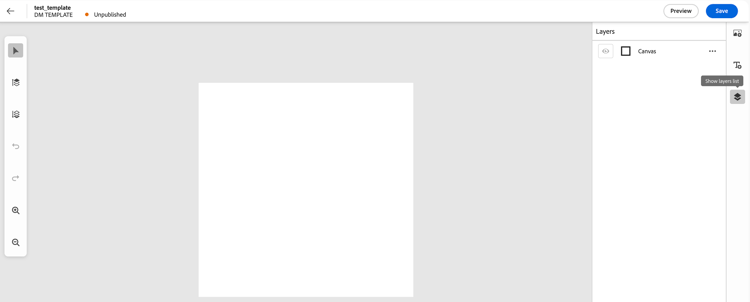
note NOTE 允許的寬度和高度範圍是從 50 到 5000。
右側窗格上的選單選項:使用這些選項,將必要的影像和文字圖層新增至畫布。
-

-

-

-

左窗格上的功能表選項:請將這些選項用於下列一般編輯器動作。
-

-

](Windows)或Cmd +](Mac),將選取的圖層往前移。 -

[(Windows)或Cmd +[(Mac)以向後傳送選取的圖層。 -

-

-

-

- 如果沒有編輯文字或屬性,請按 退格鍵 或 刪除 刪除選取的圖層。
按一下

將影像新增至畫布 add-images-to-the-canvas
執行以下步驟,將影像新增至畫布:
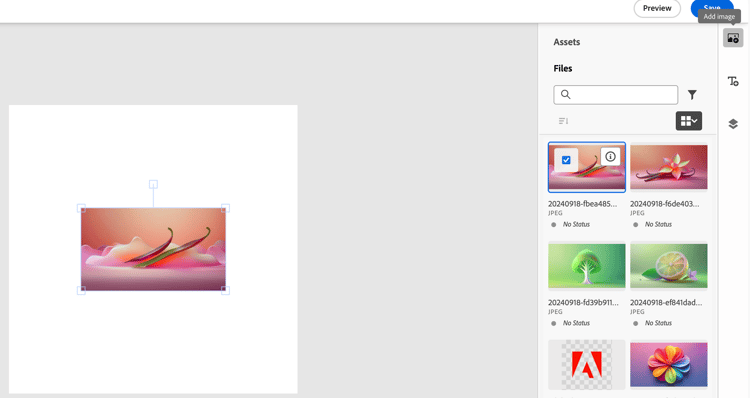
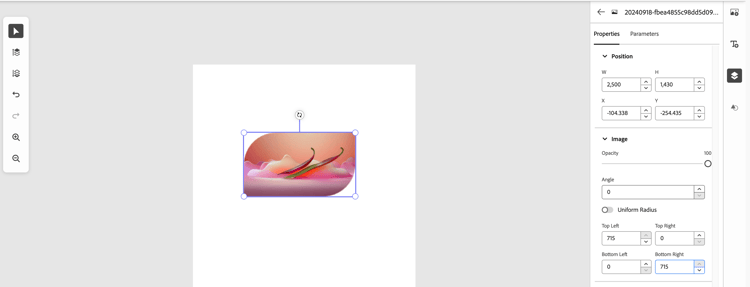
拉伸影像以符合圖層
您可以拉伸影像以完全符合圖層尺寸。
-
在畫布上選取影像圖層,並展開「屬性」面板中的 符合 區段。
-
啟用延伸以符合影像。

畫布上會出現互動式調整大小控點。
-
使用互動式調整大小控點來調整影像大小。
-
按一下 接受裁切 以套用新的寬度和高度,並重新演算影像以填滿調整大小的區域。
-
按一下 取消裁切 以捨棄變更。

-
或者,在「屬性」面板中指定確切的 延伸寬度 和 延伸高度 值。
接受變更時,會重新呈現影像,以使用指定的寬度和高度填滿圖層尺寸。
如果您停用延伸以符合影像,將會重新演算不含延伸修飾元的影像,而且會還原其原始外觀比例。 影像會縮放至最後儲存的延伸高度,寬度會根據影像的自然外觀比例調整。
使用延伸以符合傳送URL
使用範本的傳遞URL要求範本時,會根據為影像圖層設定的延伸以符合影像、延伸寬度和 延伸高度 設定來呈現影像。
您可以使用傳送URL,其方式與其他Dynamic Media範本傳送URL相同。
將文字圖層新增至畫布 add-text-to-the-canvas
執行以下步驟,將文字圖層新增至畫布:
- 按一下
- 選取圖層並按一下文字以更新文字。
- 在「屬性」面板中選取「智慧型文字調整大小」,自動調整文字長度和字型大小,以最佳方式配合指定的區域。
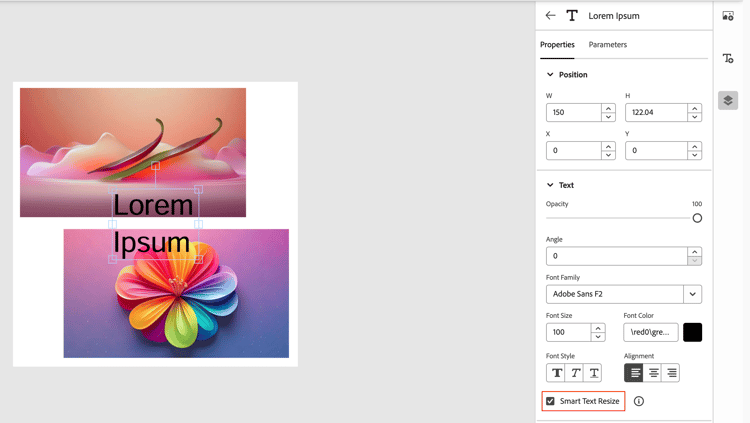
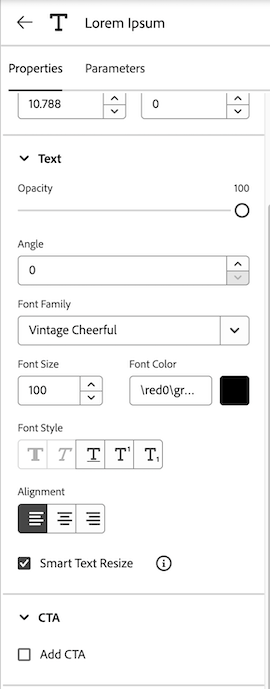
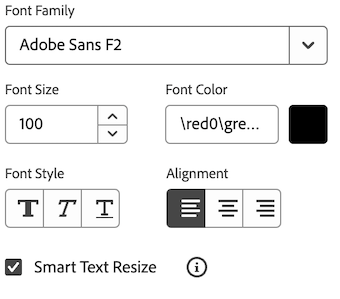
查看 屬性面板 以便移動、縮放、旋轉或刪除圖層。 在面板的 文字 區段下的個別欄位中變更文字的值,將文字格式設定為所需的字型、大小、顏色、樣式、對齊方式(在圖層中)。 字型系列欄位會顯示Adobe Sans F2預設字型、重新處理的現有字型,以及新上傳和發佈的字型。 如需詳細資訊,請參閱上文開始之前一節中的要點5。
格式化選擇性文字 apply-formatting-to-substring
執行以下步驟來格式化字串的特定部分:
-
在字串中選取一個或多個要格式化的字元。
-
使用屬性面板格式化選取範圍。 下列格式選項適用於子字串及其部分:
- 字型樣式:使用 字型樣式 選項的粗體、斜體、底線、下標和上標。
- 字型屬性:使用個別面板選項變更字型系列、顏色、大小和行距。
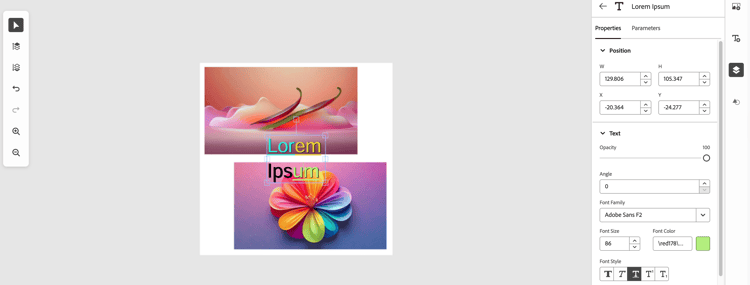
每個格式化字串部分都會顯示為子字串選取器中的子字串,可在引數面板中使用。 新增引數至這些格式化部分,以使用範本的傳遞URL動態格式化它們。
將圖案新增至畫布 add-shapes-to-the-canvas
執行以下步驟來將圖案新增至畫布:
- 按一下

- 捲動至面板的 樣式 區段,在 圖案色彩 欄位中定義十六進位程式碼,或使用檢色器填入選取圖案的色彩。
- 啟用 統一半徑 切換功能,並使用 圓角半徑 滑桿來統一調整矩形四個角落的圓度。 停用切換功能,藉由指定每個轉角的特定半徑值來自訂轉角圓度。
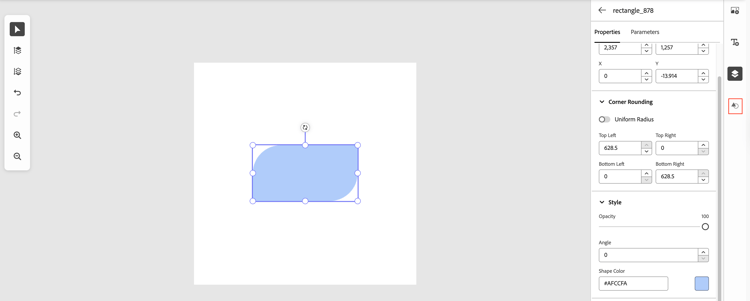
- 將 隱藏 引數新增至選取的圖層,以使用範本URL即時顯示或隱藏範本中的圖層。
- 選取圖層以新增CTA連結,讓使用者在即時範本中按一下形狀做為超連結。
將倒數計時器新增至畫布 add-countdown-timer-to-the-canvas
執行以下步驟,將倒數計時器圖層新增至畫布:
-
按一下
-
選取倒數計時器層以設定其屬性。
-
使用 位置 區段來重新定位、調整大小、旋轉或隱藏倒數計時器圖層。
-
使用 文字 區段來設定倒數計時器文字的外觀,例如字型系列、字型大小、文字色彩、對齊、不透明度和旋轉。
-
捲動至 計時器 區段並設定倒數計時器設定,例如指定結束時間、啟用或停用時間單位、定義尾碼文字以及指定遞補文字。
-
使用 CTA 區段來指定目的地URL,並讓倒數計時器層可供點選。

請參閱[屬性面板],以重新定位、調整大小、旋轉、刪除倒數計時器圖層,或將其引數化。
編輯或刪除圖層 edit-or-delete-a-layer
執行以下步驟來編輯或刪除畫布圖層:
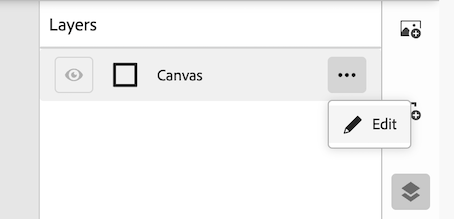
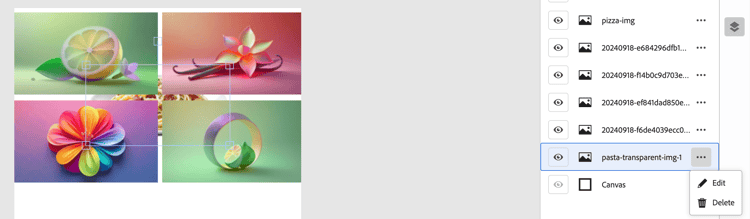
- 按一下
- 按一下更多選項(
- 按一下「刪除」以刪除圖層。
- 按一下「編輯」,使用「屬性面板」編輯圖層。
屬性面板 properties-panel
屬性面板包含區段以重新定位、調整大小和旋轉圖層。 它還為圖案圖層提供色彩填滿選項,為文字圖層提供文字格式選項,為倒數計時器圖層提供倒數計時器組態選項,以及提供將CTA連結新增至任何選取圖層的選項。
若要瀏覽至圖層的屬性面板,請按一下
從圖層的屬性面板中,選取畫布上的另一個圖層以瀏覽至其屬性面板。
移動、縮放、旋轉或刪除圖層 reposition-resize-delete-a-layer
請參閱這些常見的圖層編輯動作,以編輯影像、文字、形狀或倒數計時器圖層:
- 移動圖層:拖曳圖層並移動到畫布上任何位置。 此動作會更新屬性面板中的 X 和 Y 值。 X和Y是畫布平面上圖層中心的座標。
- 縮放圖層:選取圖層並拖曳其邊緣控點進行縮放。 此動作會更新屬性面板中的 W (寬度) 和 H (高度) 值。
- 旋轉圖層:拖曳垂直放置在圖層上方的方形控點,使其繞中心旋轉。 此動作會更新屬性面板中的角度值。
- 刪除圖層:按下 Backspace 鍵或「刪除」,然後按一下「確認」,刪除所選取的圖層。
文字格式選項 text-formatting-options-on-properties-panel
將文字的格式設定為所需的字型、大小、顏色、樣式、對齊方式(在圖層內),方法是在面板的 文字 區段下的個別欄位中變更其值。
確定包括智慧文字調整大小。 智慧型文字調整大小適用於Copyfitting演演算法,可在文字區域中以最佳方式填入文字,防止文字溢位,並將文字底部的額外空格最小化。
倒數計時器屬性 countdown-timer-properties
使用屬性面板中的 計時器 區段來設定倒數計時器設定。 這些設定可控制倒數計時器顯示、到期行為以及選用的超連結功能。
使用下列選項:
-
天、小時、分鐘、秒 — 啟用或停用特定時間單位,以控制倒數計時器中出現的值。 啟用時,選取的單位會顯示在倒數計時器中。
-
字尾 — 指定每個啟用時間單位之後顯示的其他文字。 例如,您可以使用字尾值(例如"d"、“h"或"m”)或分隔符號(例如":")來自訂顯示格式。
-
結束時間(Epoch) — 指定倒數計時器的確切到期日與時間。 倒數計時會動態更新,並顯示指定結束時間前的剩餘時間。
倒數計時器會隨著時間流逝在熒幕上自動更新。 剩餘時間以小時、分鐘和秒顯示,不需要手動重新整理頁面。
-
遞補文字 — 指定倒數計時器到達到期時間後所顯示的文字。 例如,您可以顯示「Time’s up!」等訊息 或「優惠已過期」等問題。
若要讓倒數計時器層可供點按,請使用 CTA 區段並指定目的地URL。
在Dynamic Media範本中設定預設影像 configure-default-image
預設影像功能可讓您為Dynamic Media範本指定後援影像。 如果找不到傳遞要求中參照的影像,Dynamic Media會根據適用的DefaultImageMode設定使用設定的預設影像。
預設影像是在範本層級設定。
設定預設影像 set-default-image
若要設定Dynamic Media範本的預設影像:
-
在Dynamic Media範本編輯器中開啟範本。
-
選取右側工具列中的 預設影像 圖示。
-
在 預設影像 面板中,選取瀏覽/搜尋圖示以開啟資產選擇器。
Dynamic Media範本編輯器中的

-
瀏覽具有「已發佈Dynamic Media」同步狀態的合格影像資產。
-
在 設定預設影像 對話方塊中,確認您的選取專案。

-
在範本編輯器中選取「儲存」以儲存變更。
儲存範本後,選取的影像會透過defaultImage引數包含在範本預覽和複製的傳遞URL中。 不會使用未儲存的選取專案。
取代或移除預設影像 replace-remove-default-image
要取代設定的預設影像:
- 開啟預設影像面板。
- 選取瀏覽資產,然後選擇其他符合資格的影像。
- 確認您的選取並選取儲存。
若要移除設定的預設影像:
- 開啟 預設影像 面板,然後選取刪除圖示。
- 在 移除預設影像 對話方塊中,選取 移除 以確認動作。
- 在範本編輯器中選取「儲存」以儲存變更。
儲存後,編輯器不再新增範本特定的defaultImage引數。 不過,目錄層級的預設影像可能仍適用。
預設影像行為和限制 default-image-behavior-limitations
預設影像的行為取決於Dynamic Media DefaultImageMode設定:
- 模式0:遺失影像時,預設影像會取代整個要求的構成。
- 模式1:預設影像會取代所有損毀或遺失的影像圖層
將圖層參數化 parameterise-a-layer
建立包含多個影像、文字、形狀和倒數計時器圖層的範本後,請引數化選取的圖層。 將圖層或其屬性參數化後,便會取得索引鍵值組 (也稱為參數)。 您可以在範本 URL 中包含這個參數,以便即時更新圖層的位置、大小或內容,快速完成範本自訂。
若要將圖層參數化:
- 按一下
- 切換「包含引數」功能,將屬性參數化。 請參閱引數面板選項,瞭解引數化後的屬性行為。
- 選用:將參數重新命名。 引數名稱具有圖層名稱及尾碼。 所選圖層的所有參數化屬性會使用相同的圖層名稱並在後面加上不同的後綴。 依照語意命名慣例將圖層重新命名,以便在 URL 中加入此參數時,參數名稱本身就能說明圖層的內容或其用途。
- 按一下儲存。
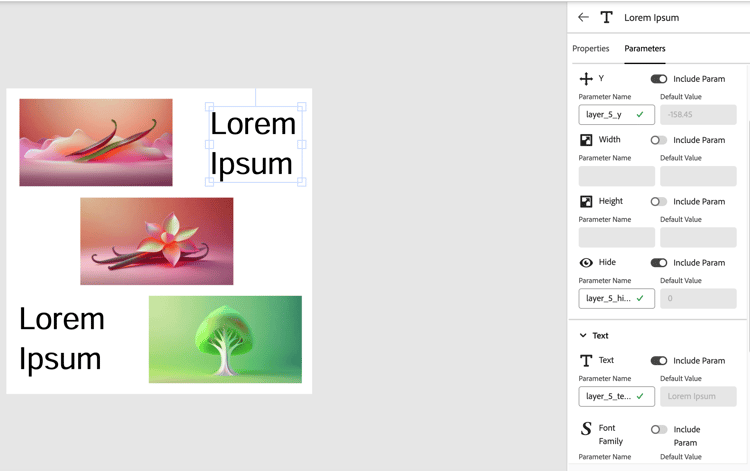
若要在影像和文字圖層的參數面板之間切換,請選取畫布上的圖層,然後按一下「參數」。
參數面板選項 parameterisation-options-or-allowed-parameters
參數化的屬性可做為 URL 參數加入到範本 URL 中,以便使用 URL 即時編輯範本。
圖層引數 layer-parameters
以下是同時套用至影像和文字圖層的圖層引數。
X:包含以變更URL中的引數值,沿圖層中心線水準移動圖層,平行於範本平面的X軸。
Y:包含以變更URL中的引數值,沿著圖層的中心線垂直移動圖層,平行於範本平面的Y軸。
寬度:包含以變更URL中的引數值來調整圖層的寬度。
高度:包含以變更URL中的引數值來調整圖層高度。
隱藏:包含以使用0 (顯示)和1 (隱藏)來隱藏或顯示範本中的圖層。
影像引數 image-parameter
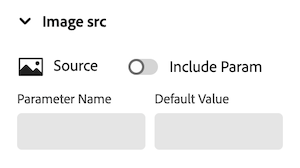
加入 Source 引數,變更URL中引數值的影像路徑,以新影像取代圖層的影像。
文字格式設定引數 text-formatting-parameters
納入下列引數,藉由更新URL中的引數值,從傳送URL編輯文字、其字型、顏色和大小:
文字:包含以從URL更新文字。
字型系列:包含以從URL更新文字的字型。
字型大小:包含以從URL更新文字的字型大小。
文字色彩:包含以從URL更新文字的字型色彩。
倒數計時器引數 countdown-timer-parameters
對於倒數計時器層,可包含下列引數以透過URL動態更新計時器:
-
結束時間:包含以設定倒數計時的結束時間。 使用Unix紀元時間戳記或預先定義的日期時間格式作為引數值。
-
遞補文字:包含以在倒數計時結束後顯示文字(例如:「時間已開始!」)。
-
選用的計時器引數:
countdown_show_days、countdown_show_hours、countdown_show_mins— 設定1/0以顯示或隱藏特定時間單位。countdown_cta— 選擇性的CTA連結,可在倒數計時完成後重新導向。
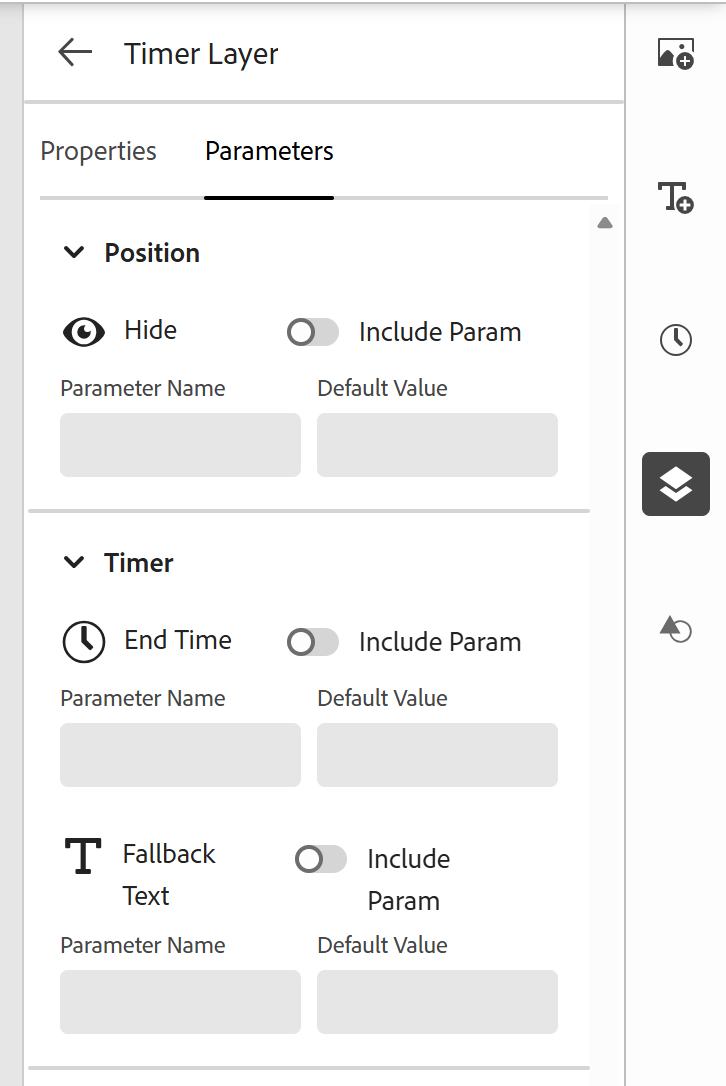
這些引數允許直接從範本URL即時更新倒數計時器。
引數化子字串 substring-parameterisation
在 引數 面板中,捲動至 子字串引數 區段。 此區段包含一個子字串選取器,它會將具有一致格式設定的完整字串(選取的文字圖層)或其格式化部分顯示為個別的子字串。 選取子字串以引數化其文字、字型系列、字型大小及顏色。
使用子字串選擇器分割子字串以引數化其個別部分,或合併子字串以套用統一的引數。
分割子字串 split-substring
若要將子字串的特定部分引數化,請拉出該部分,使其成為個別選取和引數化的個別子字串。 執行以下步驟,將子字串分割為個別的子字串:
- 在子字串選取器中,選取子字串內的字元以區隔它。
- 按一下

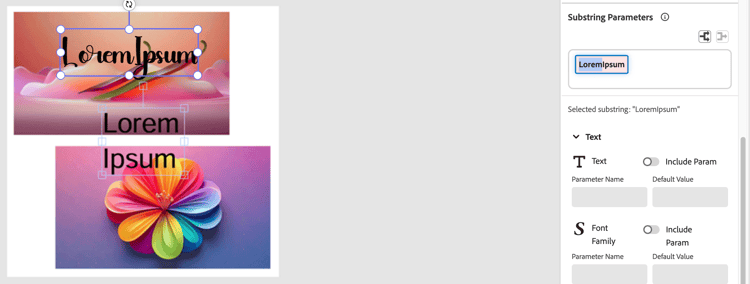
您可以選取必要的子字串來引數化其文字、字型系列、字型大小及顏色。
合併子字串 merge-substring
合併子字串會移除其現有的個別引數,並可讓您跨新形成的子字串套用一致的引數。
執行以下步驟來合併兩個相鄰的子字串,以將統一的引數套用至產生的子字串:
-
在子字串選取器中,選取兩個相鄰子字串間具有相同格式的字元。
-
按一下

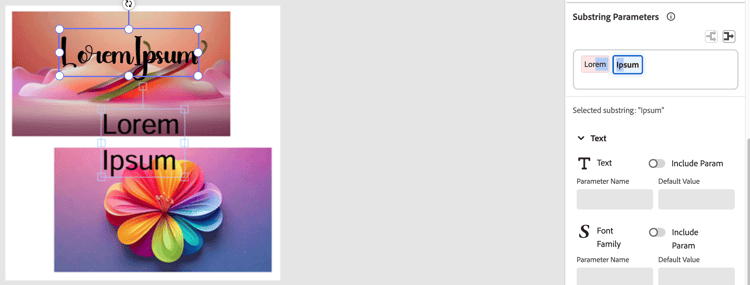
您可以將統一的引數套用至新形成的子字串。
note NOTE 只能合併格式相同的子字串。
將圖層分組,以便同時控制其可見度 group-layers
另一種保持範本靈活性的方式是使用單一引數名稱來控制多個圖層。 此策略對於可見度 (隱藏或顯示圖層) 參數有效,可更新單一範本的設計或圖形。
請依照下列步驟,為多重圖層的隱藏引數(

從PSD建立動態媒體範本 create-a-dynamic-media-template-from-a-psd
PSD至Dynamic Media範本轉換功能可讓您從AEM as a Cloud Service的Photoshop (PSD)檔案產生可編輯的Dynamic Media範本。 產生的範本可在Dynamic Media範本編輯器中用於進一步編輯。
轉換PSD之前,請確定已在「Dynamic Media一般設定」中啟用必要的Photoshop設定。
開始之前 before-you-begin
將PSD檔案轉換為Dynamic Media範本之前,請確定已在Dynamic Media一般設定中啟用必要的Photoshop設定。
-
在AEM中,移至工具 > Assets > Dynamic Media一般設定。
-
選取 Photoshop 索引標籤。
-
啟用下列選項:
- 保留圖層
- 建立範本
- 擷取文字
-
選取「儲存」。

啟用這些設定後,您可以匯入PSD檔案來產生Dynamic Media範本。
將PSD轉換為Dynamic Media範本 convert-a-psd-to-a-dynamic-media-template
-
在AEM中,選取動態媒體範本。
-
導覽至您要匯入PSD檔案的資料夾。
-
選取匯入PSD。

-
在 匯入PSD 對話方塊中,瀏覽並選取您要轉換的
.PSD檔案。 -
驗證目的地路徑。
-
選取匯入。

會處理PSD檔案並產生動態媒體範本。
產生的範本會顯示在 動態媒體範本 中。
依預設,產生的範本名稱會遵循以下格式:
<PSD-file-name>_template
您可以在Dynamic Media範本編輯器中開啟產生的範本,以進一步編輯。
解決遺失的字型 resolve-missing-fonts
如果PSD包含Dynamic Media中不提供的字型,則產生的Dynamic Media範本會顯示為 缺少字型 指示器。 在解決缺少的字型問題之前,不會呈現範本預覽。

您可以將原始字型新增至Dynamic Media或取代為可用的字型,以解決遺失的字型。
若要解決遺失的字型:
-
選取 遺失字型 指示器。
-
選取 編輯 以開啟範本。
-
在「範本編輯器」中,選取missing-font警示以檢視無法使用的字型。
-
選擇下列其中一個選項:
-
若要使用原始字型,請將遺失的字型上傳至AEM,使其可用於Dynamic Media。 在Dynamic Media中可以使用字型後,它就會在編輯器中作為替代字型。
-
若要使用可用的字型,請從[取代]欄的自動填入清單中選取字型,然後選取[取代]。
-
-
如果相同遺失字型出現多次,請選取全部取代。
-
儲存範本。

新增或取代缺少的字型後,範本預覽就會呈現。
從PSD重新擷取範本 re-extracting-a-template-from-a-psd
如果重新處理已產生範本的PSD,並不會建立新範本或更新現有範本。
若要從PSD產生新範本:
- 刪除現有產生的範本。
- 重新處理原始PSD。
接著會產生新的Dynamic Media範本。
PSD檔案建議 psd-file-recommendations
將PSD檔案轉換為動態媒體範本時,為獲得最佳結果,請遵循下列建議:
-
使用單一頁面或工作區域: PSD到Dynamic Media範本的轉換支援單一頁面或工作區域。 含有多個頁面或工作區域的PSD檔案可能會導致範本不完整或不正確。
-
避免在影像圖層名稱中使用
+:避免在影像圖層名稱中使用+字元。 例如,使用my_sample_psd_file而非my_sample+psd_file。 在影像圖層名稱中使用+字元可能會導致影像圖層無法正確轉換,並可能導致影像同步問題。 -
在圖層層級套用旋轉:對於需要旋轉的影像和文字圖層,請在個別圖層層級套用旋轉,而不是套用至整個PSD構成。 對於文字圖層,僅使用圖層層級旋轉;請避免 垂直文字 或其他文字對齊選項,因為這些選項可能會導致產生的Dynamic Media範本中的圖層轉譯不正確。
PSD檔案作業的影響 impact-of-psd-file-operations
複製、移動或刪除原始PSD不會影響產生的Dynamic Media範本。 產生的範本會個別管理。
如果不再需要該範本,請手動刪除它。 刪除原始PSD不會自動刪除產生的範本。
下載產生的範本 downloading-generated-templates
產生的Dynamic Media範本目前不支援 下載 選項。
PSD中使用的影像資產 image-assets-used-in-the-psd
PSD中使用的影像圖層會擷取並顯示在產生的Dynamic Media範本中。
不過,從PSD擷取的個別影像在AEM Assets中不會顯示為個別資產。 因此,無法在AEM Assets中獨立管理擷取的影像。
漸層圖層 gradient-layers
「動態媒體範本編輯器」不支援Photoshop漸層圖層或漸層填色圖層。
如果PSD包含漸層圖層:
- 產生的範本可能與原始PSD不完全相符。
- 在某些情況下,漸層可能會轉換為影像。
- 最終外觀可能會與原始設計不同。
為達到最佳效果,請避免在用於Dynamic Media範本轉換的PSD檔案中使用漸層或漸層填色圖層。
具有形狀的智慧型物件 smart-objects-with-shapes
包含與形狀結合的智慧型物件的PSD檔案可能無法正確擷取。
例如,使用「智慧型物件」放置在形狀內的影像,在產生的範本中可能會以不同的方式顯示。
為達到最佳效果,請避免PSD檔案中用於範本轉換的智慧型物件和形狀的複雜組合。
遮色圖層 masking-layers
使用遮色片圖層的PSD檔案不一定能精確擷取。 因此,產生的Dynamic Media範本可能與原始PSD設計不同。
為達到最佳效果,請避免在PSD檔案中針對範本轉換使用複雜的遮罩設定。
最大圖層限制 maximum-layer-limit
Dynamic Media範本編輯器在範本中支援最多100個圖層。
如果PSD包含超過100層,則產生的範本可能與原始PSD不完全相符。 超出支援限制的圖層不會在範本編輯器中轉譯。
為達到最佳效果,請在將PSD檔案轉換為Dynamic Media範本時,使用包含 100個或更少 個圖層的檔案。
使用點陣化影像 use-rasterized-images
如果可能的話,請在PSD中使用點陣化影像來減少圖層的數量。 這樣有助於在Dynamic Media範本編輯器中更順暢地開啟/編輯。
預覽和發佈Dynamic Media範本,以複製傳遞URL preview-and-publish-dynamic-media-template-and-copy-template-deliver-url
執行以下步驟以預覽和發佈範本,並複製傳遞 URL:
-
在畫布頁面上,按一下「預覽」。 您也可以導覽至Assets檢視 > Dynamic Media Assets >尋找並選取您的範本 > 按一下編輯範本 >按一下預覽。 預覽頁面會顯示範本、其參數 (參數化的圖層和屬性)、發佈狀態以及 發佈 選項。
-
從 範本引數 面板中選取引數,以編輯其值,並立即更新預覽中對應範本圖層的內容、大小、位置或文字格式。 例如:
- 選取文字圖層並編輯其文字。
- 選取影像圖層,按一下
- 選取倒數計時器圖層以修改結束時間、顯示單位、尾碼、遞補文字或CTA
範本會立即更新,顯示編輯過的文字,並將先前的影像替換為新影像。 此外,影像參數值會反映新的影像路徑。 同樣地,您可以調整圖層的值來進行縮放,而相關變更會即時套用至範本。
-
從清單中選取群組圖層的 隱藏 引數,以便在範本中顯示或隱藏它們。
-
選用:變更「收合」參數值為 0 或 1,然後按一下「重新整理」以檢視變更。 具有相同 隱藏 引數的圖層會隱藏或同時顯示。 同樣地,您可以於 URL 控制圖層的可見度。
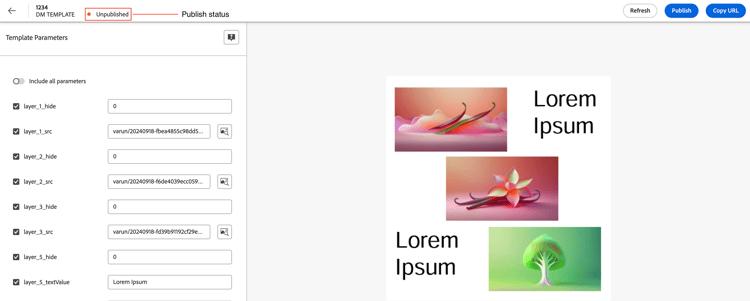
您也可以切換「包含所有參數」,以編輯顯示的所有參數值,並在範本預覽中檢視更新。 -
若要從預覽頁面發佈範本,請按一下 發佈 並確認發佈。 顯示 發佈完成 訊息,且發佈狀態更新為已發佈。
複製傳遞 URL
在「預覽」頁面上選取的參數會成為範本 URL 中的 URL 參數。
確認範本中的影像已發佈至AEM和Dynamic Media,以產生範本的傳遞URL。
執行以下步驟,複製範本的傳遞URL:
- 按一下「複製 URL」。 接著顯示「複製 URL」對話框。 選取並複製顯示的 URL。 URL中的第一個引數在問號 (?) 之後開始 而索引鍵值組開頭為 $,結尾為 &。 金鑰和值以等號分隔(=),金鑰在左側,值在右側。
- 將此 URL 貼到瀏覽器分頁中,即可檢視您的即時範本。 直接在 URL 中更新所需參數的值 (索引鍵值),即可即時自訂範本,如 預覽和發佈 區段的步驟 2 所示。
- 使用此 URL 快速推廣與銷售您的產品或服務。 您可以與客戶共用此 URL,或將 URL 整合至您的網站或任何下游第三方應用程式中,以便顯示橫幅並進行即時更新,藉此反映目前的優惠活動。
從URL即時更新Dynamic Media範本 update-the-template-from-the-url
直接在 URL 中編輯參數可能是很繁瑣的工作。 若要簡化:
-
複製 URL 並貼到記事本中。
-
使用 Cmd+F (Mac) 或 Ctrl+F (Windows) 來尋找及編輯參數值。 例如:
- 尋找和取代影像圖層的影像路徑。
- 尋找圖層的引數化座標、寬度和高度,以調整其值。
- 編輯文字圖層的文字、字型、顏色、大小或對齊方式。
- 以 0 或 1 的值來變更可見度。
將此更新後的 URL 貼到瀏覽器中可檢視變更。
編輯Dynamic Media範本 edit-the-template
依照下列步驟編輯範本:
- 在Assets view上,按一下Dynamic Media Assets。
- 導覽至範本位置。
- 選取範本。
- 按一下「編輯範本」。 範本畫布會在「圖層」面板中顯示範本及其所有圖層的清單。 根據您的需求開始編輯範本。
將Call to action (CTA)連結新增至您的Dynamic Media範本層 add-CTA-in-dynamic-media-templates
將Dynamic Media範本的任何影像、文字或形狀圖層轉換為超連結,方法是新增指向該範本的CTA連結,將使用者導向目標頁面。
執行以下步驟,將CTA連結新增至圖層:
-
導覽至您的範本位置,選取範本並按一下

-
選取範本圖層並導覽至其屬性面板以新增CTA連結至該圖層。
-
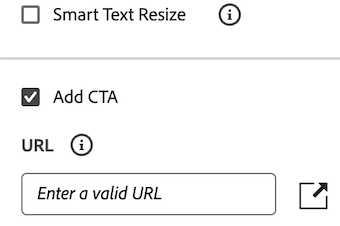
在屬性面板上,選取新增CTA,在 URL 欄位中指定目的地URL,然後按一下儲存。
-
按一下[預覽] 並選取[發佈] 以發佈您的範本(若未更早發佈)。
-
導覽至儲存此範本的資料夾,選取此範本並按一下

-
按一下 複製選項 並選取複製內嵌程式碼。 請確定將範本影像發佈至AEM and Dynamic Media以複製內嵌程式碼。
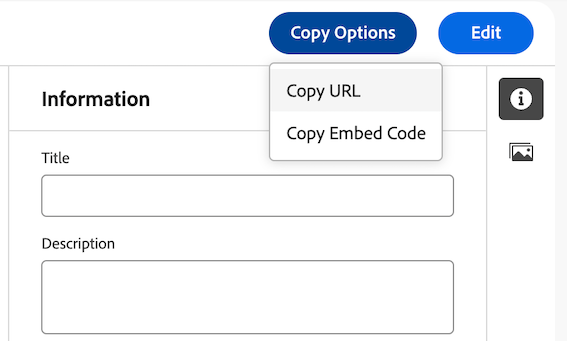
以下是內嵌程式碼的範例:
code language-json <div class="adobe-dynamicmedia-template-embed-container"> <img id="<Image ID>>" src="<Image Source>>" alt="adobe dynamicmedia template" usemap="#adobe-dynamicmedia-template-map" width="800" height="300"> <map name="adobe-dynamicmedia-template-map"> <area shape="rect" coords="417,-60,817,340" href="https://business.adobe.com/tw/products.html" alt="Layer with CTA" title="https://business.adobe.com/tw/products.html" target="_blank"> <area shape="rect" coords="6,206.57,129,231.43" href="https://business.adobe.com/tw/products.html" alt="Layer with CTA" title="https://business.adobe.com/tw/products.html" target="_blank"> </map> </div> -
將複製的內嵌程式碼新增至網站的HTML檔案,並在瀏覽器中執行以顯示範本。
-
按一下範本上的CTA元素,即可導覽至目的地頁面。
觀看此逐步影片,瞭解如何將CTA連結新增至範本圖層。
在Adobe Journey Optimizer中管理Dynamic Media範本 dynamic-media-templates-ajo-integration
在Journey Optimizer中新增Dynamic Media範本,並視需要更新媒體內容。 您現在可以將個人化欄位整合到媒體中,讓您在Journey Optimizer中建立更自訂且吸引人的內容。
如需詳細資訊,請參閱在Adobe Journey Optimizer中管理動態媒體範本。
需要注意的重要事項 important-points-to-note
- 建立包含參數化影像圖層以供動態更新的範本後,請確保未來將進行更新的圖片與參數化影像具有相同的維度。 這樣能確保影像完美地嵌入圖層中,既不會溢出,也不會留下空白處。 目前,範本不支援自動調整維度讓影像符合圖層規格。
- 文字圖層不支援子字串。 使用者無法在文字圖層的子字串上套用不同的字型屬性。
- Dynamic Media範本目前無法支援多個Dynamic Media公司。
- 若是複製或移動,Destination Selector會顯示所有資料夾(包括非Dynamic Media同步資料夾)。 此外,目前也不會顯示Dynamic Media範本資產(兩者皆為目的地選擇器的限制)。
- 從Assets區段對資料夾執行的任何更新操作(例如「發佈」或「刪除」)都會影響該資料夾中可用的Dynamic Media範本。
- 垃圾桶無法用於Dynamic Media範本。 如果資產移至垃圾桶後還原,資產會在AEM中還原,但不會在Dynamic Media上還原。 Dynamic Media範本也是相同的。
另請參閱
- 探索Dynamic Media 及其功能
- 使用OpenAPI功能探索Dynamic Media