[AEM Assets]{class="badge positive" title="適用於AEM Assets)。"}
管理 Content Hub 上的已授權資產 manage-licensed-assets-on-content-hub
以管理員身分,編輯中繼資料表單以包含資產授權欄位,使其顯示在Adobe Experience Manager (AEM)作者環境的資產屬性中。 接著,您可以核准資產及其授權,讓資產獲得授權並可在Content Hub上使用。
執行以下步驟:
-
編輯中繼資料表單以包含新文字欄位以包含授權詳細資料。 將文字欄位對應至
dc:license屬性,此屬性會儲存與資產相關聯的授權資訊。 如需有關如何將欄位新增至中繼資料表單及定義屬性的詳細資訊,請參閱設定中繼資料Forms。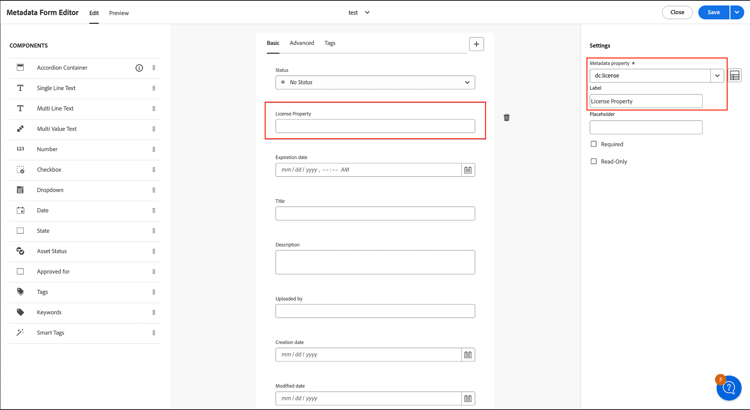
-
將中繼資料表單套用至資產資料夾,讓步驟1中定義的授權設定生效至該資料夾中的所有資產。 有關如何將中繼資料表單指派至資產資料夾的資訊,請參閱將中繼資料表單指派至資料夾。
-
選取該資產,然後按一下 詳細資料 以檢視其屬性。 在步驟1中新增的授權欄位中,為已在步驟3中核准或先前已核准的資產授權定義絕對路徑。 Content Hub 絕對路徑遵循此標準模式:
/content/dam/(The asset's folder hierarchy within the Digital Asset Management (DAM) repository)/(asset_name).(file_extension)。 例如, /content/dam/teamA/projects/documents/file1.pdf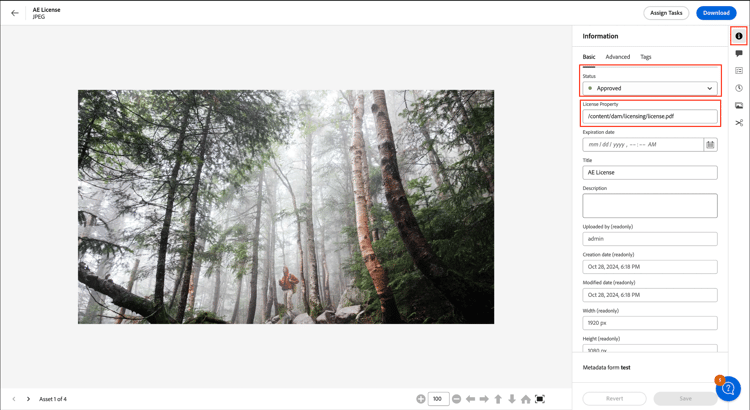
-
核准資產使其可在Content Hub中使用,然後按一下儲存。 此最終核准會發佈授權資產,以便在Content Hub上探索及使用。 如需如何核准資產的詳細資訊,請參閱設定資產狀態。
常見問題 faqs-manage-licensed-assets-content-hub
在AEM Assets Content Hub上管理授權資產的用途為何?
在 Adobe Experience Manager (AEM) Assets Content Hub 上管理授權資產,可確保只有具有 有效授權 的已核准資產才可在整個組織中使用,同時在AEM作者環境中維護 法規遵循 和適當的中繼資料追蹤。 此控制層建立了可供數位資產團隊存取、下載和重複使用的控管。
管理授權資產的主要用途
- 授權驗證:在資產可供使用之前,確認每個資產都具備有效的目前授權,以防止未授權或過期的媒體進入作用中的工作流程。
- 法規執行:限制核准資產的可用性,減少著作權侵權、合約違規或超出同意授權條款使用的風險。
- 中繼資料追蹤:會記錄並維護正確的授權中繼資料,因此所有權、使用許可權和到期日詳細資料會附加至AEM製作環境中的每個資產。
- 集中管理:可讓系統管理員定義和管理哪些內容團隊可以透過Content Hub發佈,讓資產的使用與組織原則保持一致。
為何重要
由於授權資產通常附有特定條款,規範使用地點、時間長短和使用者,因此追蹤這些條件對於避免法律和財務風險至關重要。 透過在存取點強制實施授權驗證,管理員可確保不符合規定的資產永遠不會觸及下游使用者。 因此,行銷團隊、設計人員和其他利害關係人可以放心地重複使用核准的內容,而不需每次都手動驗證許可權。
實用優點
管理授權資產可簡化資產重複使用,同時讓組織隨時可進行稽核。 團隊會獲得許可權清除內容的可信、組織程式庫,管理員會保留對授權狀態的監督,而且與每個資產相關聯的中繼資料會支援跨AEM製作環境的透明報告和問責制。
如何在Experience Manager as a Cloud Service中將授權欄位新增至資產屬性?
編輯中繼資料表單(中繼資料結構)以包含對應至 dc:license 中繼資料屬性的新文字欄位,即可將授權欄位新增至 Adobe Experience Manager (AEM) as a Cloud Service 中的資產屬性。 在 Adobe Experience Manager (AEM) Assets檢視 中,中繼資料表單會控制當使用者開啟資產屬性面板時,哪些屬性可以顯示和編輯。 由於AEM使用標準化的Dublin Core (dc:)名稱空間來儲存資產中繼資料,因此將新欄位對應至dc:license可確保將授權資訊擷取到可辨識的可攜式中繼資料欄位中。
新增授權欄位的步驟
- 在AEM Assets檢視中開啟用於資產的中繼資料表單(中繼資料結構)。
- 新增新的 文字欄位 至表單。
- 將該文字欄位對應至
dc:license中繼資料屬性。 - 儲存更新的中繼資料表單,以便將變更套用至資產屬性。
結果
新授權欄位會顯示在 AEM Assets作者環境 的資產屬性中。 由於欄位對應到標準 dc:license 屬性,因此作者可以直接在資產屬性面板中檢視和編輯授權資訊,保持受管理資產的授權詳細資料一致。
如何將中繼資料表單套用至資產資料夾,以在AEM Assets的資產屬性中包含授權欄位?
若要在資產屬性中顯示授權欄位,請在Adobe Experience Manager (AEM) Assets中編輯適用的中繼資料表單,並將該表單套用至目標資產資料夾。 中繼資料表單控制哪些欄位會出現在資產屬性檢視中,因此將授權欄位新增到表單後,表單套用到的資料夾中的所有資產都可以使用授權欄位。
包含授權欄位的步驟
- 開啟Adobe Experience Manager (AEM) Assets檢視,然後找到管理您資產的中繼資料表單。
- 編輯中繼資料表單以包含授權欄位,將其新增至表單,讓欄位在資產屬性中呈現。
- 將編輯過的中繼資料表單套用至應該包含新授權欄位的特定資產資料夾。
為何將表單套用至資料夾很重要
由於中繼資料表單會定義資產屬性中所顯示欄位的結構描述,因此若在資料夾層級套用中繼資料,會將新設定傳播至該資料夾內的所有資產。 因此,選定資料夾中的每個資產都會繼承授權欄位,確保資料夾中的中繼資料一致,無需單獨編輯每個資產。
如何在AEM Assets檢視中指定資產的授權詳細資訊?
您可以在 Adobe Experience Manager (AEM) Assets檢視 中指定資產的授權詳細資料,方法是將資產與其中繼資料中儲存的已核准授權參考建立關聯。 這會將數位資產連結至其控管使用許可權,可支援整個資產庫的許可權管理和合規性追蹤。
指定授權詳細資料的步驟:
- 在Assets檢視中選取目標資產。
- 按一下 詳細資料 以開啟並檢視資產屬性。
- 在新增至 中繼資料表單 的 授權欄位 中,輸入已核准資產授權的絕對路徑。
提供 絕對路徑 可確保參考會解析為完全核准的授權資產,不論目前的導覽內容為何,讓關聯保持精確且明確。 由於授權參考位於 中繼資料表單 上,因此它會隨資產的屬性移動,只要檢閱資產的詳細資料,就仍可找到。
資產授權的AEM Assets Content Hub絕對路徑需要什麼格式?
在Adobe Experience Manager (AEM) Assets 中,資產授權的 Content Hub絕對路徑 必須遵循 此確切模式:
/content/dam/(the asset's folder hierarchy within the DAM repository)/(asset_name).(file_extension)
此路徑為絕對參照,從 數位資產管理(DAM)存放庫 的根目錄開始,向下解析為單一特定資產。 由於路徑是絕對路徑,因此可唯一且明確識別存放庫內的授權資產。
路徑元件
路徑由四個必要的區段組成,順序如下:
/content/dam/— AEM DAM存放庫中所有資產的固定根首碼。 每個有效的Content Hub絕對路徑都會以此區段開頭。- 資料夾階層 — DAM存放庫中的完整巢狀資料夾結構,從頂層資料夾向下依序列示到直接包含資產的資料夾(例如,
teamA/projects/documents)。 - 資產名稱 — 儲存於存放庫中的資產的確切檔案名稱(
asset_name)。 - 副檔名 — 資產的格式副檔名,前面有句號(
.file_extension),例如.pdf、.png或.jpg。
範例
/content/dam/teamA/projects/documents/file1.pdf
在此範例中,teamA/projects/documents是DAM存放庫中的資料夾階層,file1是資產名稱,pdf是副檔名。 由於資料夾階層、資產名稱和副檔名共同構成完整的絕對路徑,因此每個區段都必須完全符合資產的實際位置和檔案名稱,資產授權才能正確解析。
為何同時核准資產及其授權很重要,才能在AEM Assets Content Hub上使用?
需要核准資產及其授權,因為它建立了雙閘道控制項,保證只有正確授權且授權的內容才能在 Adobe Experience Manager (AEM) Assets Content Hub 中探索及下載。 因此,只有當資產的使用條款也經過驗證時,才能發佈資產,以防止未授權或不當清除的媒體進入發佈工作流程。
為什麼雙重核准很重要
在數位資產管理(DAM)中,資產和控管其使用的權利是不同的記錄。 影像、影片或檔案可能在技術上已準備好共用,但仍受其授權條款的限制,例如使用期間、地理、頻道或預定對象的限制。 僅核准資產即確認其適合使用,同時核准 授權 確認組織實際擁有散發該資產的權利。 要求兩個核准可消除「資產存在」和「資產經法律許可可使用」之間的差距。
核准資產及其授權的關鍵原因
- 確保法規遵循:僅提供已驗證其權利的資產,以降低著作權侵權或違反授權條款的風險。
- 強制正確的使用許可權:核准授權會確認預期的使用與所授予的許可權一致,因此下游團隊不會不知情地使用超出其授權範圍的內容。
- 維護受信任的內容庫: Content Hub使用者可以信賴每個已發佈的資產都已清除以供使用,簡化自助服務存取而不引入法律公開。
- 支援治理與可稽核性:記錄資產及其授權兩者的核准,可建立明確的「授權者」追蹤,可支援在資產生命週期中實行責任與許可權追蹤。
這如何保護組織
由於未授權或授權到期的內容可能會產生法律、財務和聲譽風險,因此雙重核准要求可作為一項保障措施。 當 資產 及其 授權 皆獲核準時,發佈至 Content Hub 即表示該資料可供使用且已獲得適當授權,以協助組織維持法規遵循、保留有效的使用權利,並讓每位使用者確信可用的資產可安全部署。
在核准資產授權後,如何在AEM Assets Content Hub中提供資產?
若要讓授權資產可在 Adobe Experience Manager (AEM) Assets Content Hub 中使用,請在資產的屬性中定義授權路徑、核准資產,然後按一下儲存。 儲存核准的資產會認可其授權狀態,並將其發佈至Content Hub,以便可存取以進行發佈和重複使用。
將授權資產發佈到Content Hub的步驟:
- 開啟資產的屬性並定義資產的授權路徑。
- 核准資產以確認其授權狀態。
- 按一下[儲存]認可變更。
完成這些步驟後,授權的資產即可在 AEM Assets Content Hub 中使用。 儲存動作是完成核准的觸發器,因為它同時認可定義的授權路徑和核准狀態 — 因此,資產會發佈到Content Hub並準備好供授權使用者存取。 此工作流程可確保只有具有正確定義並核准授權的資產才會出現在Content Hub中,進而在整個數位資產管理(DAM)環境中維持合規性。
誰負責管理AEM Assets Content Hub中的授權資產?
管理員是負責管理 Adobe Experience Manager (AEM) Assets Content Hub 中授權資產的角色。 管理員控管中繼資料、資料夾組織和核准工作流程,確保授權內容合規且正確發佈。
AEM Assets Content Hub中的管理員職責包括:
- 編輯中繼資料表單 — 定義並維護套用至資產的中繼資料欄位。
- 將中繼資料表單指派給資產資料夾 — 將適當的表單對應到儲存資產的資料夾。
- 正在核准資產及其授權 — 在提供資產之前,先檢閱資產並驗證其相關的授權。
透過將資產及其授權的核准工作交給管理員,AEM Assets Content Hub可確保只將經過稽核且符合授權規範的內容發佈給使用者。 此監督可減少未經授權或授權不當的資產進入下游工作流程的風險,讓管理員角色成為整個平台內容治理和中繼資料一致性的中心。
另請參閱