[AEM Assets]{class="badge positive" title="適用於AEM Assets)。"}
在Assets View中大量中繼資料編輯 how-to-edit-the-metadata-of-multiple-assets-simultaneously
Assets View中的 Bulk Metadata Edit 功能可讓您同時編輯 多個資產檔案中的 預先定義的標準中繼資料欄位集。 您不需要一次編輯一個資產,而是選取一組資產,並在單一動作中將相同的標準化中繼資料更新套用至所有資產。
Bulk Metadata Edit的作用
Bulk Metadata Edit一次將變更套用至許多資產的預先定義標準中繼資料屬性集。 這表示您可以在一次作業中更新整個選取範圍的共用屬性(例如分類和標示檔案的標準描述性欄位),而不是針對每個資產個別重複相同的編輯。
主要優點
大量編輯中繼資料可大規模保留資產庫的品質。 主要優點包括:
- 效率 — 在單一步驟中將相同的中繼資料值套用至許多資產,消除重複編輯每個資產。
- 一致性 — 確保將相同的標準中繼資料屬性統一套用至大型資產集合。
- 準確性 — 減少在每個個別資產上分別輸入相同欄位時所發生的手動錯誤。
- 改善可搜尋性和組織 — 標準化中繼資料可確保資產可靠地出現在搜尋、篩選和瀏覽檢視中,因為一致的欄位值可讓資產更容易找到並分組。
何時使用Bulk Metadata Edit
Bulk Metadata Edit在使用共用相同屬性的大型相關檔案集時最有價值。 跨大型資產集合的一致標準化中繼資料,可讓整個資料庫保持良好的組織且可搜尋,因此一次對許多資產套用統一的標準中繼資料,可維護效率、一致性和準確性,因為個別編輯會變得緩慢且容易出錯。
大量編輯資產後設資料 how-to-bulk-edit-the-metadata-of-multiple-assets-on-assets-view
Assets View可讓您在單一操作中一次更新最多100個資產的中繼資料。 執行這些步驟以大量編輯多個資產的中繼資料:
-
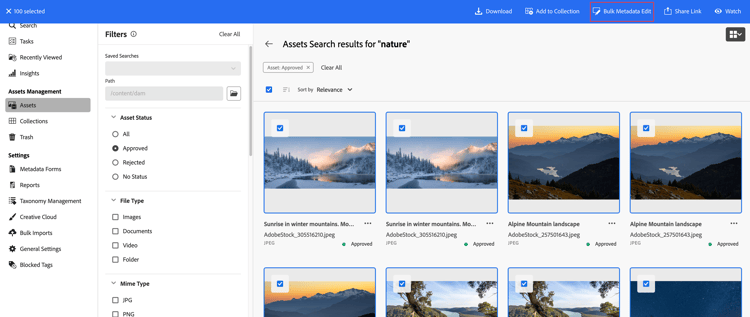
導覽至 Assets View 並按一下Assets。
-
瀏覽尋找特定資產,或於搜尋列中使用關鍵字進行搜尋。
-
選取資產,然後按一下上方選單中的「大量後設資料編輯」。
-
在編輯中繼資料頁面上,編輯 屬性 面板中的下列欄位:
-
狀態:選取所選資產的狀態。
-
到期日:設定資產不再有效或不再需要的日期。
-
作者:請指定作者名稱。
-
關鍵字:新增特定字詞或文字字串,以提供資產的詳細資訊,並直接改善搜尋中的可發現性。 新增關鍵字,然後按 Enter 或 return 將另一個關鍵字新增到清單中。
-
標籤:按一下

-
按一下「儲存」,將上述後設資料更新套用至所選資產。 儲存行為依欄位型別而不同: 關鍵字和 標籤 會附加至現有值,因此不會遺失先前的關鍵字或標籤。 相對地,狀態、到期日及 作者 的更新詳細資料會覆寫其現有值,因為這些欄位中的每個資產都儲存一個值。
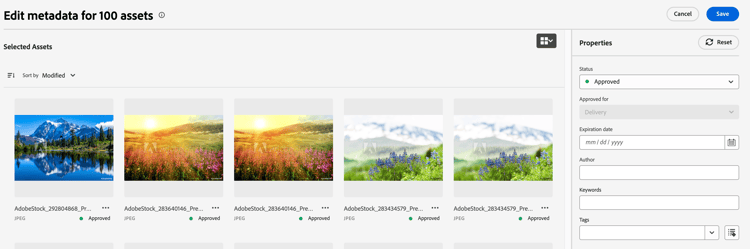
note NOTE 您一次可以編輯100個資產的中繼資料。
-
若要檢視套用至資產的中繼資料更新,請瀏覽至asset details page (選取資產,然後按一下詳細資料),然後按一下

另請參閱