3D查看问题
本页列出了与Substance 3D Designer中的3D视图相关的技术问题,并提供了针对每个问题的故障排除步骤。
低性能:未使用独立GPU

Substance 3D Designer不使用系统的独立 GPU (dGPU),而使用集成 GPU (iGPU)。 在渲染图形和/或3D视图时,这将导致性能降低。

具有可切换图形的系统可以强制使用dGPU,具体取决于GPU制造商,该GPU应用于专用软件中的特定应用程序。
例如,拥有 Nvidia dGPU 的用户可以执行以下操作:
- 关闭Substance 3D Designer
- 打开NVIDIA控制面板
- 转到 3D设置 部分中的 管理3D设置 屏幕
- 在 程序设置 选项卡中查找“Substance 3D Designer”条目
- 在 首选GPU 组合框中选择高性能NVIDIA处理器
- 启动Substance 3D Designer
低性能:在高多边形网格上位移
在使用新的3D渲染器(栅格化器和GPU 路径追踪)时,在高多边形网格上使用位移时,3D视图可能性能较低。
3D视图中提供的曲面细分技术对网格进行了细分,以便在使用位移时提供更多细节,该技术涉及准备步骤,无论实际应用的任何曲面细分如何,该步骤都会运行。
此部分🔗中的提示通过禁用场景中每个Mesh对象的曲面细分进程来解决性能问题。
3D对象是扁平的
在一个会话中以详细卷为特征的3D对象在下一个会话中变为平面对象,但是图形没有改变,并且Height映射带有相同的数据。
使用一种称为 镶嵌位移 的技术根据Height映射执行3D对象的变形效果。 这项技术包括两个步骤:
- 镶嵌:对象几何为 再分割 为顶点,从而产生 更密集的几何形状 以支持更精细的卷细节
- 位移:顶点已移动 — 即已位移 — 沿其法向矢量。 法向量沿多边形所面对的方向,并具有模数(即长度)为1的量
位移 方向 是已知的:法向矢量的方向。
顶点移动所依据的位移 距离 的计算方法如下: Distance = Height scale * Height map。 由于Height映射在图形中未更改,因此会保留Height比例。
默认Height比例值为1.0,根据3D视图中所显示的网格以及应用的位移映射,这可能会产生不明显的 Height效果。
可通过以下方式修改此值:
3D视图完全为黑色
在版本15.0.0及更高版本中,3D视图的视区为纯黑色。 我看到一些文本叠加(例如,采样和渲染时间),但3D场景不可见。
版本15.1及更高版本
新的3D渲染器已在15.1版中升级,需要最新的GPU驱动程序。 请将系统的GPU驱动程序更新到最新版本。
您可以在此处找到驱动程序: NVIDIA | AMD | 英特尔
15.0及更高版本
Designer 15.0.0引入了我们新的内部3D渲染器,它们使用现代技术,因此不受旧版GPU支持。
根据Designer的系统要求,支持的GPU包括NVIDIA RTX 20系列(图例)或更高版本。
通过使用“项目设置”🔗中的new选项,您可以继续默认使用OpenGL渲染器:
- 转到编辑>首选项>项目
- 选择列表中的最后一个项目文件
- 在项目文件列表下,选择3D视图选项卡
- 将“默认渲染器”选项设置为“OpenGL(已弃用)”
- 单击“确定”以验证更改
现在,所有新的3D视图在默认情况下都将使用OpenGL渲染器,您可以像以前一样继续工作。
显示“不支持渲染器”消息
在15.0.0及更高版本中,使用新的3D渲染器(栅格化器、GPU路径跟踪器)时,在视区的右下角会显示“不支持渲染器”消息。 3D场景不可见。
Designer 15.0.0引入了我们新的内部3D渲染器,它们使用现代技术,因此不受旧版GPU支持。
根据Designer的系统要求,支持的GPU包括NVIDIA RTX 20系列(图例)或更高版本。
在默认设置下,如果在项目设置中将“默认渲染器”选项设置为“默认(预定义渲染器)”,则3D视图将自动回退到OpenGL渲染器。
您可以按照以下步骤查找并调整该选项:
- 转到编辑>首选项>项目
- 选择列表中的最后一个项目文件
- 在项目文件列表下,选择3D视图选项卡
- “默认渲染器”选项列在该选项卡的设置中
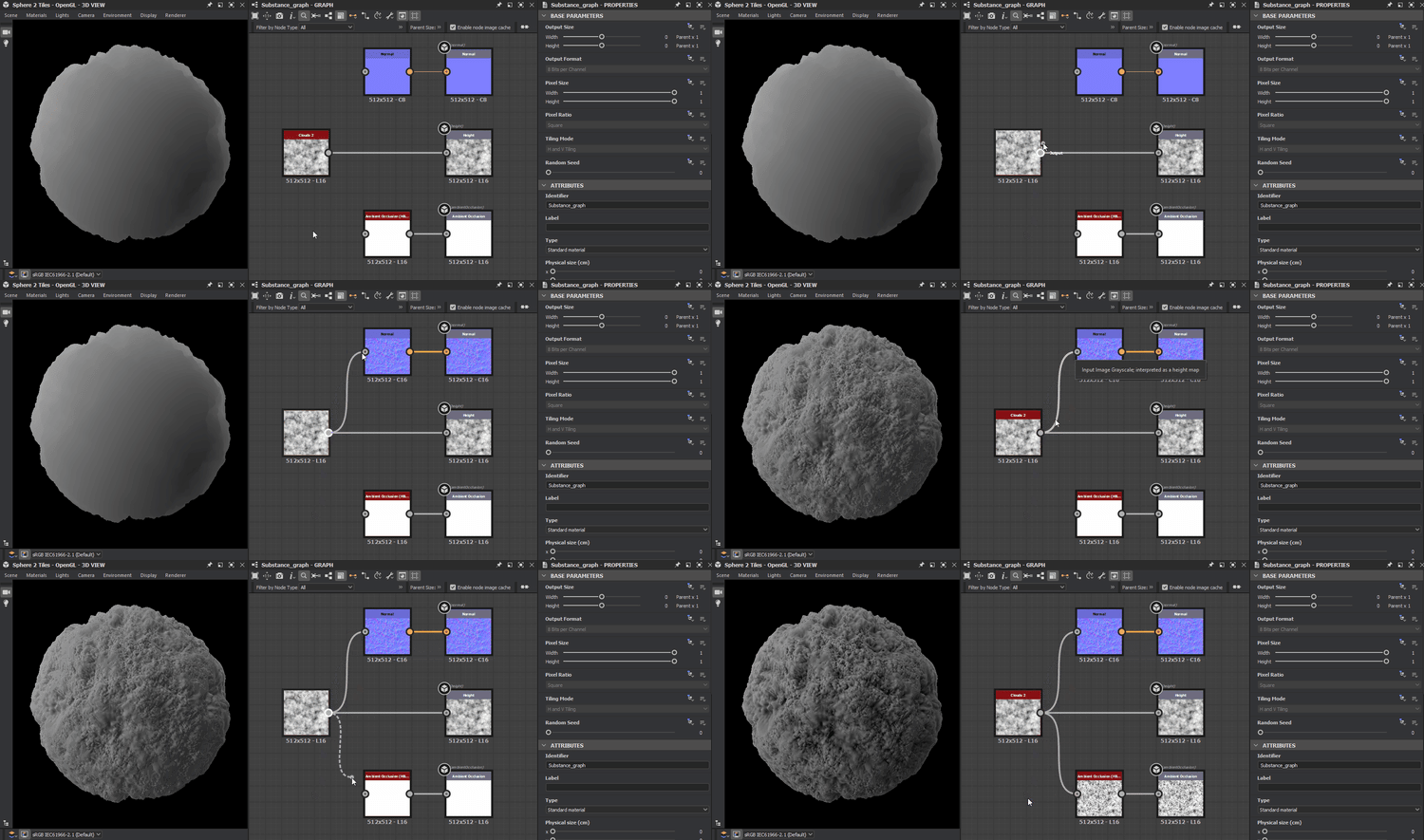
3D对象看起来完全平滑
在处理发送到Height 输出的数据后,对象似乎有一些卷,但看起来完全平滑,就好像在着色中忽略了Height信息。
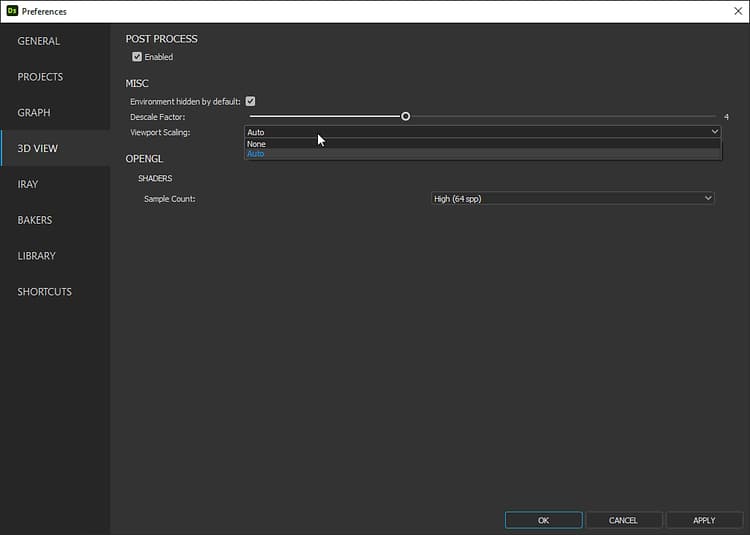
渲染模糊/像素化
当系统使用 显示缩放 时,渲染的图像看起来模糊或像素化。
我找不到“镶嵌因子”属性
将Designer升级到版本15.0.0后,我在材质属性中找不到“镶嵌因子”参数(该参数以前处于此位置)。
使用新渲染器(栅格化程序和GPU 路径追踪)时,“镶嵌因子”位于这些渲染器的属性中。 在3D视图中,转到渲染器>编辑设置。 该属性将列在“属性”停放区中。
- 栅格化程序/GPU 路径追踪:将全局应用于整个场景的唯一值。
- OpenGL:每种材质一个值。
- 图像:每个网格一个值。
3D对象看起来是错误的:它们的着色不适合光照
对象的着色依赖于它们的法向量、切向量和二正规向量。 其坐标使用[-1, 1]范围,而在大多数情况下,法线图使用[0, 1]范围。 要使值从一个值调整到另一个值,需要应用偏差和比例: value * scale + bias。
例如,刻度2和偏差–1可将x值从[0, 1]调整为[-1, 1],即x * 2 - 1。
Designer不应用正常比例和偏差,除非它们由3D网格指定。 如果缺少该信息,则在覆盖其任何素材时,控制台中会出现警告:
[SceneGraph]No 'scale' or 'bias' defined on the UsdUVTexture shader '/root/material/<materialName>' (the rendering may be incorrect)
对于不久前导出为美元格式的场景:使用最新版本的USD重新导出场景,这将包括必要的数据。 注意与正常比例和偏差相关的属性(如果有),这些属性将取决于用于导出场景的软件。
当覆盖素材时,Designer会处理网格并计算与其法线、切线和二项式相关的任何缺失数据。 如果Designer的默认缩放和偏差恰好与网格所需的缩放和偏差相匹配,则网格在覆盖时将看起来正确。
启动3D视图时崩溃
在启动3D视图、创建项目、加载项目或手动启动3D视图时,Designer崩溃。
首先,确保您的系统满足Designer的系统要求。
然后,更新图形驱动程序。 您可以通过以下链接找到适用于您的GPU的最新驱动程序: NVIDIA | AMD | 英特尔
如果您的系统包含集成的GPU (iGPU)和独立的GPU (dGPU),请确保更新两者的驱动程序!
然后,禁用可能在3D图形流程中注入或叠加数据的任何软件。 示例包括:
- 后处理喷射器,如ReShade
- 叠加,例如自定义十字线或GPU性能度量
- 用于实时录制、流式传输或共享3D图形的屏幕捕捉软件