覆盖场景材质
在使用现有素材处理3D场景时,需要覆盖这些素材才能将其替换为您自己的素材。
您的素材可以从头开始构建,也可以使用已提取到Substance图形中的场景素材的调整版本。
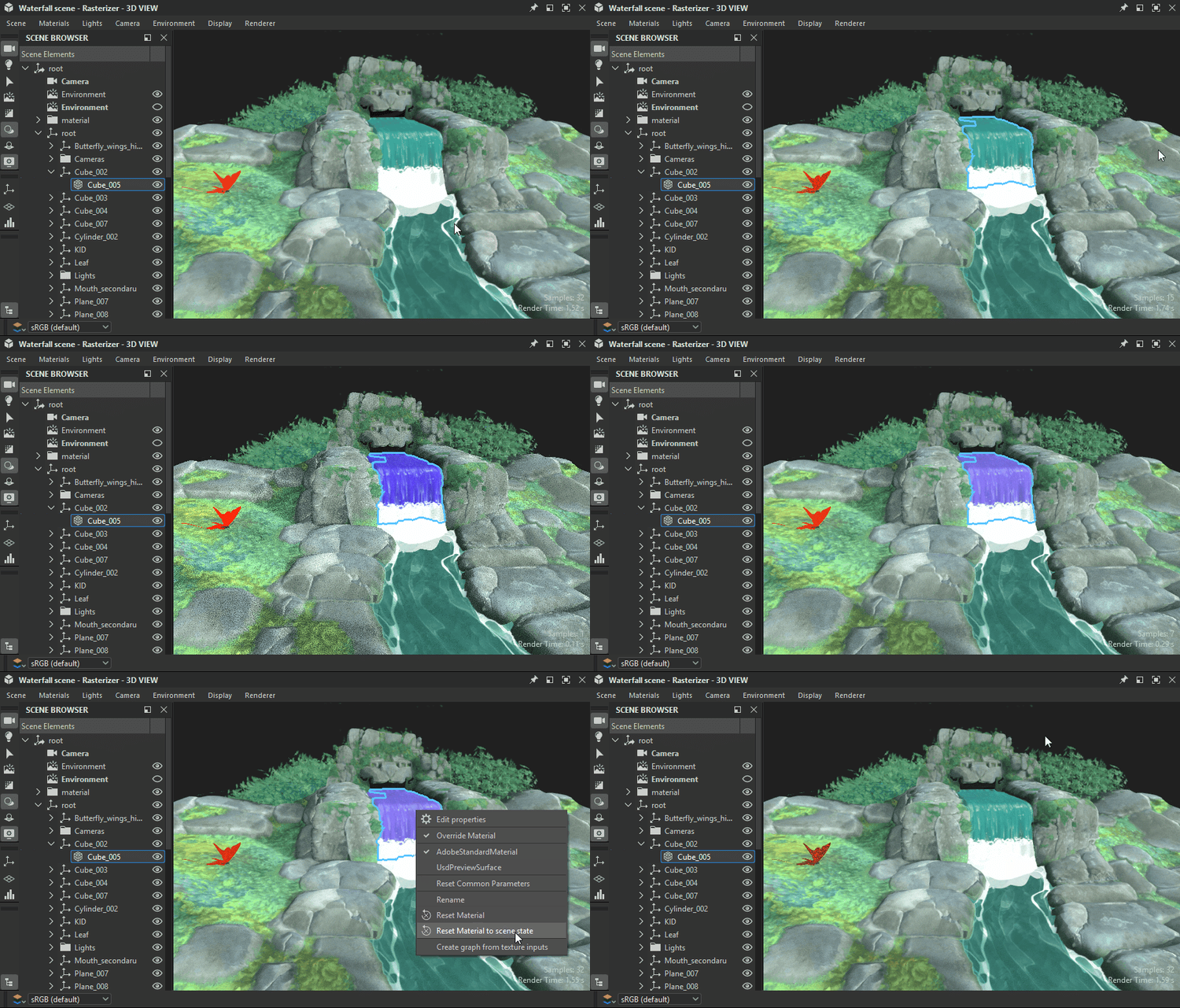
覆盖场景材质
场景中使用的所有素材都可由您自己的版本覆盖,即新素材或现有素材的编辑版本。
“覆盖材质”操作可在两个位置找到:
- 打开“材质”菜单并转到所需材质的子菜单
- 按住场景对象上的Shift + LMB键将其选中,然后单击RMB键以打开上下文菜单
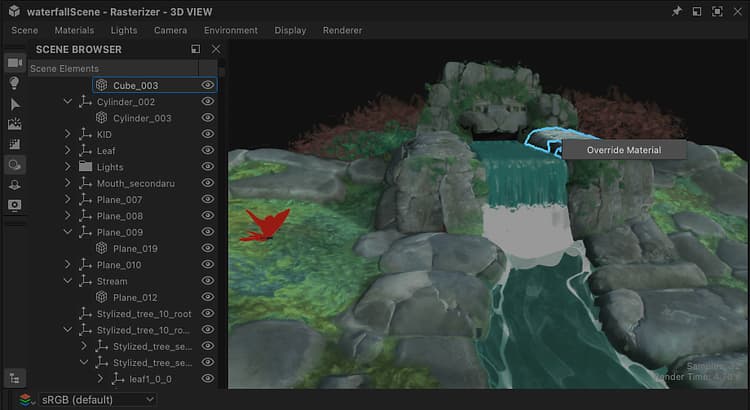
3D视图视口中的操作
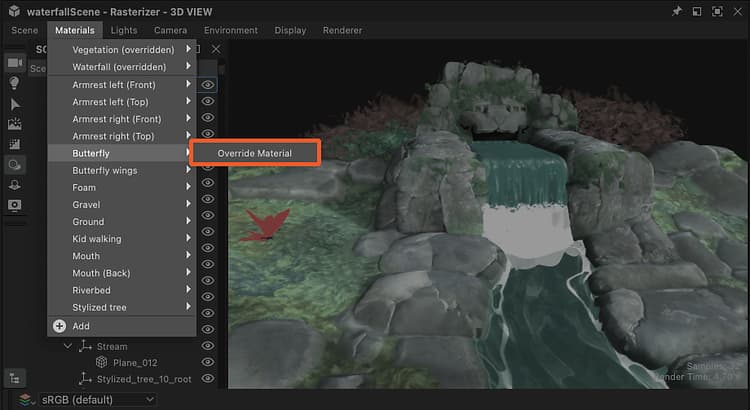
“材质”菜单中的操作
在Designer(使用USD作为其内部场景描述)的上下文中,覆盖意味着创建尽可能与原始图像匹配的素材副本,并将场景网格的 素材装订 从原始图像更改为副本。
这意味着两件重要的事情:
- 原始素材绝不会有任何改变。
- 在Designer中完成的任何工作都将应用于该副本。
如果您想恢复原始场景的素材或在需要时执行快速前后检查,则可以通过同一“覆盖素材”操作随时打开和关闭任何覆盖
考虑到副本是为匹配原始内容而创建的,在大多数情况下,覆盖材质不应更改其外观(请参阅下面的注释),直到将Substance图形连接到它或编辑其属性为止。
重置为场景状态
如果需要恢复到材料的初始状态,同时保持其覆盖状态并且仍可对其进行编辑,则可以将任何材料副本重置为初始值。
如果修改了材料属性值,或对图形应用了纹理,该属性将恢复为初始值或纹理。
材料可以完全重置,也可以按属性重置。
使用材料子菜单或网格上下文菜单中的“将材料重置为场景状态”操作可完全重置材料。
该操作可在三个位置找到:
- 打开“材质”菜单并转到所需材质的子菜单
- 按住场景对象上的Shift + LMB键将其选中,然后单击RMB键以打开上下文菜单
- 那个材料房顶上的汉堡菜单
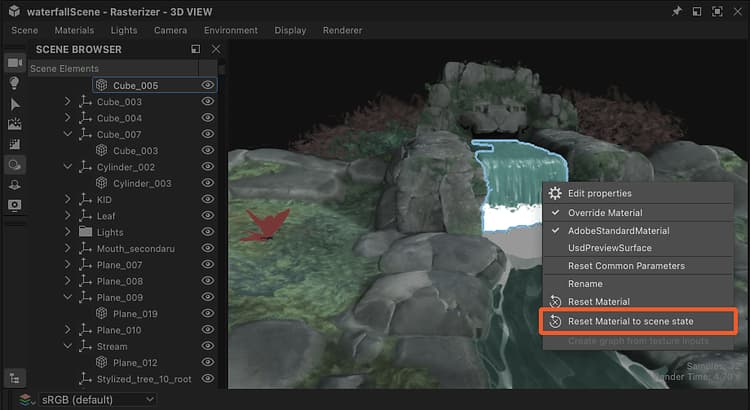
3D视图视口中的操作
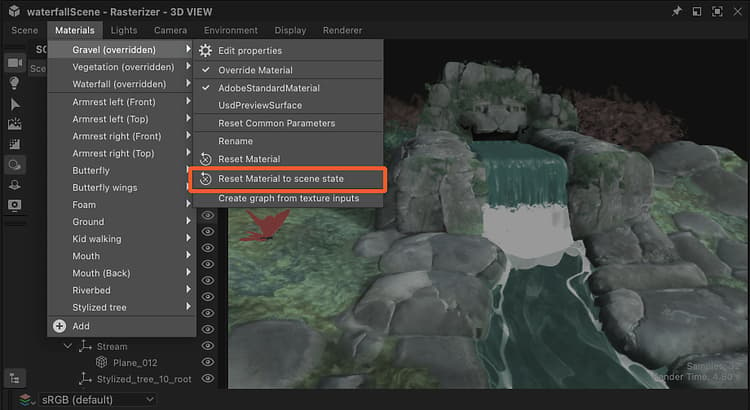
“材质”菜单中的操作
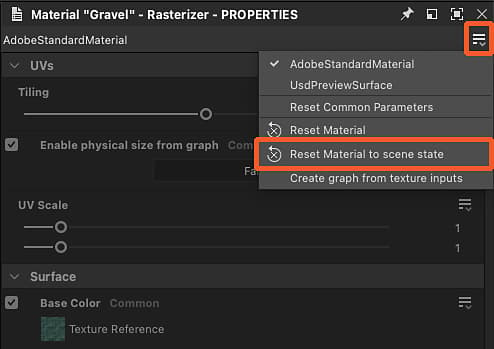
材料属性中的操作
如果只想重置材料的某些方面,也可以在材料属性中 每个属性 使用该操作。
打开材料属性的汉堡菜单以查找“重置为默认场景状态”操作。
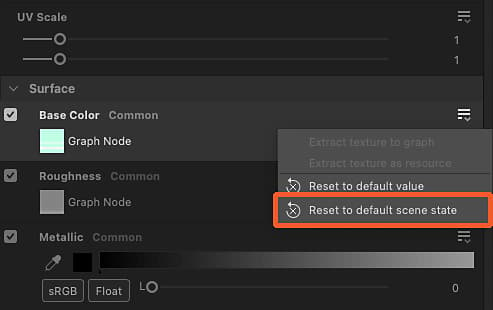
连接的材质
同样:Designer不会直接改变场景的材料,它在场景中创建副本,并将网格绑定到该副本而不是原始文档。
另一方面,Designer在其“材料”菜单中拥有 自己的 个单独的材料列表,默认与场景的材料列表匹配。 您可以随时在该列表中添加新材料。
这是一组仅在Designer中创作和管理的 其他 数据。 然后,这些材料连接到副本,这将覆盖场景的原始材料。
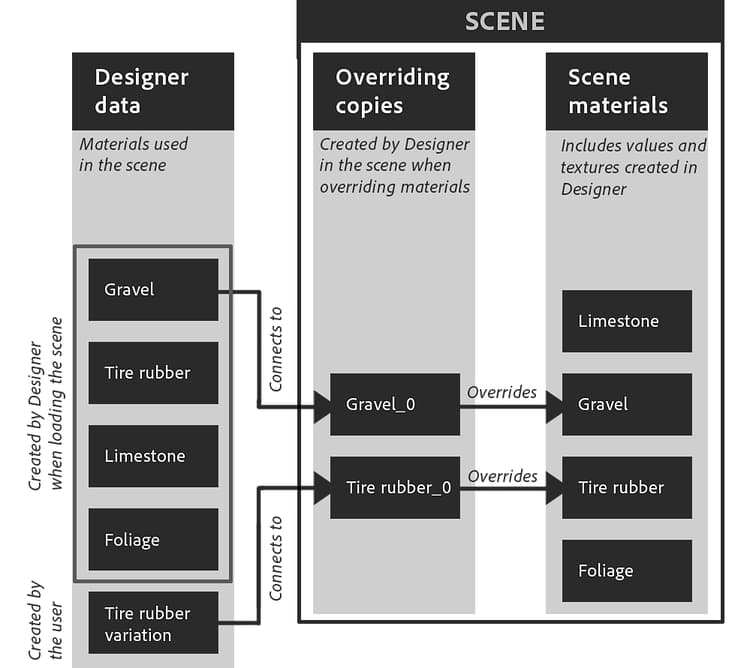
您可以将“材料”菜单中列出的任何材料连接到Designer在场景中创建的副本:在场景浏览器中单击副本上的人民币,然后转到“连接材料”子菜单。
子菜单列出了场景中的所有材料以及您可能从“材料”菜单手动创建的任何材料。