提取材料值和纹理

可以提取材料的属性以用于Substance图形。

从纹理新建图形

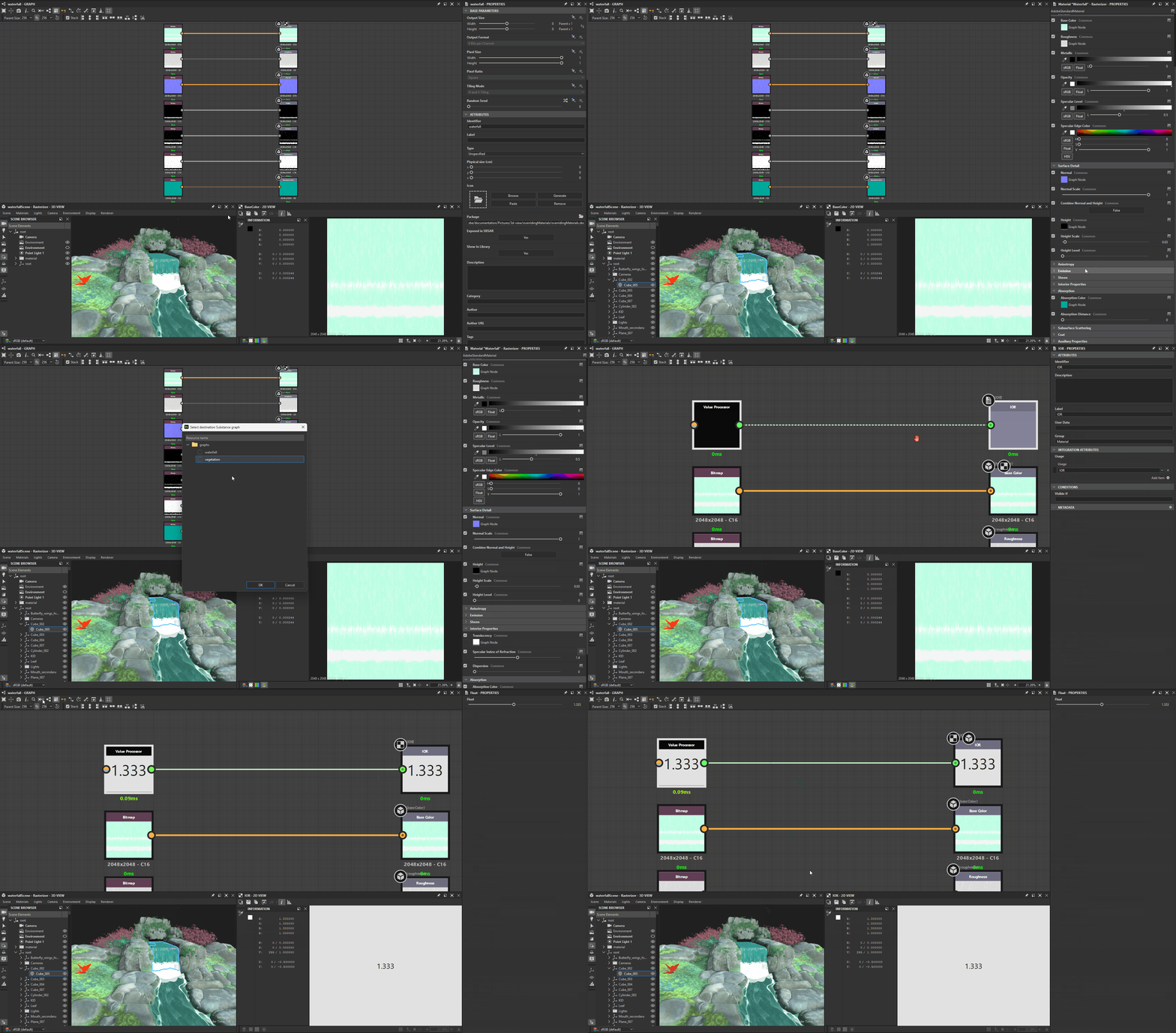
“从纹理输入创建图形”操作可创建一个新的Substance图形,其中包含材料使用的所有纹理

使用此操作时发生一些问题:
  • 将在所选位置创建一个以材料命名的Substance图形。
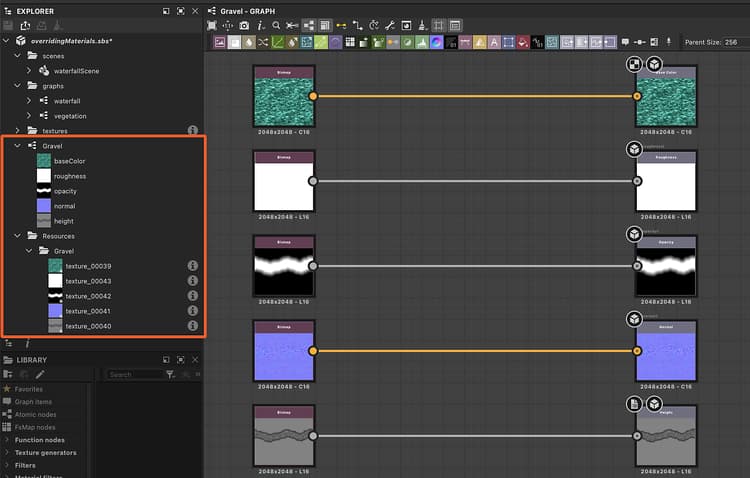
  • 为材料使用的每个纹理创建位图资源,该位图资源放置在“资源”文件夹下以材料命名的文件夹中。
  • 在该图形中,为每个位图资源创建位图节点,并使用纹理自动连接到在材料属性之后配置的输出节点。
  • 如果使用同一纹理的每个通道来驱动不同的材料属性(该技术称为通道打包),则会自动添加灰度转换节点以选择适当的通道。
  • 图形会自动连接到该材料,并且只有在图形中进行编辑后,其外观才能更改。

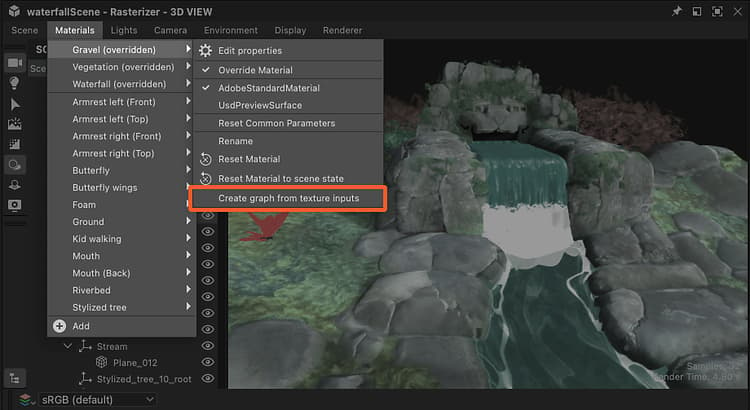
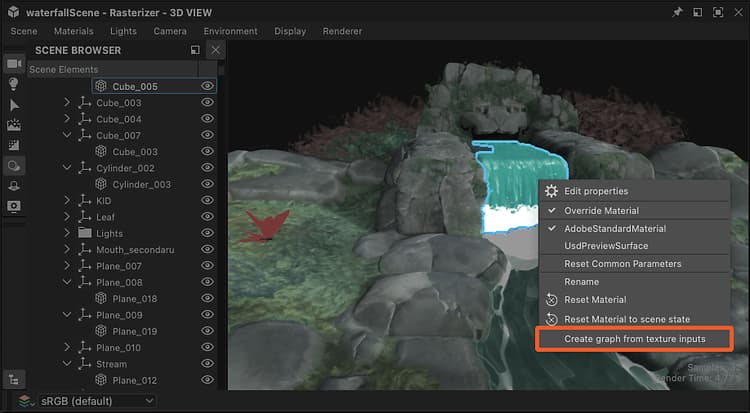
从纹理输入创建图形 — “3D 视图”视口中的操作 {modal="regular"}

视口中的操作

从纹理输入创建图形 — “材料”菜单中的操作 {modal="regular"}

材料菜单中的操作

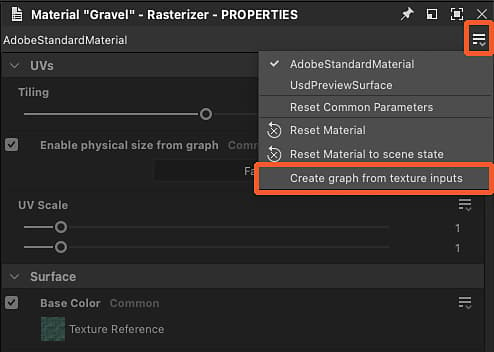
从纹理输入创建图形 — “属性”停靠区中的操作 {modal="regular"}

属性停放中的操作

从纹理创建图形的结果 {modal="regular"}

从纹理创建图形的结果

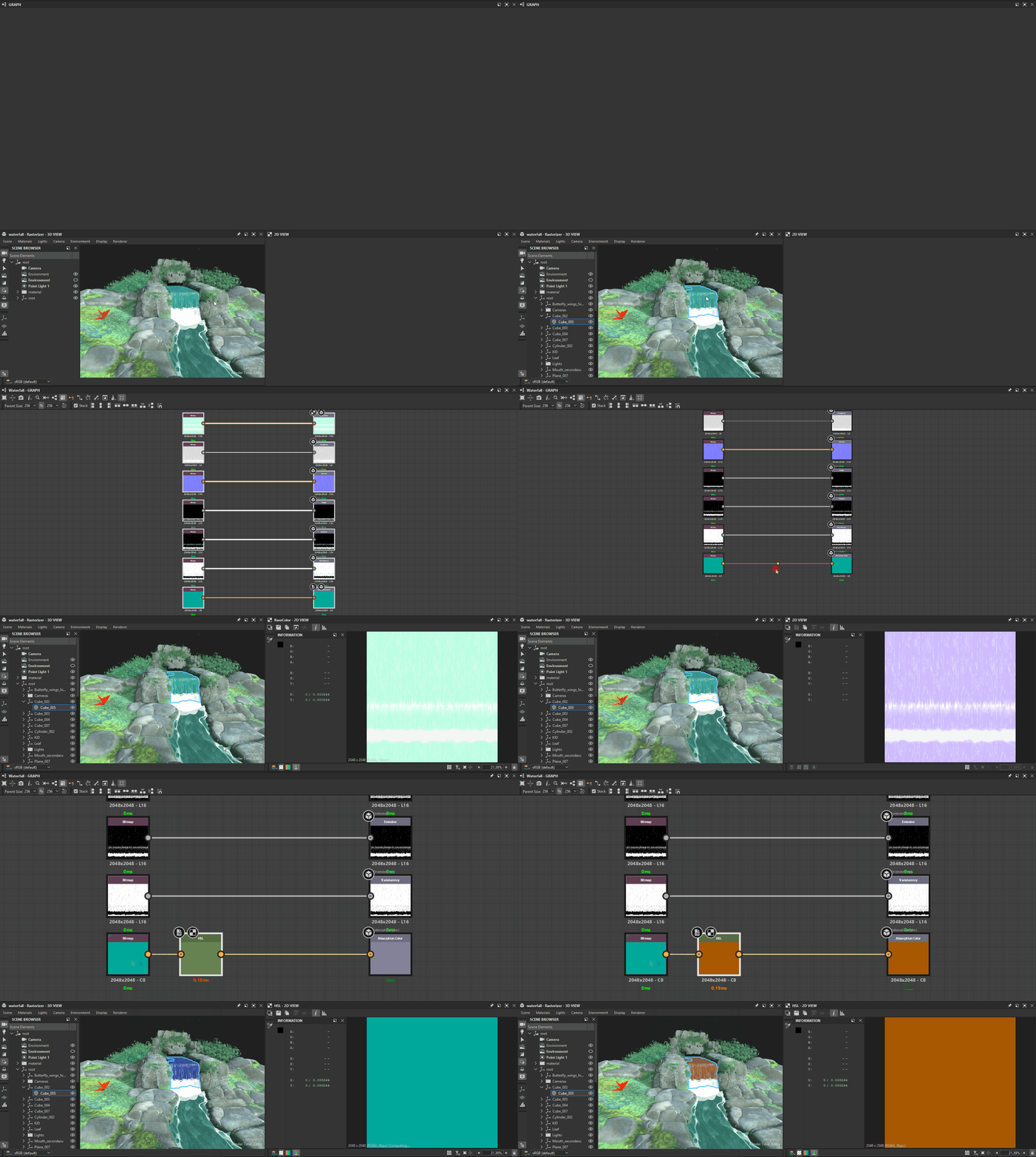
演示
从纹理输入创建图形 — 演示 {modal="regular"}
TIP
您可以将光标放在对象上并按 Shift+LMB 以选择对象,从而在视口中快速而直接地访问该动作。 然后点击“RMB”(人民币)访问该动作的上下文菜单。
NOTE
对于使用​ 嵌入纹理 ​的格式(例如:USDZ),需要在磁盘上提取和复制纹理。 这会导致执行额外的步骤,以选择提取纹理的位置。

提取纹理

“将纹理提取到图形”操作可在现有图形中为素材所使用的纹理创建新的位图节点。

使用此操作时发生一些问题:

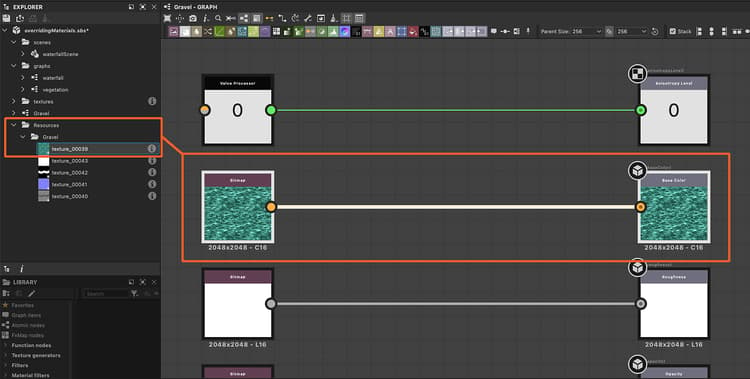
  • 为素材使用的纹理创建位图资源,并将其放置在“Resources”文件夹下以素材命名的文件夹中。
  • 在选定的图形中,将为该位图资源创建位图节点,并自动连接到使用该纹理在材质属性之后配置的输出节点。

如果图形中已存在为素材属性​配置的输出,则​不会创建任何节点,只会执行位图资源创建。

例如:将“基色”属性的纹理提取到已承载为“基色”配置的输出节点的图表将导致未在图形中创建节点。
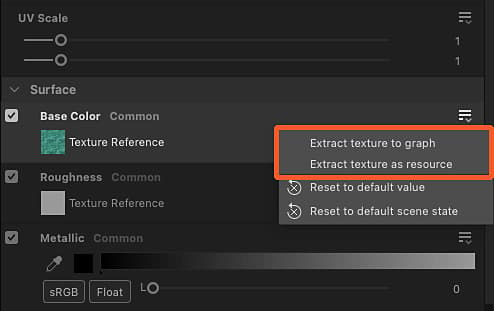
将纹理提取到图形 — 在属性停放区中操作 {modal="regular"}

在“属性”停放中对材质属性执行的操作

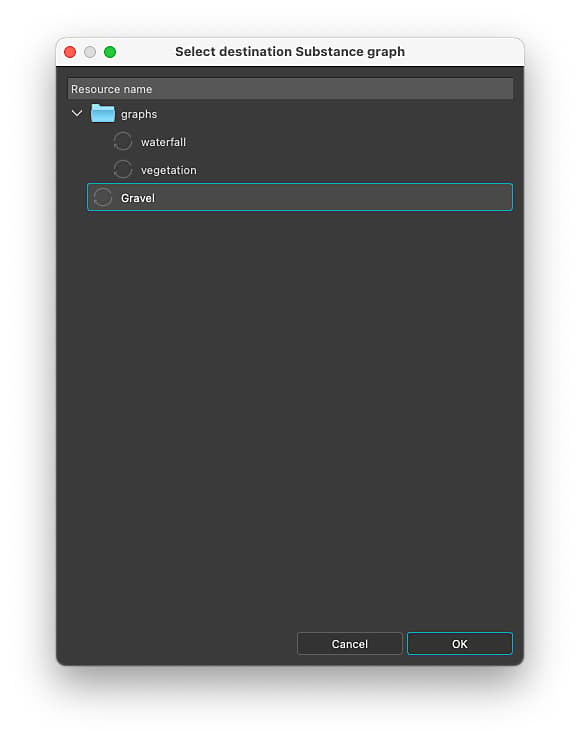
将纹理提取到图形 — “选择目标图形”对话框 {modal="regular"}

“选择目标图表”对话框

纹理提取的结果 {modal="regular"}

纹理提取的结果

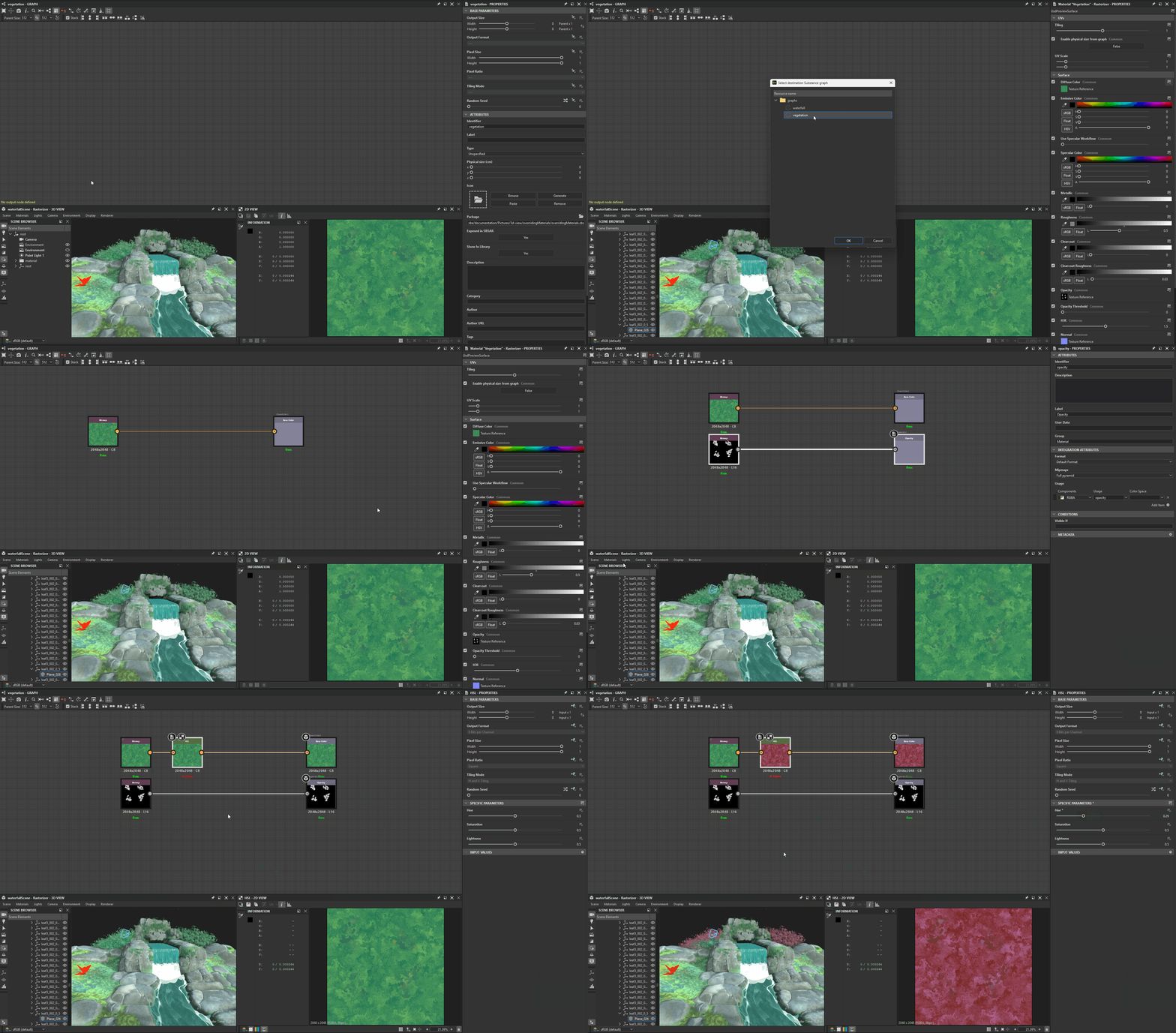
演示
将纹理提取到图形 — 演示 {modal="regular"}

“将纹理提取为资源”操作只会为素材所使用的纹理创建位图资源,并将它放在“资源”文件夹下以素材命名的文件夹中。

NOTE
对于使用​ 嵌入的纹理 ​的格式(例如:USDZ),需要在磁盘上提取和复制纹理。 这会导致额外的步骤,即选择提取纹理的位置。

提取值

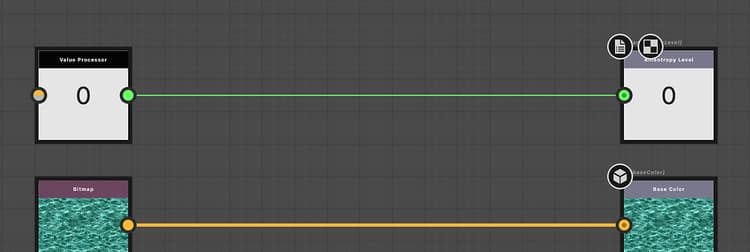
“将值提取到图形”操作可为素材属性值在现有图形中创建新的值处理器节点。

使用此操作时发生一些问题:

  • 在选定的图形中,为该属性值创建了一个值处理器节点,并自动连接到在该素材属性之后配置的输出节点。
  • 在值处理器节点的Substance函数图形中,创建与值类型匹配的常量节点,并将其设置为设置为设置为图形输出的提取值。

如果图形中已存在为素材属性​配置的输出,则​不会创建任何节点。

例如:将“各向异性级别”属性的值提取到已承载为“各向异性级别”配置的输出节点的图形将导致未在图形中创建节点。
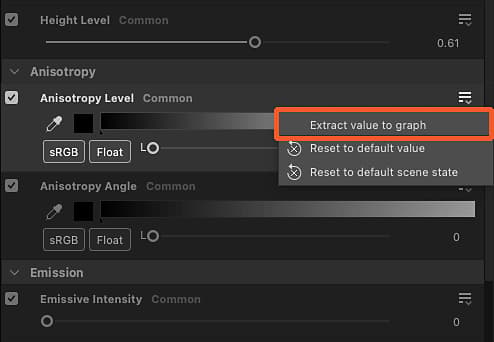
将值提取到图形 — 属性停放中的动作 {modal="regular"}

在“属性”停放中对材质属性执行的操作

将值提取到图形 — “选择目标图形”对话框 {modal="regular"}

“选择目标图表”对话框

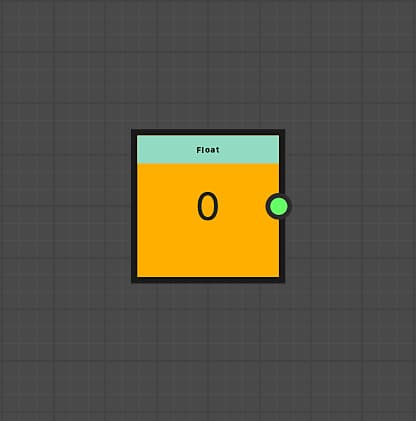
将值提取到图形 — 值处理器节点函数中的常量节点 {modal="regular"}

值处理器节点函数中的常量节点

值提取的结果 {modal="regular"}

值提取的结果

演示
将值提取到图形 — 演示 {modal="regular"}
recommendation-more-help
substance-3d-designer-help-guide