[有限发布版]{class="badge informative"}
Adobe Real-Time CDP Collaboration Starter概述
使用Adobe Real-Time CDP Collaboration Starter与许可合作伙伴协作,实施以隐私为中心的数据项目。 您无需自己的Collaboration许可证即可参与。
您的许可合作伙伴邀请您加入Collaboration,并使用他们的信用在广告商到出版商和品牌到品牌模式中为您联合的工作流提供资金。 要了解有关这些模式及其工作方式的更多信息,请阅读协作模式和端到端工作流程指南。
作为受邀的Starter用户,您可以:
- 在Starter帐户中载入和管理协作数据。
- Source和维护用于联合项目的受众。
- 深入了解与您的合作伙伴之间的受众重叠,从而支持有效的定位和促销活动测量。
- 激活受众并将其共享给您的合作伙伴,以便联合激活和参与营销活动。
先决条件 prerequisites
要开始使用Collaboration Starter,请确保您的组织和许可合作伙伴都位于同一地区。 您必须受到拥有Real-Time CDP Prime、Ultimate或Collaboration许可证的合作伙伴的邀请。
要启动邀请,请向您的许可合作伙伴提供以下信息:
- 联系人姓名
- 联系电子邮件
- 公司
- 角色(广告商/发布商):广告商
- 行业
收到并接受邀请后,贵组织必须通过Adobe查看和签署免费销售订单才能访问Collaboration Starter。 有关邀请流程的更多详细信息,请参阅邀请协作者加入Collaboration Starter指南。
护栏 guardrails
请阅读下表,了解适用于您的Starter帐户的关键护栏。 其中包括对受众源、数据量、刷新频率、受众重叠和激活功能的限制。
您的Starter帐户有权使用的最大值为:
- 来自AWS S3存储段的10个受众
- 总身份数5,000万(由受众数据中的行数计算)
- 每个受众每6天刷新1次
快速入门 getting-started
在您接受邀请并同意条款后,请使用您的凭据登录Adobe Experience Cloud。 在使用Collaboration之前,必须向您的帐户授予适当的访问权限和角色。
使用此工作流设置您的Starter帐户并开始与合作伙伴协作。
设置管理员访问权限 setup-admin-access
首先,使用 管理员访问权限 工作区授予您自己必要的访问权限。 这可以确保您同时具有Experience Platform产品的管理权限和用户访问权限。 有关如何设置初始访问的详细步骤,请参阅管理员访问说明。
完成后,您应会在Adobe Experience Cloud主页上的 快速访问 部分中看到权限、Experience Platform和Real-Time CDP Collaboration。
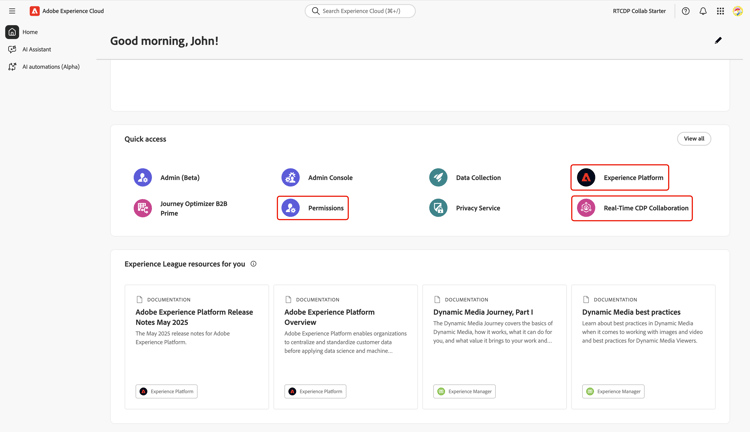
有关访问角色和不同Adobe Experience Cloud产品的更多详细信息,请阅读访问控制概述。
配置权限 configure-permissions
现在您拥有管理员权限,可以为自己以及组织中的其他用户分配角色和权限。 在访问Real-Time CDP Collaboration或允许其他人使用它之前,需要执行此步骤。 有关详细说明,请参阅如何配置权限。 有关Collaboration中可用的各种角色和权限的更多信息,请参阅管理角色文档。
分配角色和权限后,请确认您可以访问Collaboration。 导航到Adobe Experience Cloud,然后在 快速访问 部分中选择Real-Time CDP Collaboration。 这将打开 Adobe Real-Time CDP Collaboration 工作区,您可以在其中开始使用Collaboration功能。
设置连接 set-up-connections
接下来,请按照以下指南中的步骤来设置连接,并开始与合作伙伴协作:
了解信用使用情况 understand-credit-usage
所有Collaboration Starter活动都使用积分。 但是,作为受邀用户,您无需购买或管理这些积分。 邀请您的协作者涵盖与您的活动关联的所有信用使用情况。 若要了解更多信息,请参阅Collaboration Starter🔗文档中的信用使用情况和使用情况。
后续步骤 next-steps
您现在已完成初始设置并配置您的组织以进行安全协作。 接下来,探索以下资源,了解受众源以及Collaboration中的各种项目用例: