[有限发布版]{class="badge informative"}
为Collaboration Starter载入配置权限控制
在设置管理员和用户对Adobe Experience Platform产品的访问权限后,您需要为自己分配对Real-Time CDP Collaboration具有适当权限的角色。 阅读本指南,了解如何通过Experience Cloud权限界面向您的帐户添加正确的角色,以便您可以访问和管理用户对Collaboration功能的访问权限。
有关Collaboration资源中包含的标准角色和可用权限的详细信息,请参阅如何管理角色指南。
先决条件 prerequisites
确保您同时具有Adobe Experience Platform产品的 管理员权限 和用户访问权限。 如果您尚未设置这些访问级别,请参阅管理员访问指南以了解分步说明。
设置权限 setup-permissions
请按照以下步骤设置Collaboration所需的权限。 首先,使用您的凭据登录到Adobe Experience Cloud。
访问权限 access-permissions
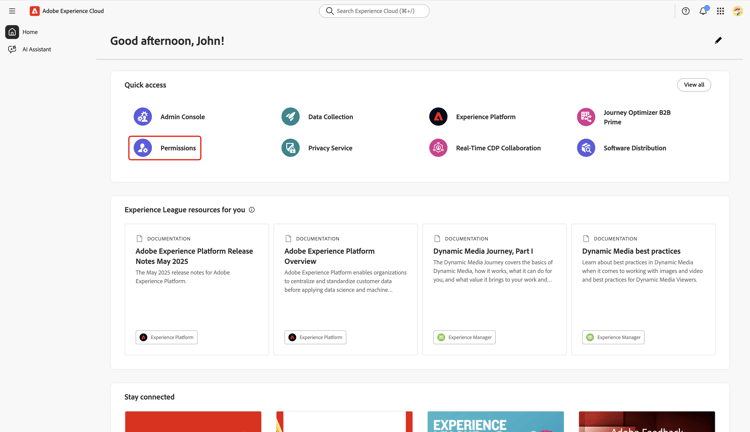
登录后,导航到 快速访问 部分并选择权限。 这将打开“权限”功能板,您可以在其中为您自己分配必要的角色。
选择用户 select-user
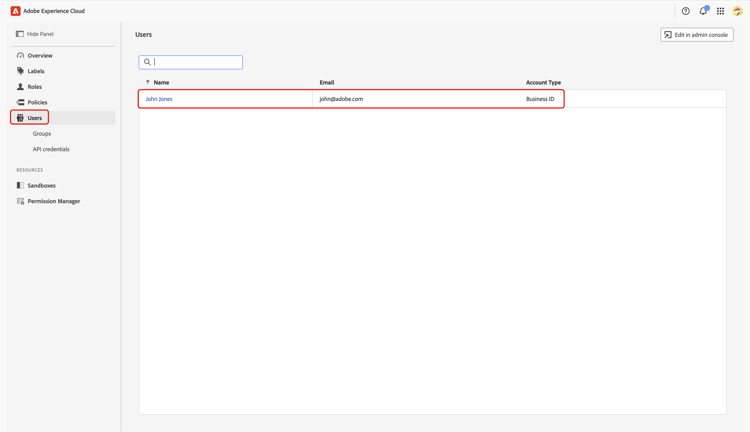
在 权限 仪表板中,从左侧面板中选择用户。 然后,从“用户”表中选择您的帐户。
分配角色 assign-roles
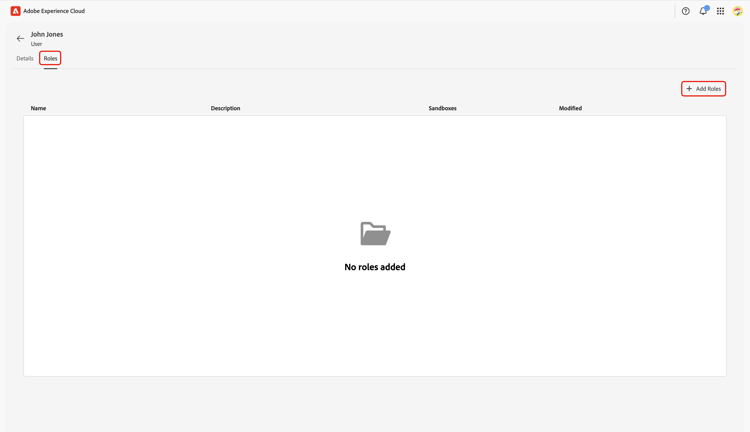
在对应 用户 工作区中,导航到 角色 选项卡。 然后选择添加角色。
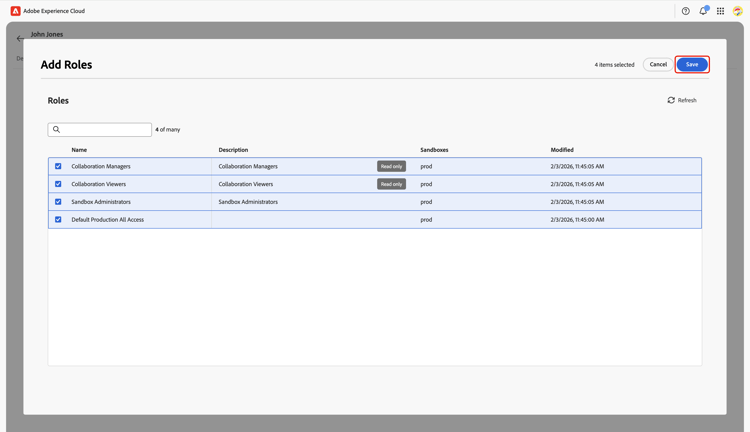
此时将显示 添加角色 对话框,其中包含可用角色的表。 表中的每一行代表一个角色,其信息如下:
Prod)。有关特定角色及其权限的深入概述,请参阅管理角色的权限指南。
查看信息并选择要分配给帐户的角色。 完成后,选择保存。
确认对话框用于确认新角色是否已成功添加。
为确保您的权限设置正确,请返回Experience Cloud主页。 在 快速访问 中选择Real-Time CDP Collaboration。 您应该能够访问Collaboration工作区,并开始使用您的Starter帐户可用的功能。
后续步骤 next-steps
设置好权限后,您便可以访问Collaboration。 接下来,您可以:
要全面了解Real-Time CDP Collaboration及其主要功能,请阅读概述指南。