在此页面上:了解如何在Adobe Journey Optimizer中设计和个性化短信、RCS和MMS消息内容,包括RCS富媒体、回退文本、建议的操作、跟踪的URL和添加的媒体。
您可以使用Adobe Journey Optimizer设计和发送文本(SMS)、富通信(RCS)和多媒体(MMS)消息。 您首先需要在历程或营销策划中添加移动消息操作,然后定义移动消息的内容,如下所述。 Adobe Journey Optimizer还提供了在发送之前测试移动消息的功能,以便您检查渲染、个性化属性和所有其他设置。
根据行业标准和法规,所有SMS/RCS/MMS营销消息都必须包含一种让用户档案轻松取消订阅的方式。 要实现此目的,短信配置文件可以使用选择启用和选择禁用关键词进行回复。 了解如何管理选择退出
定义RCS内容 rcs-content
RCS允许您通过受支持设备上的本机消息传递应用程序,发送包含图像、视频、轮播和交互式按钮的富视觉化消息。 消息由已验证的品牌发件人发送。 当配置文件的设备或运营商不支持RCS时,Journey Optimizer会自动回退到标准短信。
每个RCS消息都需要默认回退文本:一个纯文本的SMS版本,该版本已传送到其设备或运营商不支持RCS的配置文件。 如果没有营销活动,则无法激活该营销活动。
在编写回退文本时,请牢记以下事项:
- 保持简洁。 移动消息每个区段限制为160个字符;较长的消息将被拆分为多个部分,并且可能会产生额外费用。
- 包含密钥URL。 如果RCS消息通过操作按钮链接到URL,请在回退文本中添加一个缩短的URL,以便移动设备配置文件仍然可以到达目标。
- 避免仅RCS引用。 不要提到纯短信中不提供的视觉效果、轮播或交互式功能。
- 支持Personalization。 您可以在回退文本中使用个性化令牌,以保持两个版本中的消息保持一致。
要定义RCS消息内容,请执行以下步骤。
-
在创作面板中,选择您的内容类型:
accordion 文本 纯文本正文,带有可选的交互按钮。 最适合通知、警报、提醒以及不需要视觉效果的对话流程。
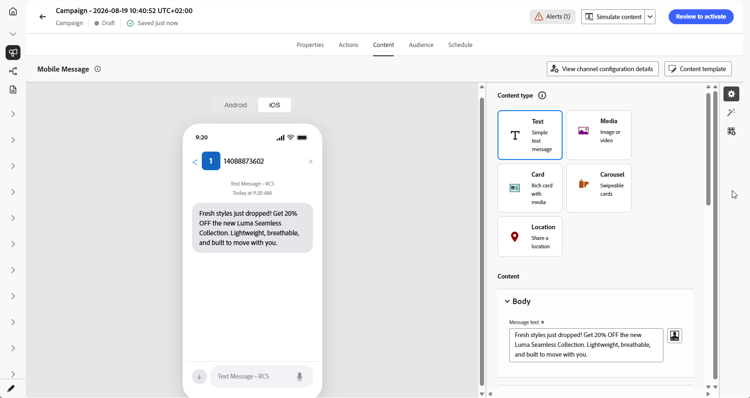
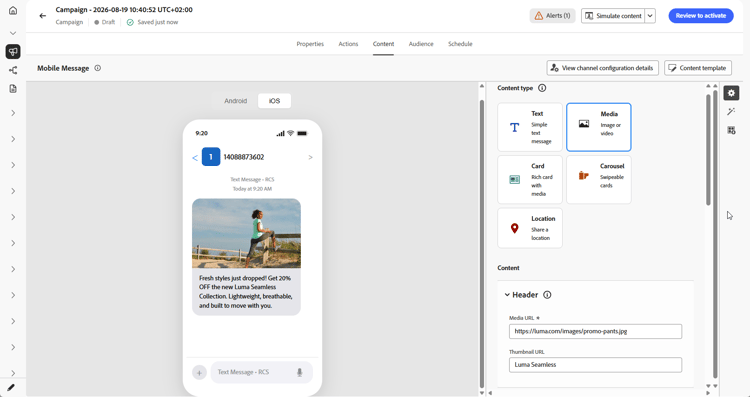
accordion 媒体 带有可选文本和交互式按钮的独立图像或视频。 当单个视觉对象(产品图像、横幅或视频剪辑)是消息的焦点时,可使用该视觉对象。
-
在“标题”菜单中,输入指向要显示的图像或视频的媒体URL。
-
如果媒体是视频文件,可以选择输入缩略图URL。
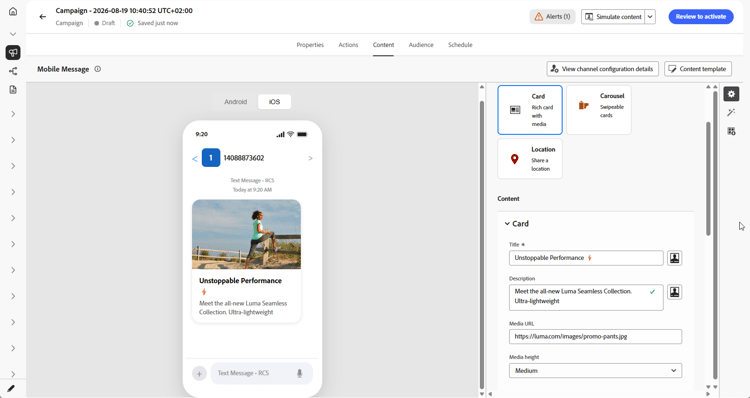
accordion 卡片 一种结构化的卡片,将图像或视频、标题、正文文本和操作按钮组合在一起。 使用它以品牌格式呈现产品、选件或内容项目。
-
输入 标题 和描述。
-
输入指向要显示的图像或视频的媒体URL。
-
如果媒体是视频文件,可以选择输入缩略图URL。
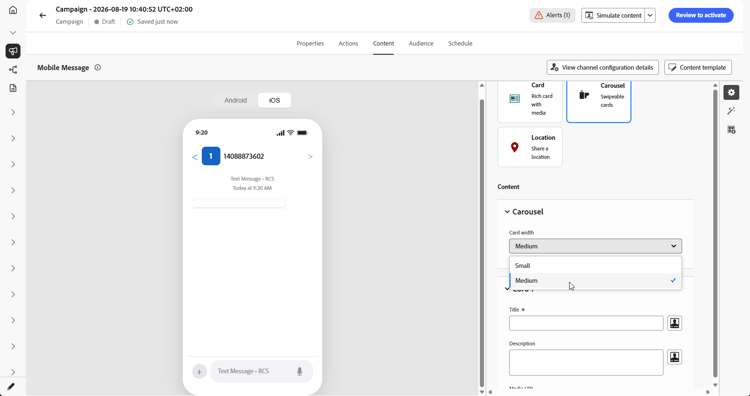
accordion 轮播 一条消息中包含一系列可水平滚动的丰富卡片,每个卡片都有自己的图像、标题、描述和按钮。 非常适用于产品目录或促销活动。 至少需要2张卡。
-
选择 卡宽度 以控制每个卡的显示宽度。
-
对于每个卡片,输入 标题 和描述。
-
输入指向该卡的图像或视频的媒体URL。
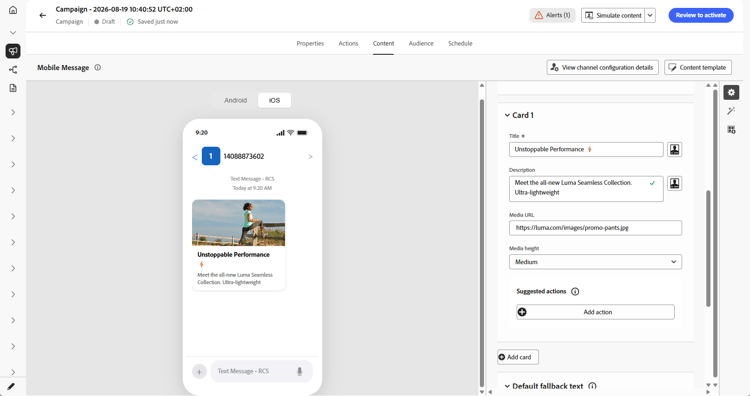
-
(可选)选择 媒体高度 并添加建议的操作按钮。
-
单击 添加信息卡 以将信息卡添加到轮播。
accordion 位置 将地图pin发送到一组坐标,在配置文件的消息传递线程中显示为内联地图预览。 用它来共享商店地址、活动地点或服务区。
-
输入位置的小数 纬度 和经度。
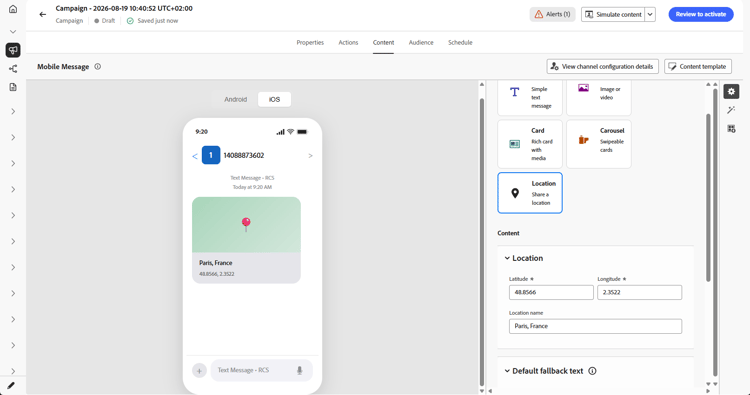
-
(可选)输入 位置名称 以作为标签显示在映射pin上。
-
-
在 消息文本 或 描述 字段中,输入消息内容。 您可以使用个性化定制每个用户档案的文本。 请注意,字符限制因消息类型而异:富媒体(单个)为3,072个字符,基本RCS为160个字符。
-
使用 Personalization编辑器 定义内容、添加个性化和动态内容。 您可以使用任何属性,例如配置文件名称或城市。 您还可以定义条件规则。
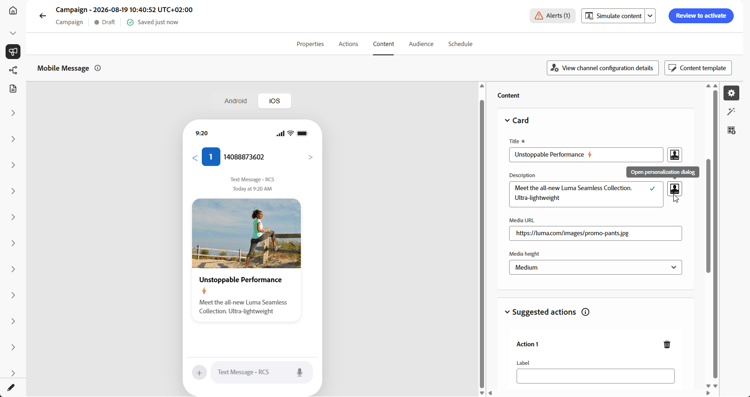
-
(可选)添加 建议的操作 交互式按钮,让用户档案只需点击一下即可执行操作。
-
为您的 操作 输入标签。
-
选择您的操作类型:
-
回复:代表配置文件将预定义的文本回复发送回RCS代理。 使用它捕获意图、推动对话流或触发下游历程事件。 不需要其他字段,回复文本与按钮标签匹配。
-
打开URL:将配置文件重定向到网页、深层链接或应用程序内目标。 支持个性化令牌和UTM跟踪参数,例如
https://www.example.com/offers?id={{profile.userId}}。 -
拨打电话号码:使用预先填写的指定电话号码打开设备拨号器,以便配置文件呼叫。
-
查看位置:在指定位置打开设备的默认映射应用程序。 提供要显示的位置的小数 纬度 和经度。
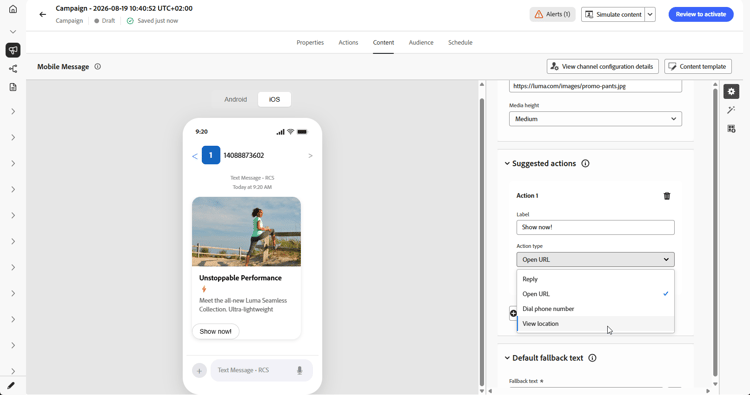
-
-
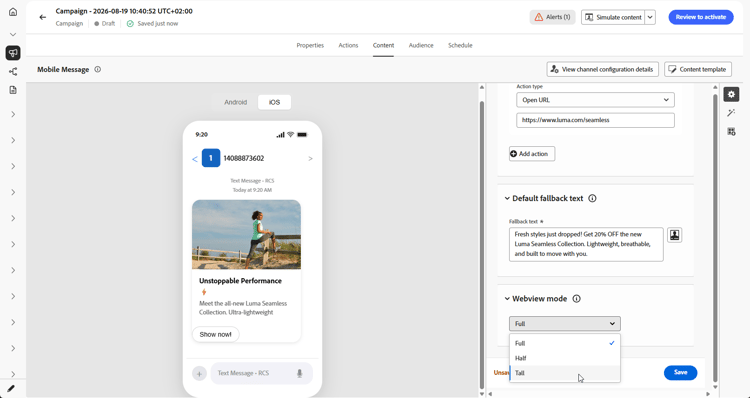
在 默认回退文本 字段中,输入消息的纯文本SMS版本。 这是必需的,并且会传送到其设备或运营商不支持RCS的用户档案。
-
在发送 打开URL 操作时,从 Webview 下拉列表中选择 Webview 的大小。
-
单击 保存 并在预览中检查您的消息。 您现在可以测试和检查您的邮件内容,如此部分中所详述。
定义 SMS 内容 sms-content
要配置消息内容,请执行以下步骤。 有关MMS的设置详情,请参阅此部分。
-
在历程或营销策划配置屏幕中,单击 编辑内容 按钮以配置移动消息内容。
-
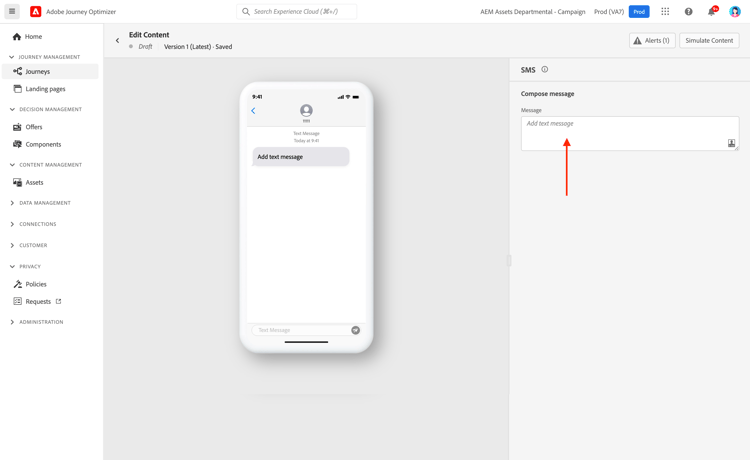
单击 消息 字段以打开个性化编辑器。
-
使用使用AI生成文本生成针对受众定制的互动移动消息。
-
使用个性化编辑器定义内容、添加个性化和动态内容。 您可以使用任何属性,例如配置文件名称或城市。 您还可以定义条件规则。 浏览到以下页面,了解有关个性化编辑器中的个性化和动态内容的更多信息。
-
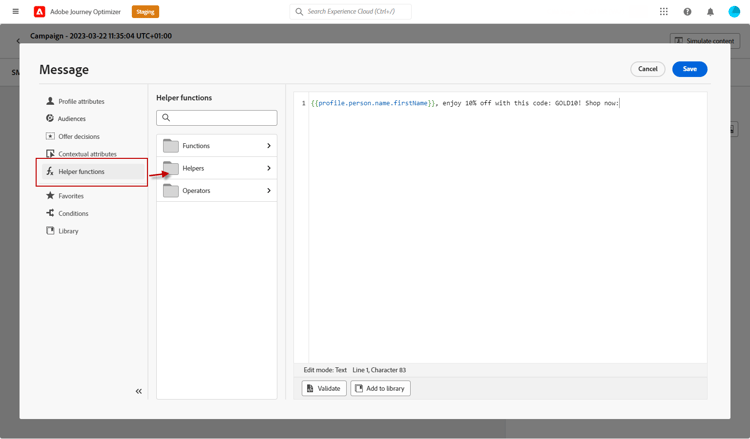
定义内容后,您可以在消息中添加跟踪的URL。 为此,请访问 帮助程序功能 菜单并选择帮助程序。
-
选择 Url 并单击添加URL。 在本节中了解有关
Url帮助程序函数的更多信息。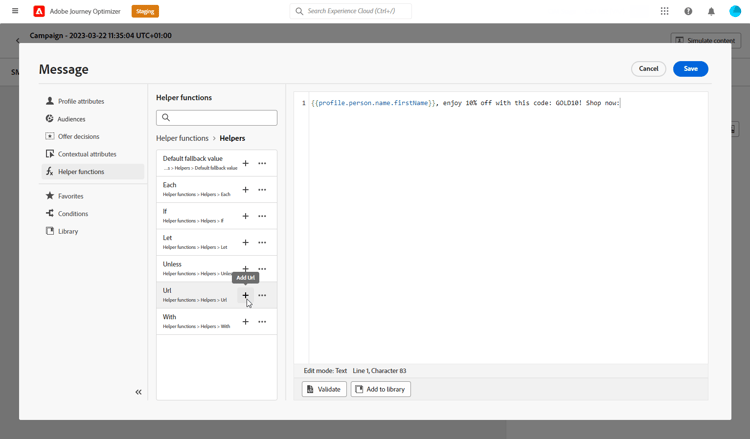
-
要缩短URL,请将其粘贴到
originalUrl字段中,然后单击保存。note caution CAUTION 要使用URL缩短功能,您必须首先配置子域,然后该子域将链接到您的配置。 了解详情 短URL的生命周期设置为30天。 在此时段之后,这些短URL将不再可访问,并且将显示消息: 404 short-code not found。 -
要添加可在您的移动设备应用程序中打开特定屏幕的深层链接,请将
Url帮助程序函数与DEEPLINK类型一起使用,如下面的示例所示。 了解有关深层链接的更多信息code language-none {{url originalUrl='<<deeplink_url>>' type='DEEPLINK' action='CLICK'}}note caution CAUTION 在使用深层链接之前,请确保您已在Journey Optimizer中完成相应的配置步骤,并在移动设备应用程序中实施了深层链接处理。 如果您尚未这样做,则深层链接不会将用户定向到所需的应用程序内内容。 此外,请确保在历程或营销策划的 操作 部分中启用了链接跟踪,以便通过Adobe系统重写URL。 -
通过 决策 菜单,您可以使用 决策 个性化并优化移动消息的内容。 此功能允许您使用优先级得分、公式或AI模型来动态选择并向客户显示最佳内容。
有关如何在Mobile消息中创建和使用决策策略的更多信息,请参阅此章节。
-
单击 保存 并在预览中检查您的消息。 您现在可以测试和检查您的邮件内容,如此部分中所详述。
定义彩信内容 mms-content
您可以通过发送多媒体消息服务(MMS)消息,启用视频、图片、音频剪辑和GIF等媒体的共享来增强通信。 此外,MMS允许在消息中最多包含1600个字符的文本。
要创建MMS内容,请执行以下步骤:
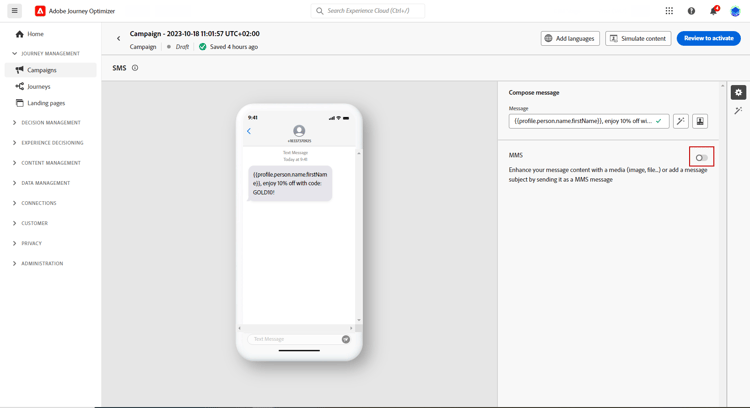
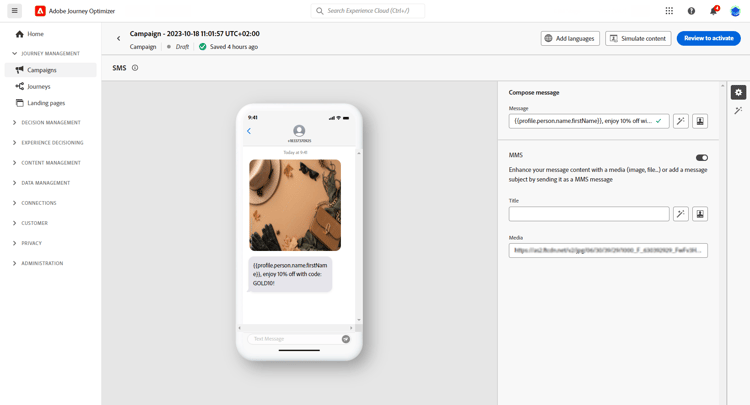
执行测试并验证内容后,即可向受众发送移动设备消息。 这些步骤在此页面上详述
This section contains structured knowledge intended to support interpretation, retrieval, and question answering related to this topic.
For complete understanding, this information should be combined with the documentation on this page. Neither source is intended to stand alone; the page describes the feature, while this section provides additional context that helps disambiguate terminology, intent, applicability, and constraints.
- TL;DR: This page explains how to design and personalize SMS, RCS, and MMS message content in Journey Optimizer, including RCS content types and fallback text, suggested actions, tracked and shortened URLs, deep links, Decisioning, and added MMS media.
Intents:
- Define RCS content by choosing a content type (Text, Media, Card, Carousel, or Location)
- Set the Default fallback text delivered when a device or carrier does not support RCS
- Add suggested actions with an action type (Reply, Open URL, Dial phone number, or View location)
- Define and personalize Mobile message content with the personalization editor and Generate text with AI
- Add tracked and shortened URLs and deep links using the Url helper function
- Personalize and optimize content with Decisioning using Priority Scores, Formulas, or AI Models
- Enable MMS to add media to the Mobile message content
Glossary:
- Default fallback text: The plain-text SMS version of an RCS message, delivered to profiles whose device or carrier does not support RCS (product-specific)
- Suggested actions: Interactive buttons that let profiles act with a single tap (product-specific)
- Rich Media (Single): An RCS message type supporting up to 3,072 characters (product-specific)
- Basic RCS: An RCS message type limited to 160 characters (product-specific)
- Personalization editor: The editor used to define content, add personalization and dynamic content, and define conditional rules (product-specific)
- Url helper function: A helper used to add tracked URLs, shorten URLs through the originalUrl field, and create deep links with the DEEPLINK type (product-specific)
- Decisioning: A capability that dynamically selects and displays the best content using Priority Scores, Formulas, or AI Models (product-specific)
Guardrails:
- Every RCS message requires a Default fallback text; a campaign cannot be activated without it.
- SMS messages are limited to 160 characters per segment; longer messages are split into multiple parts and may incur additional charges.
- A Carousel requires a minimum of 2 cards.
- Character limits vary by message type: 3,072 characters for Rich Media (Single) and 160 for Basic RCS.
- MMS allows for up to 1600 characters of text.
- Short URLs have a lifespan of 30 days; after that period they display the message 404 short-code not found.
- To use the URL shortening function, you must first configure a subdomain linked to your configuration.
- Deep links require completing the deep link configuration steps in Journey Optimizer and implementing deep link handling in the mobile app, and link tracking must be enabled in the Actions section so the URL is rewritten through Adobe systems.
Terminology:
- Canonical name: Mobile message content — variants: SMS content
- Do not confuse: “Rich Media (Single)” (up to 3,072 characters) ≠ “Basic RCS” (160 characters)
- Do not confuse: “Reply” (sends a predefined text reply to the RCS agent) ≠ “Open URL” (redirects to a web page, deep link, or In-App destination) ≠ “Dial phone number” (opens the device dialer) ≠ “View location” (opens the device maps application)
FAQ:
- Q: What happens when a recipient’s device does not support RCS? — Journey Optimizer automatically falls back to a standard SMS using the Default fallback text, which is required.
- Q: How many cards does a Carousel need? — A Carousel requires a minimum of 2 cards.
- Q: What are the RCS character limits? — 3,072 characters for Rich Media (Single) and 160 for Basic RCS.
- Q: How long do shortened URLs stay active? — The lifespan of short URLs is 30 days, after which they display 404 short-code not found.
- Q: What is required before I can shorten URLs? — You must first configure a subdomain that is then linked to your configuration.
- Q: How much text can an MMS contain? — MMS allows for up to 1600 characters of text.