执行操作
要执行操作,如发送电子邮件、更改得分或分配给购买组,请在历程中添加 执行操作 节点。 操作通常是您希望因某种类型的触发器(例如事件或上一个操作)而发生的操作。

帐户操作 account-actions
在帐户历程中,当您想要将更改应用于节点路径上帐户的所有成员时,请使用对帐户的操作。
操作和限制 account-action-constraints
描述(可选)
选择目标
新值
选择购买团体阶段
状态(必需,最多50个字符)
添加基于帐户的操作
-
导航到历程图。
-
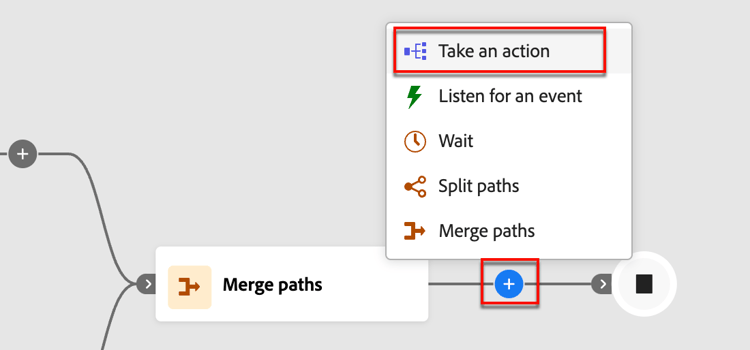
单击路径上的加号( + )图标,然后选择执行操作。
-
在右侧的节点属性中,为操作选择帐户。
-
从列表中选择一个操作,并设置该操作的任何值。
激活目标或从目标取消激活 activate-deactivate-destination
使用 激活到目标 操作,直接从历程激活到Experience Platform目标的帐户。 此操作可让您将符合条件的帐户(基于购买组过滤器、参与度得分和其他标准)推送到受支持目标的匹配受众。
您可以稍后在同一历程中将此操作与 从目标取消激活 操作配对,以在帐户转换或不再符合条件后停止定位帐户。
添加激活到目标节点(T):
-
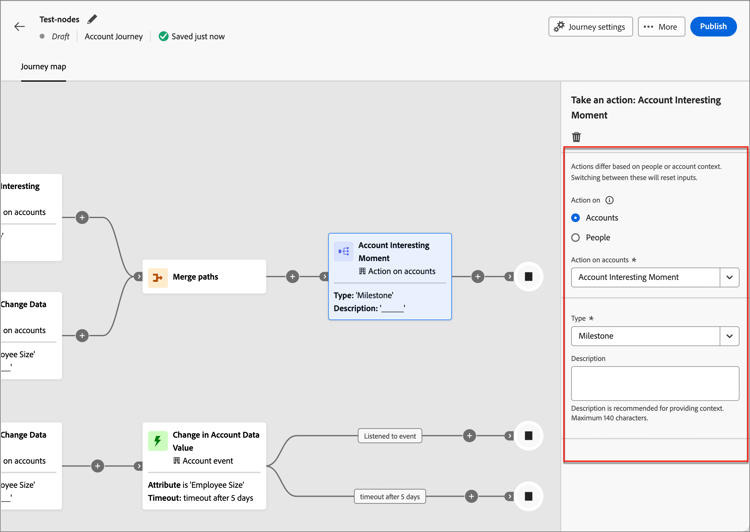
在历程画布中选择 执行操作 节点后,将帐户 上的 操作设置为激活到目标。
-
单击选择目标。
-
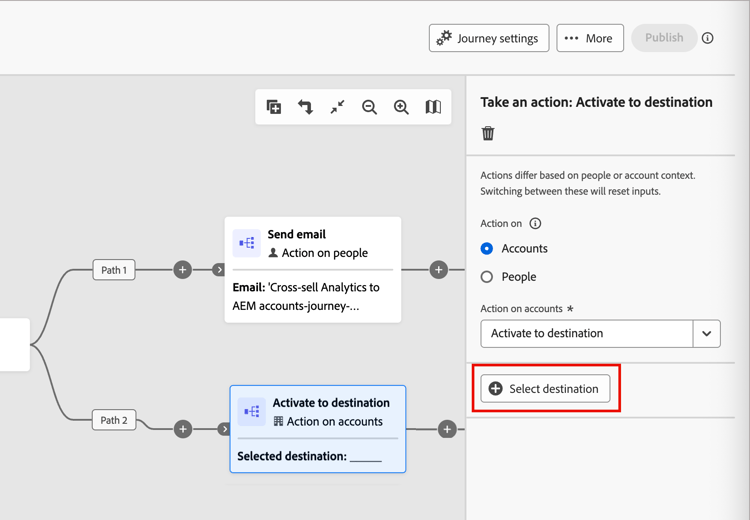
在对话框中,选择配置的LinkedIn目标并单击保存。
-
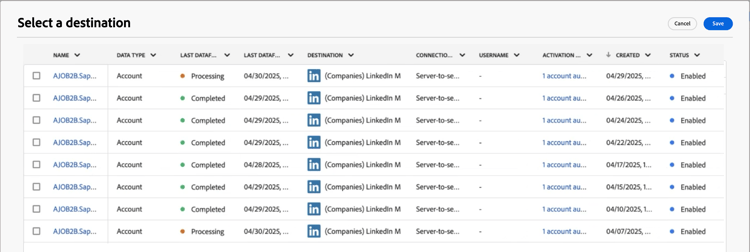
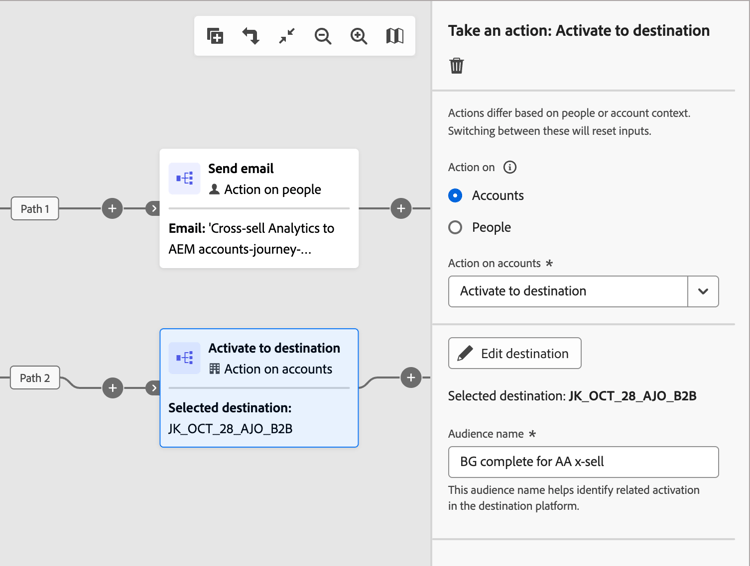
输入用于标识目标中已激活受众的受众名称。
添加从目标节点:_取消激活的操作(_T)
-
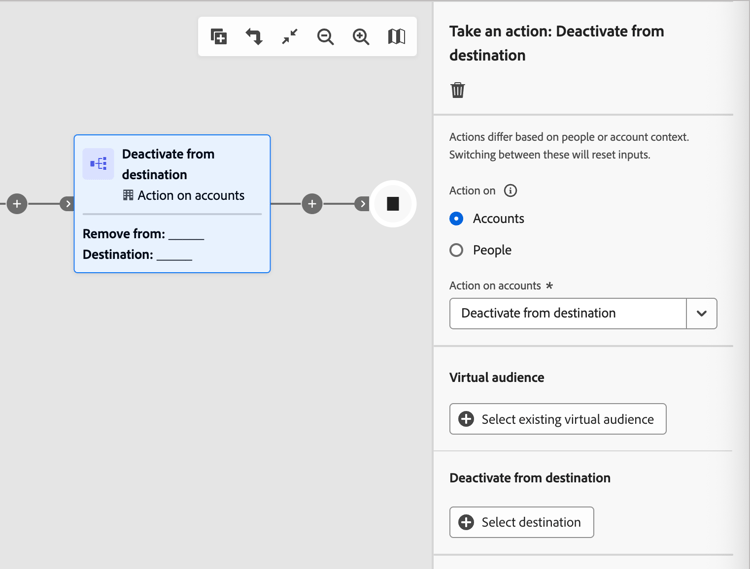
在历程画布中选择 执行操作 节点后,将帐户 上的 操作设置为 从目标 停用。
-
在 虚拟受众 下,单击选择现有虚拟受众,然后选择要从目标中删除其帐户的虚拟受众。
-
在 从目标 取消激活 选择目标 并选择要从中删除帐户的目标。
配置 从目标 节点取消激活后,将显示所选虚拟受众和目标。
人员操作 people-actions
在帐户或人员历程中,当您想要将更改应用于节点路径上的所有人员时,对人员使用操作。 对于帐户历程,您可以在 按人员拆分路径 或 按帐户拆分路径 节点中使用此节点类型。
操作和限制 people-action-constraints
-
帐户历程
-
人员历程
- 选择外部客户受众
- 帐户历程
-
选择解决方案兴趣
-
选择角色
-
帐户历程
-
人员历程
-
类型
-
描述
- 帐户历程
- 创建/编辑Web体验
- 帐户历程
- 选择解决方案兴趣
-
帐户历程
-
人员历程
-
创建电子邮件
-
发送时间优化(可选,仅限人员历程)
- 帐户历程
- 创建短信
- 帐户历程
- 创建WhatsApp消息
-
帐户历程
-
人员历程
-
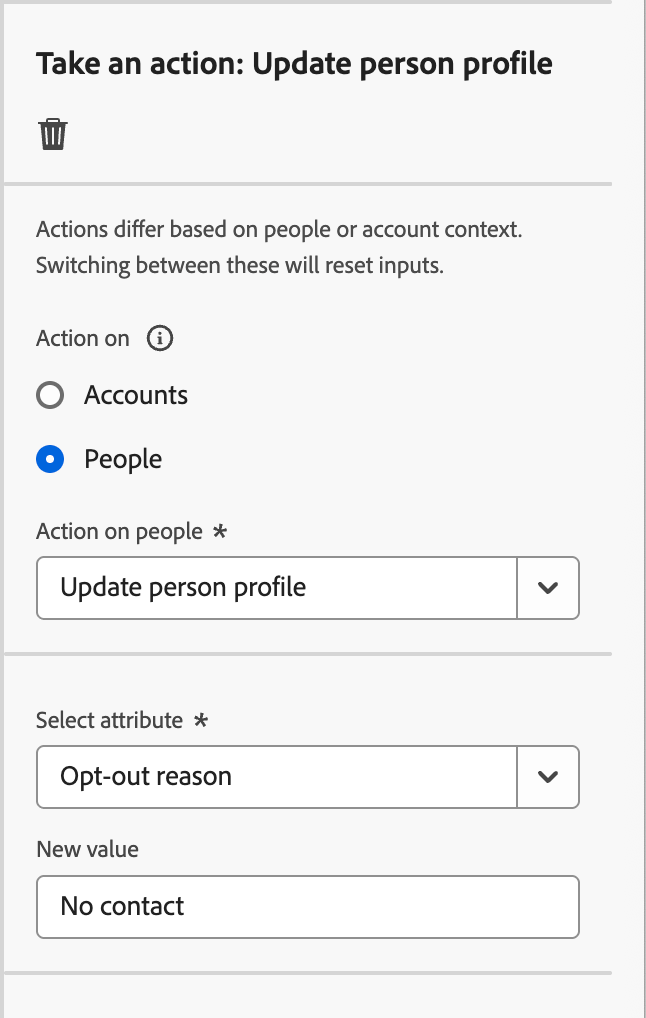
选择人员属性
-
设置新值
-
帐户历程
-
人员历程
-
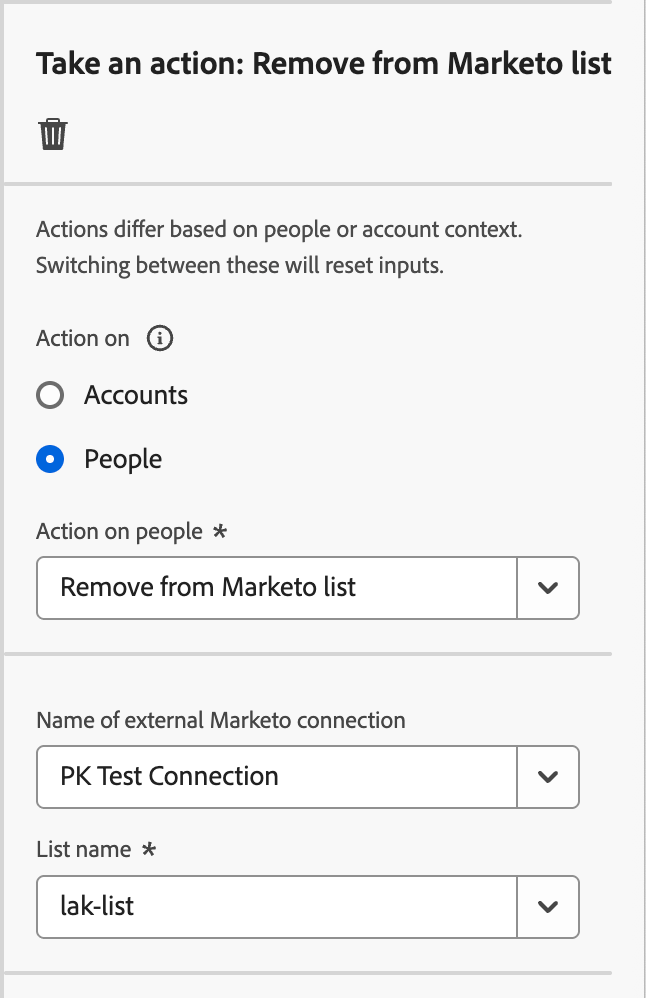
外部Marketo连接的名称
-
列表名称
-
帐户历程
-
人员历程
-
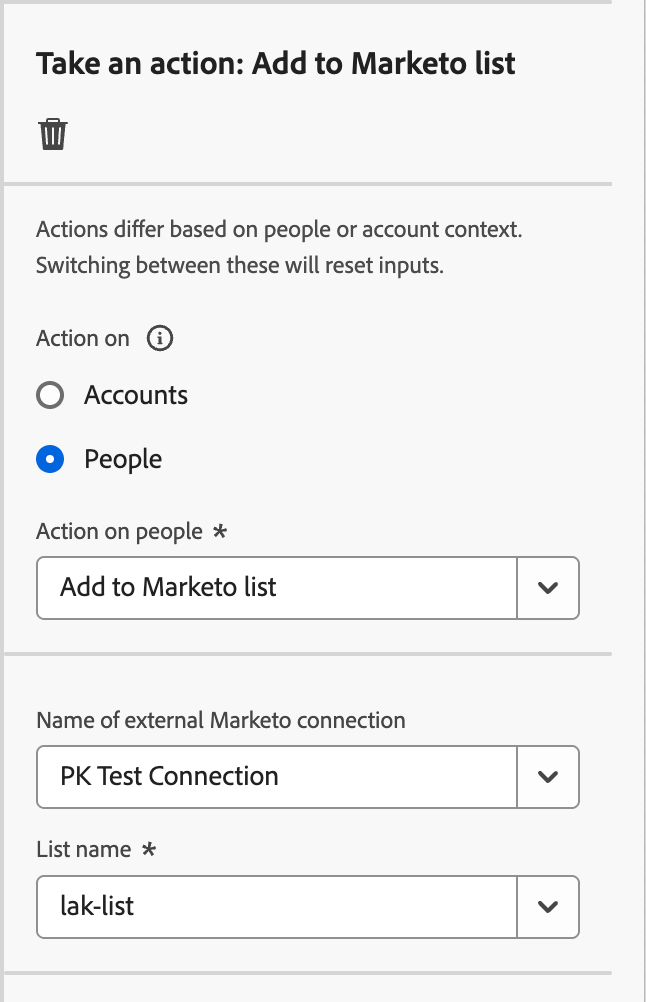
外部Marketo连接的名称
-
列表名称
添加基于人员的操作
-
导航到历程图。
-
单击路径上的加号( + )图标,然后选择执行操作。
-
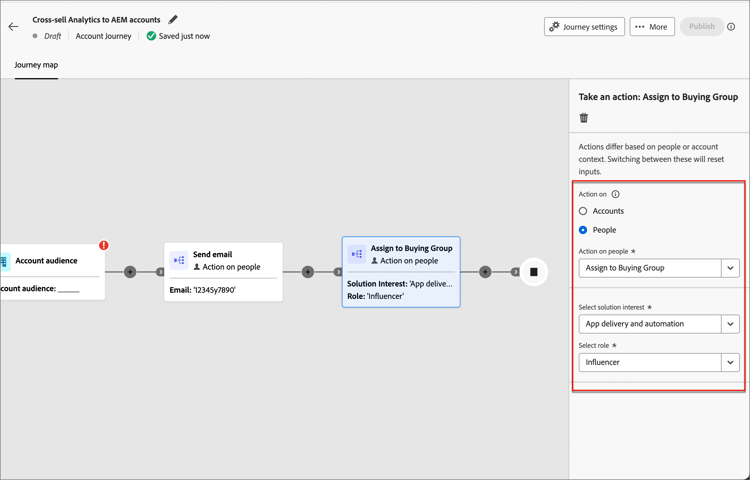
(仅限帐户历程)在右侧的节点属性中,为操作上下文选择人员。
-
从列表中选择一个操作,并设置该操作的任何值。
Journey Optimizer B2B操作
Journey Optimizer B2B基于人员的操作旨在通过配置的渠道管理通信,并管理购买组和帐户中的人员分类。 当具有人员配置文件的合格帐户到达节点时,历程将应用操作。
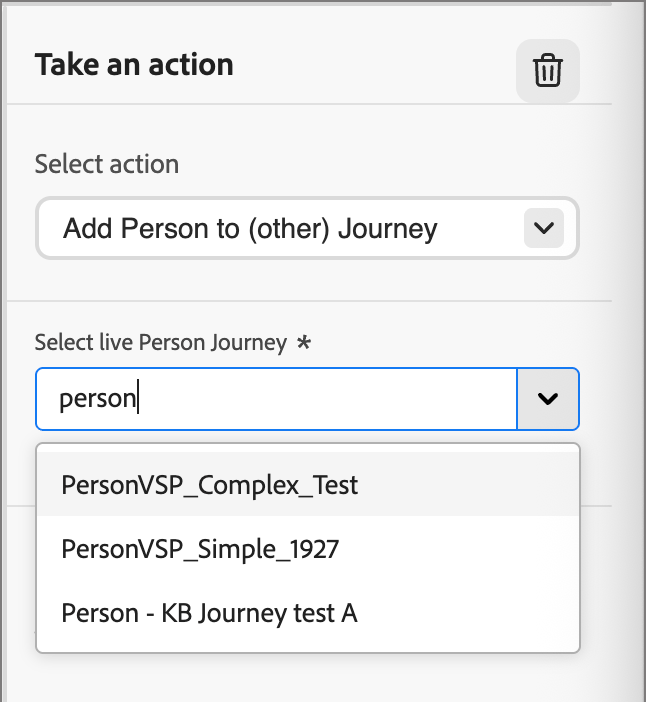
使用此操作可将人员配置文件添加到实时人员历程。 当人员进入操作节点时,系统会将其添加为指定人员历程的受众成员。
使用 选择实时人员历程 选择器指定要添加人员配置文件的人员历程。 您可以在字段中输入文本以筛选列表。
使用此操作可将人员推送至外部受众,该受众可通过付费媒体渠道激活,以进一步定位购买群组的成员。 此操作通过Real-Time CDP B2B edition执行。
| note |
|---|
| NOTE |
| 当具有人员配置文件的合格帐户到达已发布历程中的_添加到外部客户受众_节点时,这些配置文件可能需要48小时才能填充到外部受众中。 |
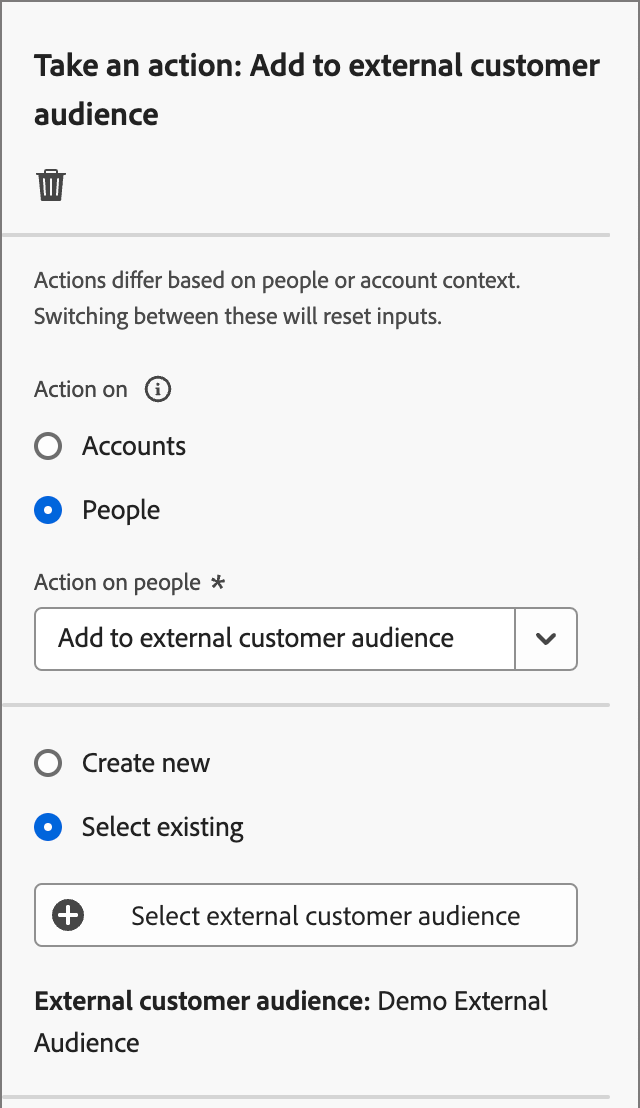
选择此基于人员的操作时,您可以创建新外部受众,或从现有外部受众列表中进行选择。
- 对于现有受众,您可以从仅在Journey Optimizer B2B Edition中创建的外部客户受众中进行选择。
- 在创建受众并将其用于此历程操作时,请确保连接目标。 有关详细信息,请参阅Experience Platform文档中的创建新的目标连接和激活概述。
从2025.10版本开始,您还可以通过在Experience Platform中创建的外部受众(如Adobe Target目标)进行编排。 有关此受众集成的更多详细信息,请参阅Adobe Target外部受众。
创建外部受众(T):
-
选择新建。
-
单击创建外部客户受众。
-
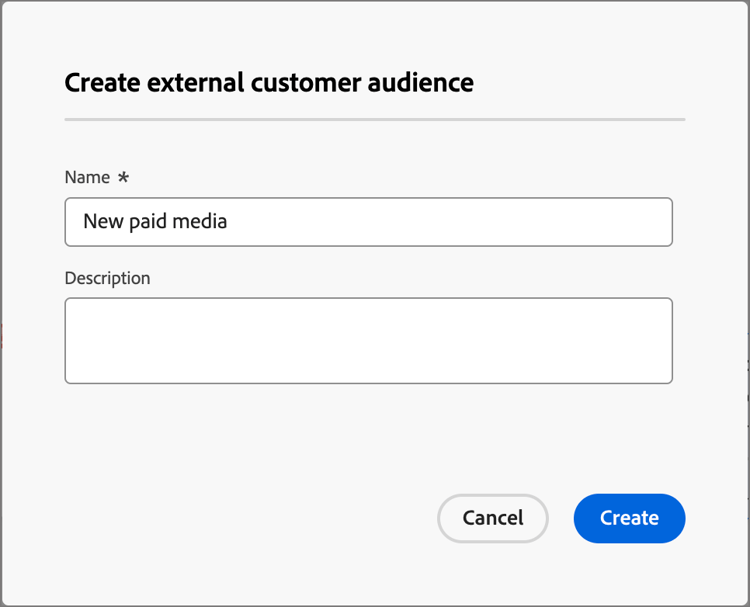
为新外部受众输入名称(必需)和描述(可选)。
-
单击创建。
系统会创建新受众并显示确认消息。 然后,您可以继续将其用作节点操作的现有受众。
note NOTE 当从Journey Optimizer B2B Edition创建新的外部客户受众时,将植入一个虚拟记录( test@email.com)。 将第一个实际用户档案添加到历程的外部受众后,就会覆盖此记录。
使用现有受众(T):
-
单击选择外部客户受众。
-
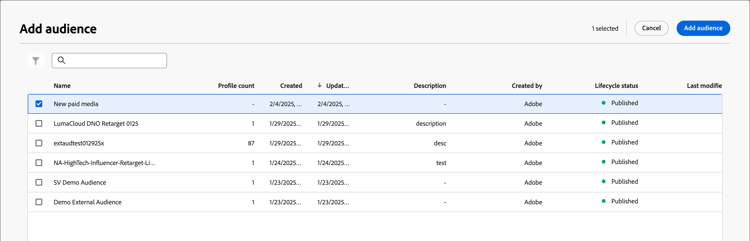
在对话框中,选择要使用的受众。
-
单击添加受众。
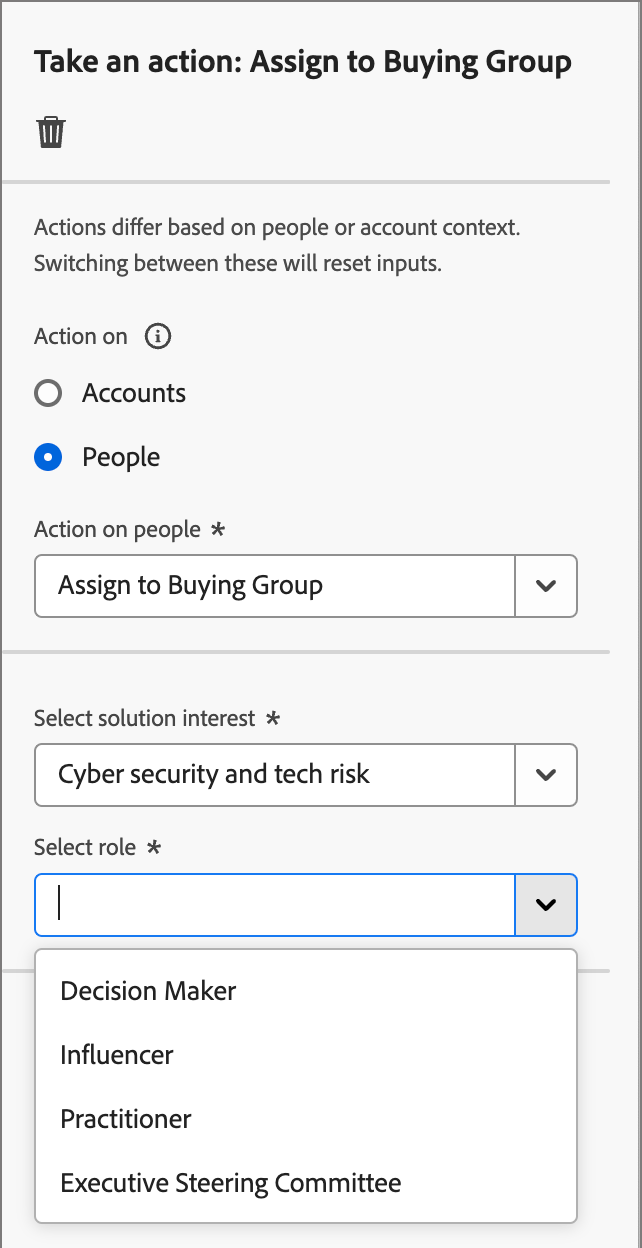
使用此操作可根据所选的解决方案兴趣和角色,将人员配置文件添加到购买群。
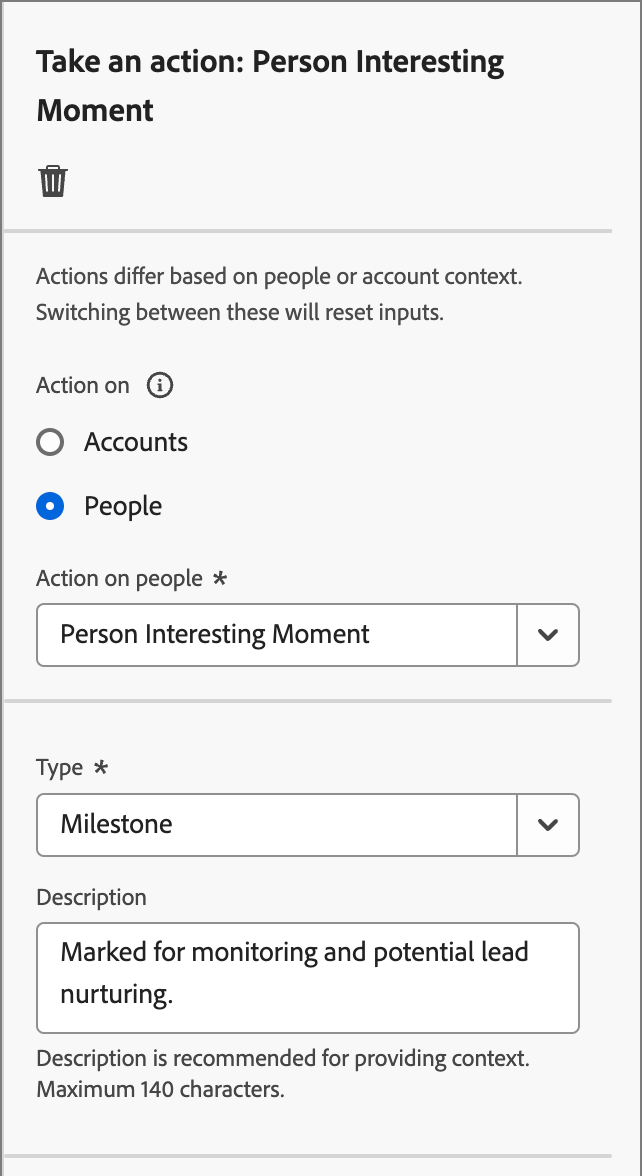
使用此操作记录人们的有趣时刻。 选择类型(电子邮件、里程碑或Web)并添加说明(可选)。
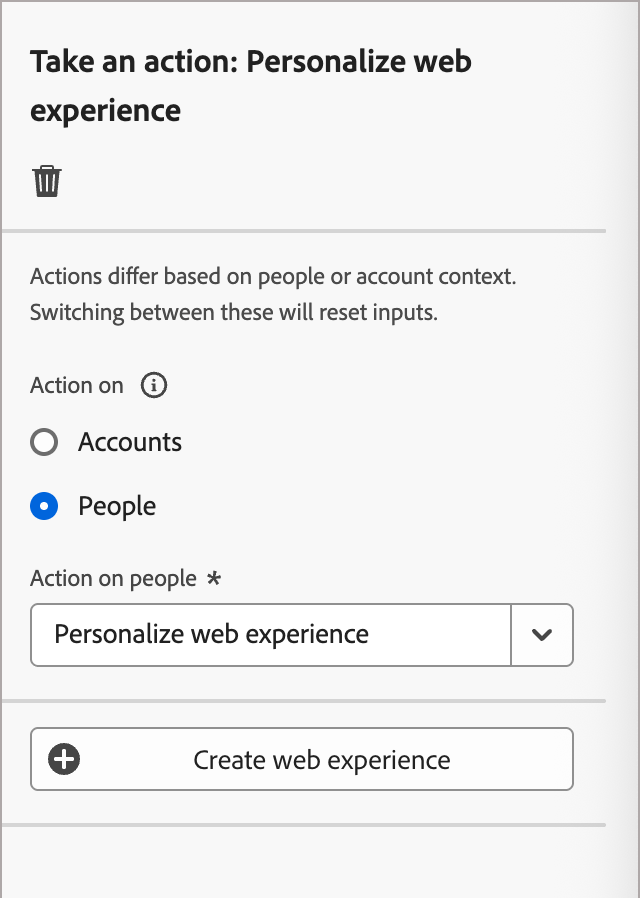
使用此操作直接在您的网站上创建个性化体验。 Web渠道功能提供了一个灵活的工具包,您可以使用它来增强对定制Web内容的参与。
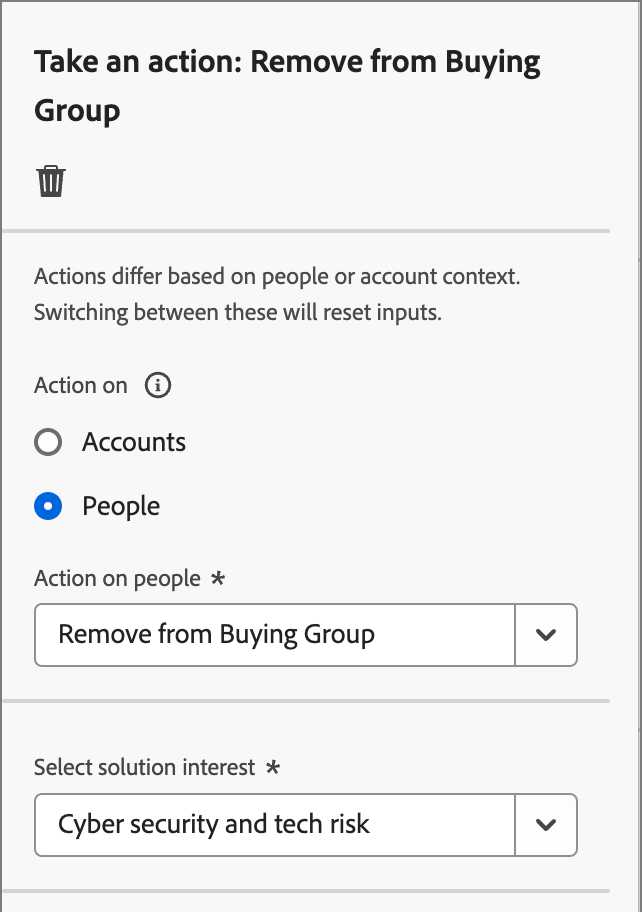
使用此操作可根据所选的解决方案兴趣从购买群中删除人员配置文件。
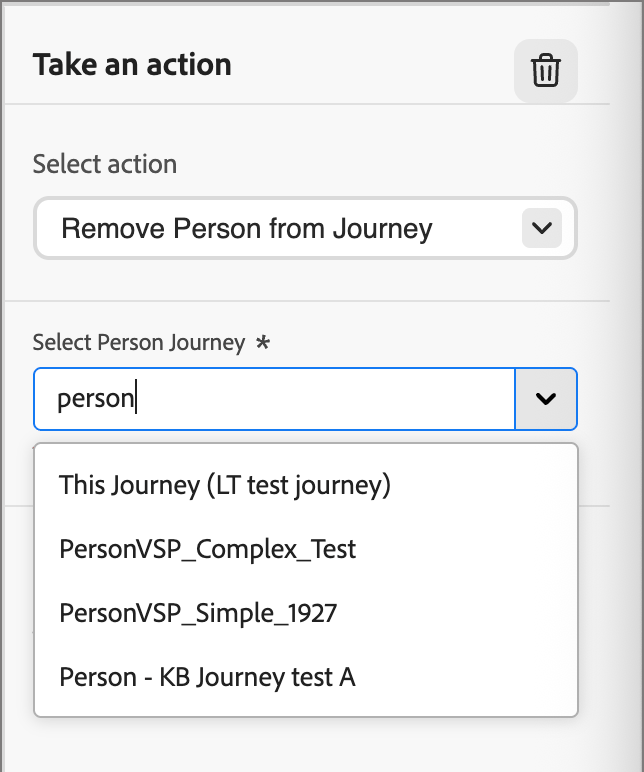
使用此操作可从人员历程中删除人员配置文件。 当人员进入操作节点时,系统将删除他们作为指定人员历程的受众成员。
使用 选择人员历程 选择器指定要从中删除人员配置文件的人员历程。 您可以在字段中输入文本以筛选列表。
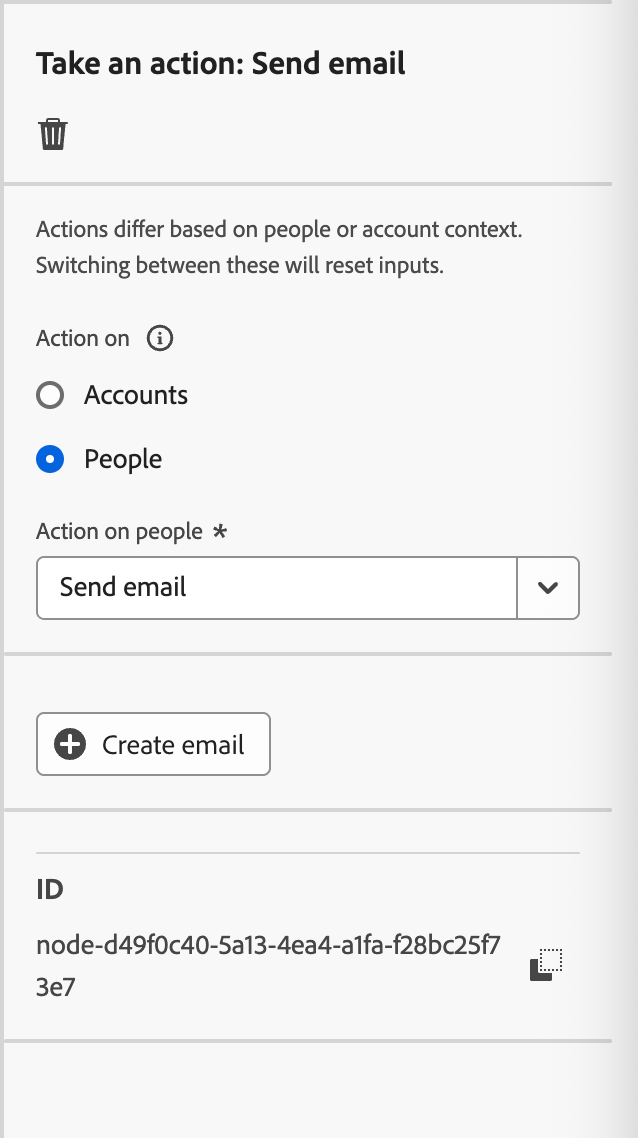
使用此操作发送电子邮件。 在您为节点创建电子邮件后,您可以在电子邮件设计空间设计、个性化和预览电子邮件(请参阅电子邮件创作)。
对于人员历程,使用发送时间优化,通过预测每个用户档案最有可能参与的时间,使电子邮件投放时间个性化。
| note |
|---|
| NOTE |
| 您可以在帐户历程中使用电子邮件重复数据删除,以确保同一电子邮件不会在历程中多次发送到同一电子邮件地址。 有关详细信息,请参阅电子邮件重复数据删除。 |
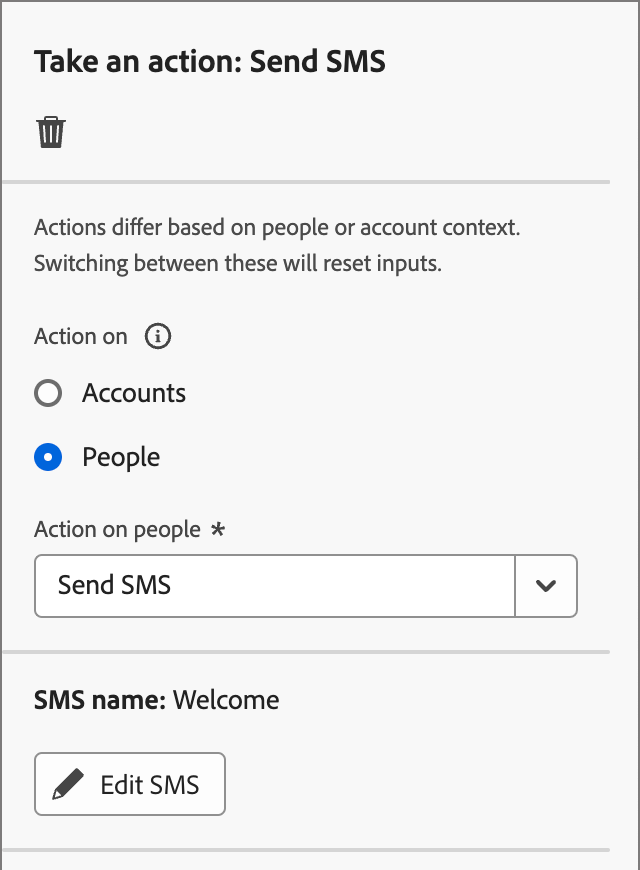
使用此操作可发送短信消息。 您可以在可视设计空间创建、个性化和预览短信消息(请参阅短信创作)。
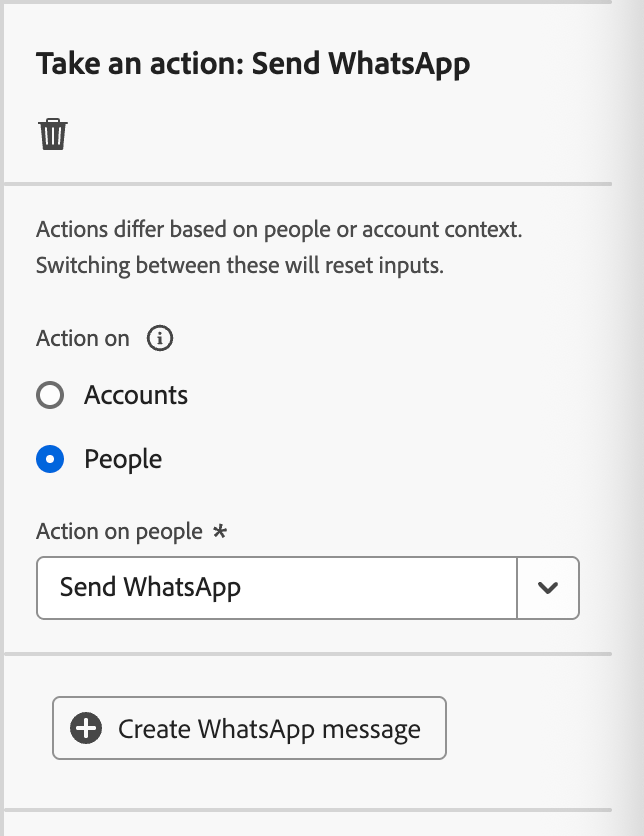
使用此操作发送WhatsApp消息。 您可以在可视设计空间创建、个性化和预览WhatsApp消息(请参阅WhatsApp创作)。
Marketo Engage操作
Marketo Engage个基于人员的操作旨在协调您在Journey Optimizer B2B Edition中的Account-Based Marketing编排与您在Marketo Engage中基于潜在客户的营销工作。 使用这些操作可编排列表成员资格并请求营销活动。
例如,在Marketo Engage中禁止参与购买Journey Optimizer B2B Edition中的群组的人员参与促销活动。 在这种情况下,您可以在Marketo Engage中专门为解决方案利益创建一个静态列表。 然后,在购买群的分割路径上,使用历程节点中的 添加到Marketo列表 操作。 此操作将购买组成员添加到连接的Marketo Engage实例中的特定静态列表。 然后,在Marketo Engage中将以解决方案兴趣为中心的静态列表用于智能列表筛选器。
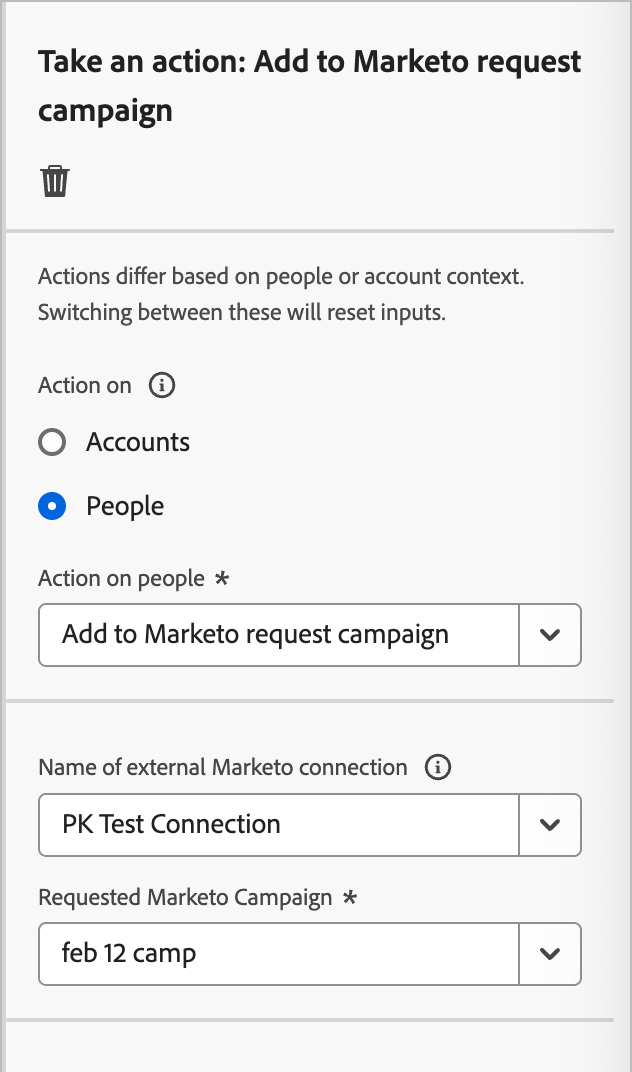
使用此操作可将人员配置文件添加到连接的Marketo Engage实例中的请求营销活动。
首先,选择一个连接的Marketo Engage实例。 接下来,选择请求营销活动名称。