[有限发布版]{class="badge informative"}
Web体验
Adobe Journey Optimizer B2B Edition中的Web渠道允许您直接在您的网站上创建个性化体验,帮助您以有意义的方式与客户联系。 此功能提供了一组灵活的工具,您可以使用这些工具增强与定制内容的互动,并将其与其他渠道(如电子邮件和短信)无缝集成。
通过Web体验,您可以:
- 向目标网站访客投放个性化的内容修改
- 使用帐户属性自定义横幅、文本、图像和按钮等网站元素
- 使用URL匹配规则定位特定页面或在多个页面中应用更改
- 跟踪参与并监控Web个性化工作的影响
先决条件
在创建Web体验之前,请确保满足以下要求:
-
产品管理员已配置一个或多个Web渠道来定义要用于Web体验的URL(页面)。 有关详细信息,请参阅Web渠道配置。
-
您的网站已实施Adobe Experience Platform Web SDK (
alloy.js),用于访客识别和内容交付。 确保Adobe Experience Platform Web SDK的版本为2.16或更高版本。 -
您拥有在历程中创建和管理Web体验所需的权限:
- 创作B2B Web体验
- 管理B2B人员历程
- 管理B2B帐户历程
-
您为Web浏览器安装了Adobe Experience Cloud 可视化编辑帮助程序浏览器扩展。 要在Journey Optimizer B2B Edition内容设计空间中可靠地打开、创作和预览网页,需要使用此扩展。
note NOTE Google Chrome和Microsoft Edge目前是唯一支持在Journey Optimizer B2B Edition中创作网页的浏览器。
安装可视化编辑帮助程序扩展
-
在浏览器(Google Chrome或Microsoft Edge)中打开新选项卡。
-
如果您使用的是Microsoft Edge,请选择顶部横幅上其他商店中的允许扩展。 启用此选项可让您将扩展从Chrome Web Store添加到Microsoft Edge。
-
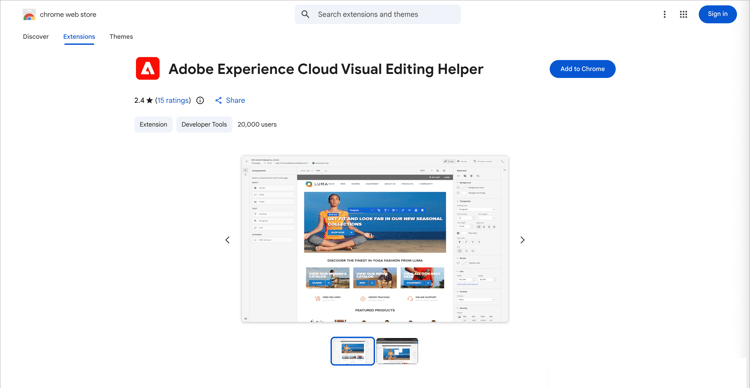
搜索并导航到 Adobe Experience Cloud Visual Editing Helper 浏览器扩展。
-
单击添加到Chrome,然后在确认对话框中单击添加扩展。
如果您使用的是Microsoft Edge,此操作会将扩展添加到Edge。
-
确保在浏览器工具栏中正确启用Visual Editing Helper浏览器扩展。
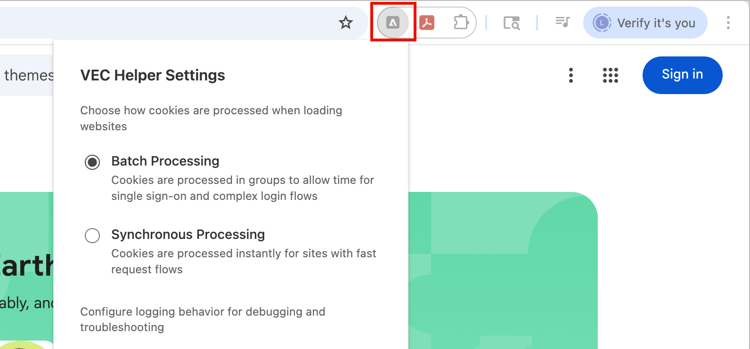
现在,在Journey Optimizer B2B Edition可视化编辑器中为Web体验打开网站时,Adobe Experience Cloud Visual Editing Helper会自动启用。 该扩展没有任何条件设置,并且会自动处理所有设置,包括SameSite Cookie设置。
- 网站具有严格的安全策略。
- 网站位于 iframe 中。
- 客户QA或暂存站点在外部不可用(该站点为内部站点)。
创建Web体验
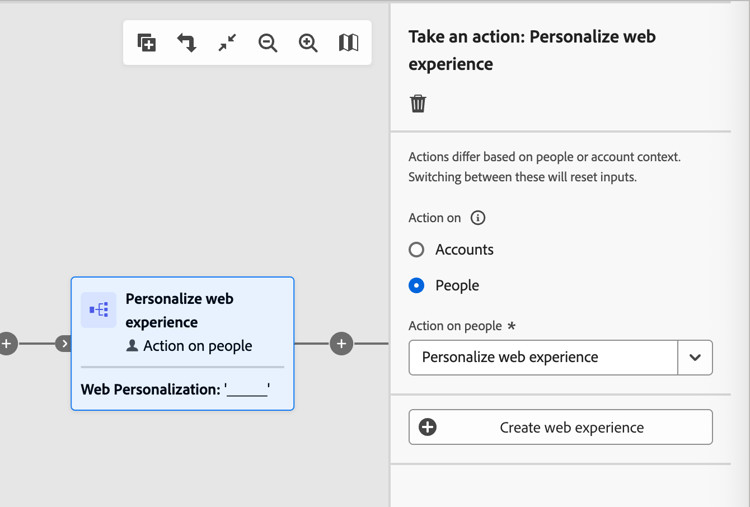
当您添加 执行操作 节点并执行以下操作时,可以在历程中设置Web体验:
-
对于 目标上的 操作,请选择人员。
-
若要对人员执行操作,请选择个性化Web体验。
-
单击创建Web体验。
-
在 创建Web体验 对话框中,输入有用的 名称 和描述(可选)。
-
名称 — 最多100个字符,必须唯一,不区分大小写
-
描述 — 最多300个字符
note NOTE 名称和描述字段支持字母、数字和特殊字符。 保留字符( \ / : * ? " < > |)为**不允许**。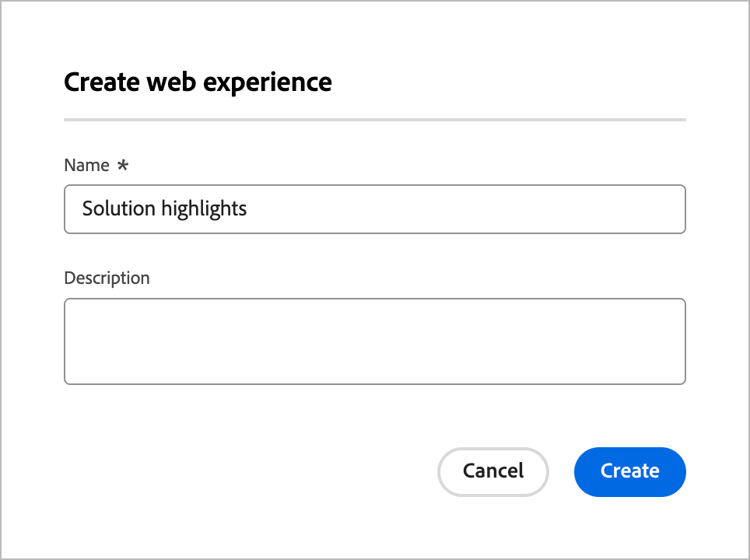
-
-
在 属性 选项卡中,输入Web体验的说明。
-
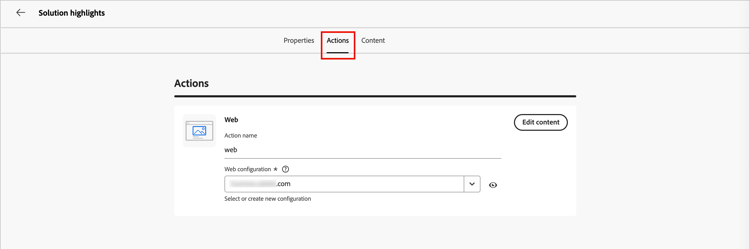
单击 操作 选项卡,然后选择要用于Web体验的Web渠道。
Web渠道配置根据配置的页面匹配规则确定应用内容修改的位置。 有关详细信息,请参阅Web渠道配置。
-
要定义Web修改,请单击编辑内容。
编辑器将在 内容 选项卡中打开,您可以在其中定义Web体验的修改。 有关使用设计工具添加Web体验内容修改的详细信息,请参阅Web体验设计。
-
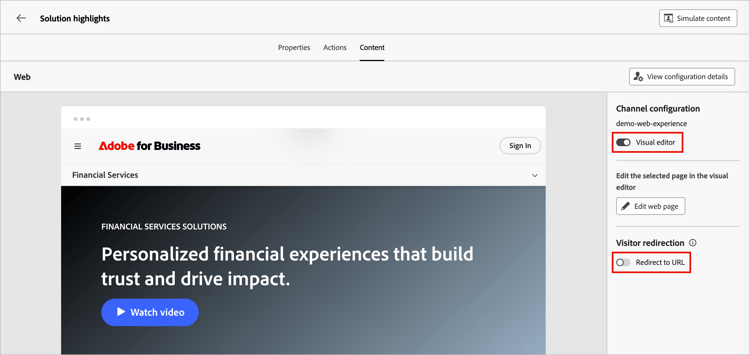
在右侧面板中,根据要定义和管理体验的方式设置Web体验属性。
- 可视编辑器 — 在可视和非可视编辑器之间切换,以便进行Web体验修改设计。
- 访客重定向 — 启用此选项可将访客重定向到另一个现有URL,而不是在内容选项卡中创作新的变量。
-
单击 编辑网页 以设计网页修改。
-
修改完成后,单击编辑器上方的左箭头以返回内容选项卡并个性化Web体验节点属性。
单击顶部的左箭头以返回到历程画布。
编辑Web体验
-
打开历程并选择 个性化Web体验 操作节点。
-
要更改Web渠道配置或内容,请单击编辑Web体验。
-
选择 操作 选项卡,并根据需要更改Web配置。
-
选择 Content 选项卡,并根据需要使用可视化设计工具。
- 可视编辑器 — 单击编辑内容。
- 非可视编辑器 — 单击添加修改。
有关详细信息,请参阅Web体验设计。
-
修改定义完成后,单击编辑器上方的左箭头以返回内容选项卡和Web体验属性。
单击顶部的左箭头以返回到历程画布。
重新定向到 URL
在创建Web体验时,您可以将访客重定向到另一个现有URL,而不是在内容编辑器中创作新的变体。 当您要运行比较两个不同体验而不是更改页面中的几个元素的内容试验时,此选项非常有用。
例如,创建具有两种处理方式的Web营销活动:
在处理A中,使用内容编辑器为一半目标群体创作Web体验。
在处理B中,为另一半目标群体选择 重定向到URL 选项。 输入具有您在Journey Optimizer B2B Edition之外创作的替代设计的页面的URL。
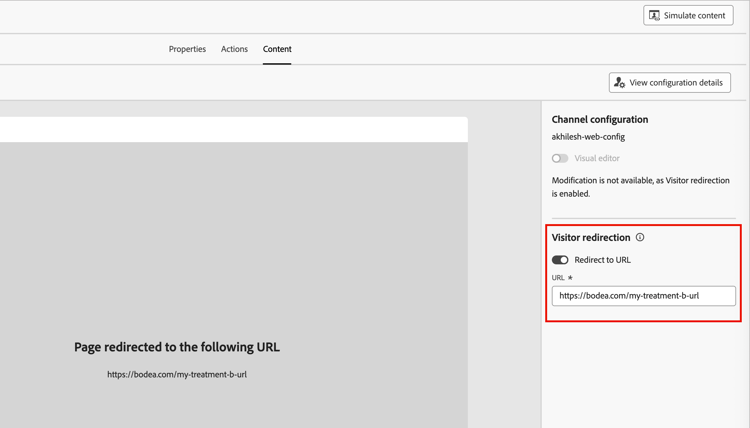
当您的Web营销活动处于实时状态时,您可以跟踪您在Journey Optimizer B2B Edition中定义的Web体验如何针对使用重定向到替代页面的Web体验执行。
测试 Web 体验
在Web体验的内容设计完成后,您可以使用 模拟内容 功能来预览网页修改。 如果插入个性化内容,则可以使用测试配置文件数据检查内容的呈现方式。 模拟工具可从Web体验的 Content 选项卡或内容可视设计编辑器中获得。
-
单击右上方的模拟内容。
-
选择测试用户档案。
-
要使用测试用户档案数据检查网页,请添加测试用户档案。
激活您的Web体验
当您发布历程时,您的Web体验已激活并对受众可见。 在通过历程激活Web体验之前,请考虑以下事项:
-
如果您发布一个历程,其中的Web体验与另一个已上线的历程影响相同的页面,则所有更改都将应用于网页。
-
如果多个历程更新网站的相同元素,则最近应用的更改优先。
投放要求
要启用Web体验交付,必须定义以下设置:
-
在Adobe Experience Platform数据收集中,确保定义了数据流。 确保在Adobe Experience Platform服务下启用了Adobe Journey Optimizer B2B Edition选项。
此配置可确保Adobe Experience Platform Edge能够正确处理入站事件。 了解详情
-
在Adobe Experience Platform中,确保您有一个启用了 Active-On-Edge合并策略 选项的合并策略。
在Experience Platform的Customer > Profiles > Merge Policies菜单下,选择一个策略。 了解详情
Journey Optimizer B2B Edition入站渠道使用此合并策略在Edge上正确激活和发布入站Web体验。 了解详情
故障排除
您可以使用Adobe Experience Platform Assurance中的Edge Delivery视图对Journey Optimizer B2B Edition Web体验的交付进行故障诊断。 通过此插件,您可以详细检查请求调用、验证预期的边缘调用以及检查配置文件数据。 此配置文件数据包括身份映射、区段成员资格和同意设置。 您还可以查看该请求的符合条件和不符合条件的活动。
有关Assurance中Edge Delivery视图的更多信息,请参阅Experience Platform文档。