[有限发布版]{class="badge informative"}
Web渠道配置
Web配置是由交付内容的URL标识的Web属性。 它可以匹配单个页面URL或多个页面,以便Web体验可以跨一个或多个网页进行修改。 营销人员需要这些配置来在历程中添加Web个性化操作节点和为营销活动设计体验修改。
先决条件
要使用Web渠道,您的网站必须实施Adobe Experience Platform Web SDK (alloy.js),以便进行访客识别和内容交付。 确保Adobe Experience Platform Web SDK的版本为2.16或更高版本。
Journey Optimizer B2B Edition中的Web渠道配置需要以下权限:
- 管理B2B渠道配置
创建Web渠道配置
-
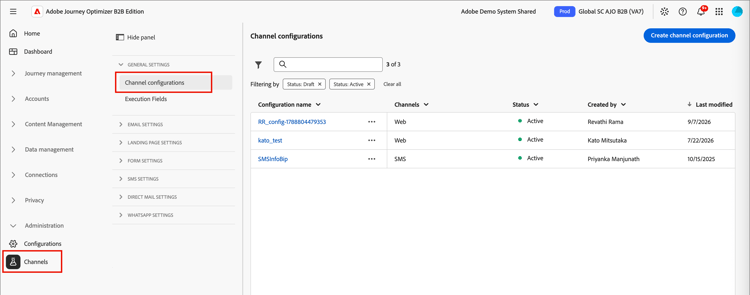
在左侧导航中,转到管理 > 渠道。
-
在导航面板中的 常规设置 下,选择渠道配置。
-
单击右上方的创建渠道配置。
-
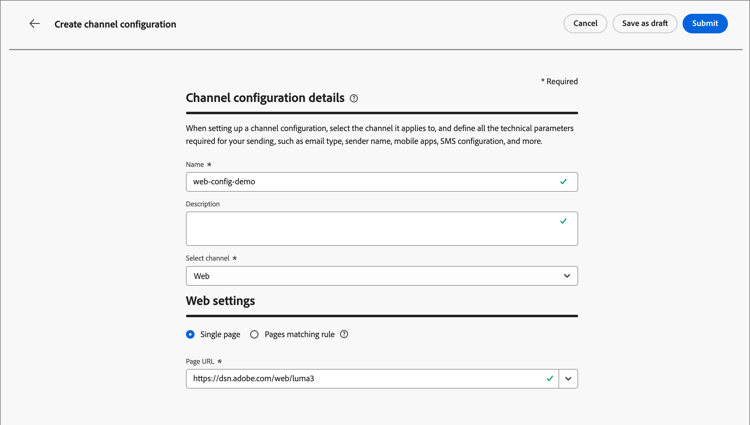
输入配置的Name(必需)和Description(可选)。
note NOTE 名称必须以字母(A-Z)开头,并且只能包含字母数字字符。 您还可以使用下划线 _、点.和连字符-字符。 -
在 Web设置 部分中,选择以下选项之一:
-
单页 — 如果要将更改仅应用于单个页面,请输入或选择页面URL。
-
页面匹配规则 — 若要定位多个匹配同一规则的URL,请构建一个匹配规则🔗的页面,并输入默认创作和预览URL。
-
-
单击 提交 以保存更改。
保存配置后,该配置处于 草稿 状态,可供营销人员在历程中使用Web渠道时使用。 只要配置仍处于草稿状态,您就可以继续编辑配置。 您还可以通过单击 更多 图标(…)删除草稿Web渠道配置 ,然后选择删除。
在历程中使用Web渠道后,它立即变为 活动 状态。 在此状态下,可以编辑配置的名称和说明。 您无法更改Web设置或删除配置。
页面匹配规则 pages-matching-rule
创建Web配置时,您可以生成与规则 匹配的 页面,以定位多个与同一规则匹配的URL。 这些规则允许您在多个页面中应用相同的内容更改。
例如,将更改应用于整个网站的主页横幅,或添加在所有产品页面上显示的顶部图像。
构建规则
-
当您创建Web渠道配置时,请选择页面匹配规则。
-
使用每个部分中的不同运算符定义 域 和 页面 字段的条件以生成规则。
accordion 域运算符 根据您输入的字符串值,使用以下运算符匹配域:
table 0-row-3 1-row-3 2-row-3 3-row-3 4-row-3 5-row-3 操作员 描述 示例 等于 域的完全匹配。 开始于 匹配以输入字符串开头的所有域(包括子域)。 Starts with: dev匹配所有以dev开头的域和子域,如dev.example.com、dev.products.example.com和developer.example.com结束于 匹配以输入字符串结尾的所有域(包括子域)。 Ends with: example.com匹配所有以example.com结尾的域和子域,如stage.example.com、prod.example.com和myexample.com通配符匹配 允许您在字符串中间定义通配符匹配,如 dev.*.example.com。 当运算符为 通配符匹配 时,验证规则要求值仅包含一个通配符(星号)。Wildcard matching: dev.*.example.com与域(如dev.products.example.com、dev.mytest.products.example.com和dev.blog.example.com)匹配任何 匹配所有域。 在跨域测试特定路径时,此插件非常有用。 accordion 路径运算符 根据您输入的字符串值,使用以下运算符匹配路径:
table 0-row-3 1-row-3 2-row-3 3-row-3 4-row-3 5-row-3 6-row-3 操作员 描述 示例 等于 路径完全匹配。 开始于 匹配以字符串开头的所有路径(包括子路径)。 结束于 匹配以字符串结尾的所有路径(包括子路径)。 任何 匹配所有路径。 当定位一个或多个域下的所有路径时,此插件非常有用。 通配符匹配 允许您在路径中定义内部通配符,如 /products/*/detail。 路径组件中的通配符*与前/个字符之前的任意字符序列匹配。 和/*/匹配任意字符序列(包括子路径)。Wildcard matching: /products/*/detail匹配路径,如example.com/products/yoga/detail、example.com/products/surf/detail、example.com/products/tennis/detail和example.com/products/yoga/pants/detail包含 该值将转换为通配符,如 *mystring*,并匹配包含字符序列的所有路径。Contains: product匹配包含字符串product的所有路径,如example.com/products、example.com/yoga/perfproduct、example.com/surf/productdescription和example.com/home/product/page例如,要支持 Bodea 网站的所有 LumaSecure 解决方案页面上的内容更改,请选择域 > 开头为 >
bodea和页面 > 包含 >lumasecure。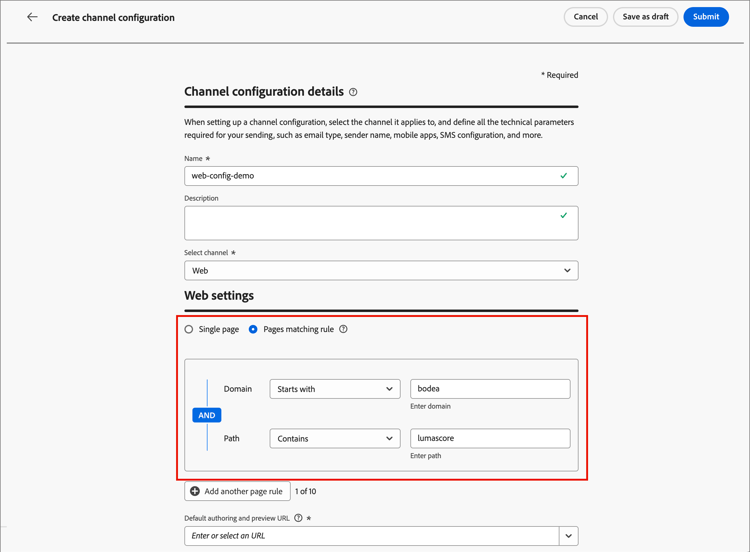
-
如果您的用例需要多个规则,请单击“添加其他页面规则”并重复上一步。
-
您最多可以定义10个规则。
-
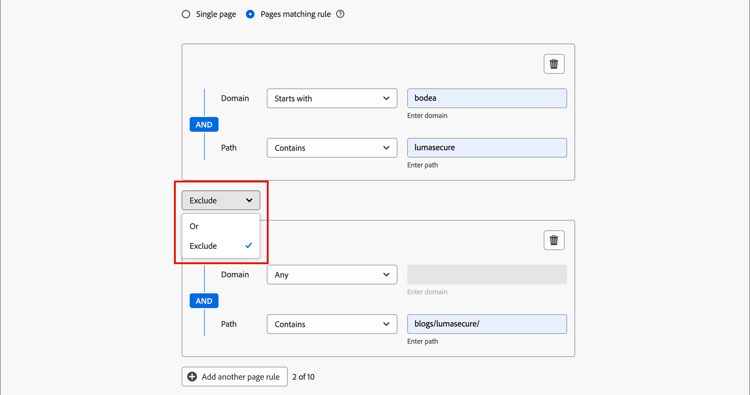
在不同的规则之间使用 Or 或 Exclude 运算符。
Or Or运算符是定义多个规则的默认运算符,可用于添加多个可匹配的条件定义。
排除 排除运算符适用于与定义的规则匹配的页面之一不应作为目标的情况。 例如,您可以定位包含
lumasecure的所有bodea.com页面,但排除博客页面(如bodea.com/blogs/lumasecure/latest-release)。
-
-
输入默认创作和预览URL。
此步骤可确保规则生成或匹配的页面具有指定的URL,以便用于Web体验内容设计和预览。
复制Web渠道
您可以复制现有Web渠道配置并进行更改,以基于现有Web渠道创建新的Web渠道。 无法修改保存到库中的活动Web渠道配置。
-
单击 更多菜单 图标(…) 为变体选择复制。
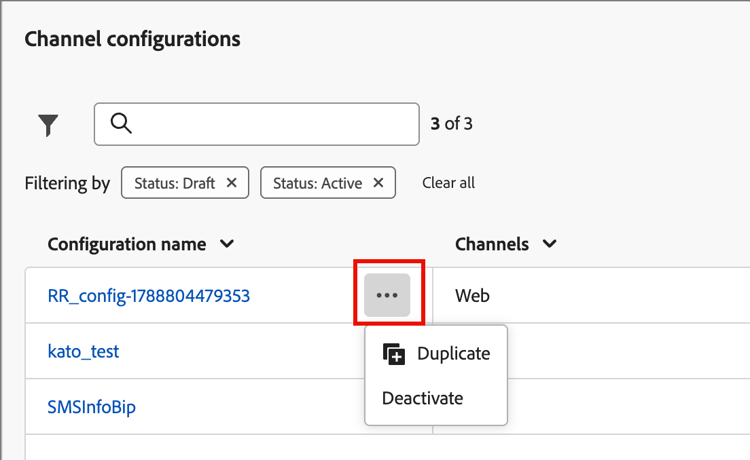
此操作创建一个名称后附加
_Copy_nnn的重复Web渠道。 -
单击重复的Web渠道的名称以编辑参数。
- 要匹配规则中的目的或项目,请更改名称和描述。
- 如果需要,请更改单页面URL。
- 如果需要,请根据您的要求更改页面匹配规则。
-
配置完成后,单击提交。