Dokumentation om lojalitetsproblem:
- Kom igång med lojalitetsutmaningar
- Få tillgång till och hantera utmaningar och uppgifter
- Skapa utmaningar {2 }︎ Du är här◀
- Skapa uppgifter
- API-referens för lojalitetsutmaningar
På den här sidan beskrivs hela processen med att skapa en lojalitetsutmaning, från att välja utmaningstyp och konfigurera dess egenskaper till att generera och publicera den resa som kommer att leverera utmaningen till dina kunder.
Skapa utmaningen create-the-challenge
-
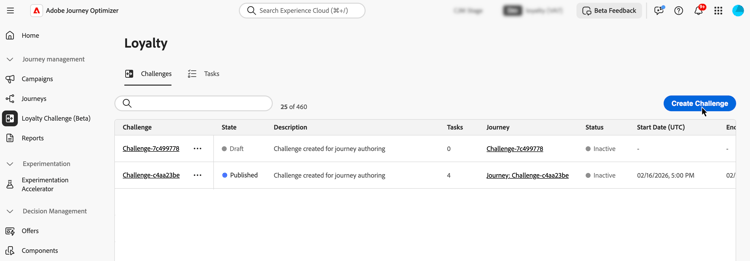
Navigera till Loyalty Challenges (Beta) i Journey Optimizer.
-
Välj fliken Challenges och välj Create Challenge.
-
Välj typen av utmaning:
-
Standard: Kunderna utför ett visst antal uppgifter i valfri ordning
Exempel: Slutför 3 av 5 tillgängliga uppgifter -
Streak: Kunderna slutför samma uppgift flera gånger i följd
Exempel: Köp 7 dagar i följd -
Sequential: Kunder slutför uppgifter i en definierad ordning
Exempel: Köp → Granska → Dela (måste slutföras i den här sekvensen) -
Bring your own data: Välj Bring your own data när du vill att utmaningsramverket, t.ex. uppgifter och belöningar, ska sammanställas från dataintegreringen med lojalitetsutmaningar. När den här typen har valts behöver du inte konfigurera utmaningsstrukturen, du behöver bara konfigurera Content, Messaging och Audience på samma sätt som andra utmaningar.
note availability AVAILABILITY Utfrågningstypen Bring your own data är för närvarande tillgänglig för en begränsad uppsättning organisationer och kommer att göras mer allmänt tillgänglig i en framtida version.
När du har valt en utmaningstyp öppnas gränssnittet för att skapa en utmaning med flera konfigurationsflikar. För alla typer utom Bring your own data börjar du med att konfigurera utmaningsstrukturen.
-
Konfigurera utmaningsstrukturen structure
På fliken Structure definierar du hur din utmaning är organiserad: egenskaper, schema, uppgifter som ska slutföras och belöningar som ska levereras.
Definiera utmaningsegenskaperna och använd anpassade metadata properties
-
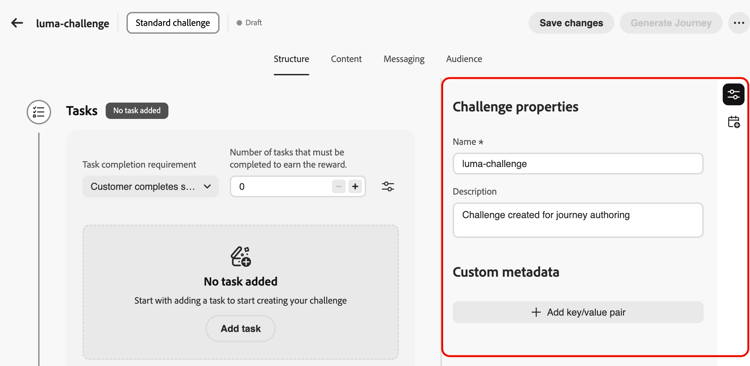
Definiera globala inställningar för utmaningen i rutan Challenge properties:
- Name: Ange ett beskrivande namn för utmaningen. Det här namnet visas i listan över utmaningar.
- Description: Ange en beskrivning som förklarar syftet och målen med utmaningen.
-
Använd avsnittet Custom metadata om du vill lägga till anpassade metadata med hjälp av nyckel/värde-par. Dessa metadata kan användas för att spåra eller integrera med externa system.
Schemalägg utmaningen schedule
Konfigurera när utmaningen körs:
-
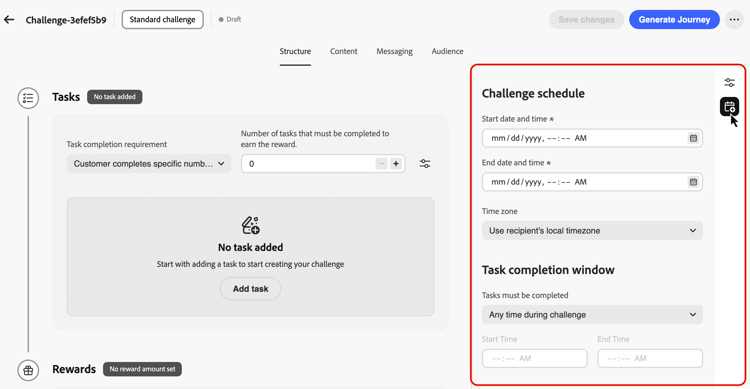
Välj ikonen Open schedule:
-
Konfigurera följande schemaläggningsalternativ:
-
Start date and time: Ange när utmaningen blir tillgänglig för kunderna.
-
End date and time: Ange när utmaningen upphör att gälla och accepterar inte längre nya slutföranden.
-
Time zone: Utmaningen använder mottagarens lokala tidszon som standard.
-
Tasks must be completed: Välj när kunderna ska kunna utföra uppgifter:
- Any time during challenge: Kunder kan slutföra uppgifter när som helst mellan utmaningens start- och slutdatum.
- During specific hours of the day: Begränsa aktivitetens slutförande till specifika timmar per dag genom att ställa in Start Time och End Time .
-
Utfrågningsschemat har konfigurerats. Lägg sedan till de uppgifter kunderna behöver för att slutföra.
Lägga till uppgifter add-tasks
Uppgifter definierar de specifika åtgärder som kunderna måste utföra för att få belöningar. Du kan konfigurera uppgiftstyper (inköp, utgifter), kvantiteter, produktfilter och andra attribut.
Så här lägger du till uppgifter i en utmaning:
-
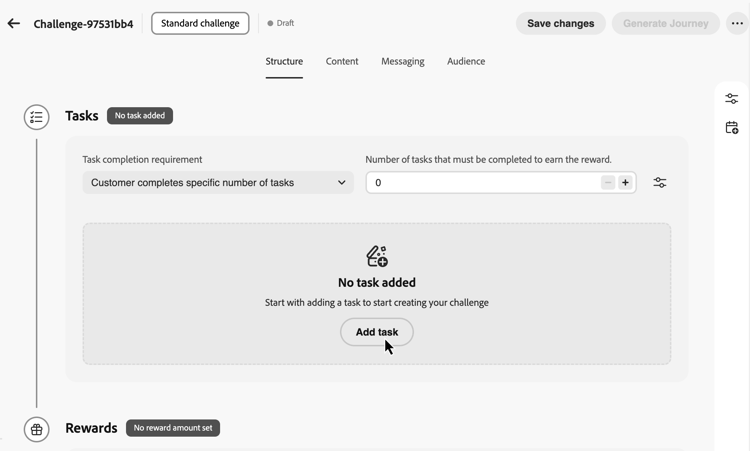
Välj Add task i avsnittet Tasks.
-
Tasks Inventory öppnas. Markera en eller flera uppgifter i listan och välj Add. Om du vill skapa en ny uppgift väljer du New. Lär dig hur du skapar och konfigurerar uppgifter.
-
Ange när utmaningen anses vara slutförd. Vilka inställningar som är tillgängliga beror på typen av utmaning:
accordion Standardutmaningar I listrutan Task completion requirement väljer du mellan:
- Customer chooses 1 task to complete - Kunder kan välja och slutföra en enstaka uppgift för att få belöningar
- Customer completes a specific number of tasks - Kunder måste slutföra ett definierat antal aktiviteter. Ange det antal uppgifter som krävs för att slutföra.
accordion Utmaningar I listrutan Streak type väljer du mellan:
-
Flera sekvenser: Kunderna måste slutföra uppgiften på dagar i följd utan avbrott. Exempel: Köp på måndag, tisdag, onsdag - om du saknar en dag bryts flödet.
-
Ej efterföljande: Kunderna kan slutföra uppgiften med luckor mellan de färdiga uppgifterna. Exempel: Slutför 7 köp under 30 dagar, med raster tillåtna.
I fältet Streak length anger du hur många gånger aktiviteten måste slutföras. Exempel: Ange 7 för en"7-dagars inköpsström".
accordion Sekventa utmaningar I listrutan Task completion requirement väljer du mellan:
- Customer chooses 1 task to complete - Kunder kan välja och slutföra en enstaka uppgift för att få belöningar
- Customer completes a specific number of tasks - Kunder måste slutföra ett definierat antal uppgifter i exakt den ordning som du anger. Om en uppgift saknas eller hoppas över bryts sekvensen. Ange det antal uppgifter som krävs för att slutföra
-
Som standard kan kunder utföra uppgifter i flera transaktioner med standardutmaningar och sekventiella utmaningar. Om du vill att alla uppgifter ska slutföras i en enda transaktion väljer du ikonen Settings och aktiverar alternativet nedan.
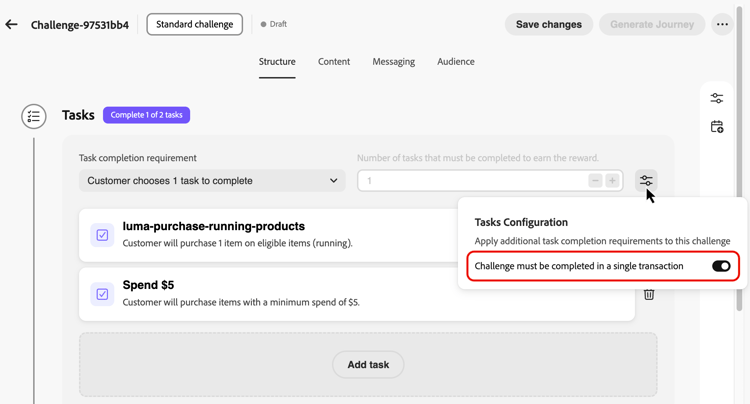
När du har lagt till uppgifter i din utmaning kan du konfigurera belöningar som kunderna ska få för att slutföra dem.
Konfigurera belöningar rewards
Belöningar är de förmånspoäng eller fördelar kunderna får för att klara av utmaningar.
Så här konfigurerar du när och hur belöningar levereras:
-
I listrutan Reward delivery väljer du när du vill leverera belöningar:
-
Deliver rewards when challenge is completed: Prisbelöningar när kunderna slutför hela utmaningen
Exempel: Betala 100 poäng efter att ha slutfört alla fem uppgifterna -
Deliver rewards at task completion milestones as challenge progress is made: Betala belöningar stegvis när kunderna utför enskilda uppgifter (endast tillgängligt för utmaningar som kräver mer än en uppgift)
Exempel: Betala 10 poäng efter uppgift 1, 20 poäng efter uppgift 2 och 50 poäng efter uppgift 3
-
-
Välj belöningsleverantör. Det här är er lojalitetslösning som hanterar kundpoäng och belöningar.
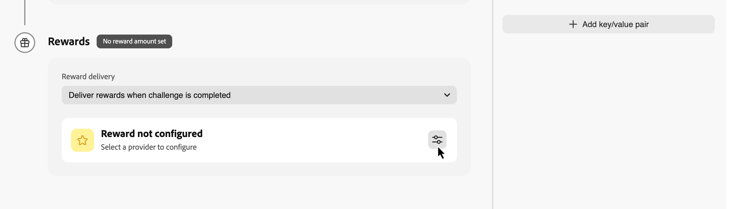
-
Konfigurera belöningsbeloppen baserat på vald leveransmetod:
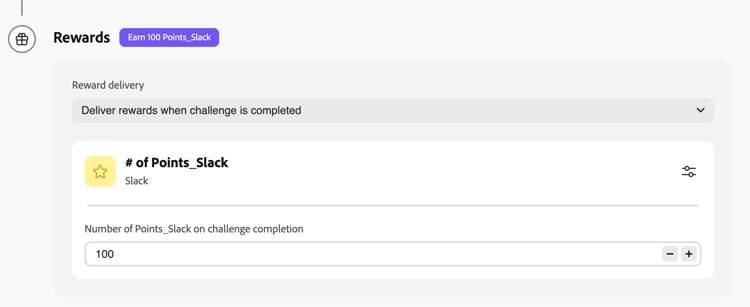
accordion Leverera belöningar när utmaningen är klar Ange det totala belöningsbeloppet som ska ges när kunderna slutför hela utmaningen.
I exemplet nedan tilldelas kunderna 100 poäng när de slutför utmaningen.
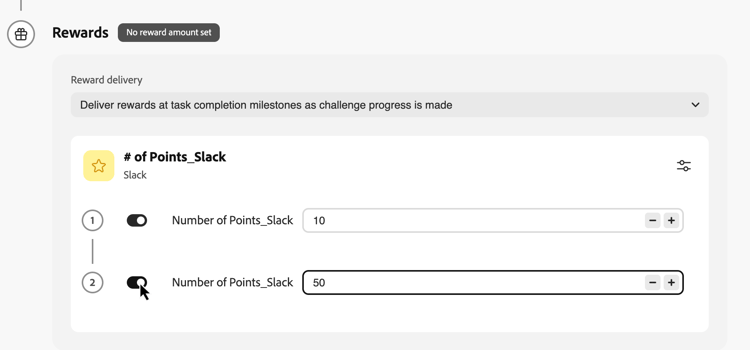
accordion Leverera belöningar vid milstolpar för slutförande av uppgifter Ange belöningsbelopp för milstolpar för slutförande av uppgift. Med det här alternativet kan ni skapa progressiva belöningar som ökar kundens motivation när de går igenom utmaningen.
För varje uppgift där du vill ge en belöning aktiverar du belöningsalternativet och anger hur många poäng som ska belönas när kunderna slutför den specifika uppgiften. Du kan välja att belöna endast vissa slutförda uppgifter. Om du t.ex. har 10 uppgifter kanske du bara belönar uppgifter 1, 5 och 10.
I exemplet nedan tilldelas kunderna 10 poäng när de slutför den första aktiviteten och sedan 50 ytterligare poäng när de har slutfört den andra aktiviteten.
När du har konfigurerat utmaningsstrukturen med uppgifter och belöningar kan du utforma innehållskorten så att de visar utmaningen för kunderna.
Konfigurera innehållskort configure-content-cards
Innehållskort utgör en visuell utmaning på kundenheter och visar information om utmaningar, framsteg och belöningar. Läs mer om innehållskort.
Så här konfigurerar du innehållskort för din utmaning:
-
Navigera till fliken Content och ange en Name för innehållskortet.
-
Välj Channel configuration. Kanalkonfigurationer innehåller alla tekniska parametrar för att skicka meddelanden, som rubrikparametrar, underdomän, mobilappar osv. Läs mer om kanalkonfigurationer.
-
Välj Edit content om du vill designa ditt innehållskort. Lär dig hur du utformar och anpassar innehållskort.
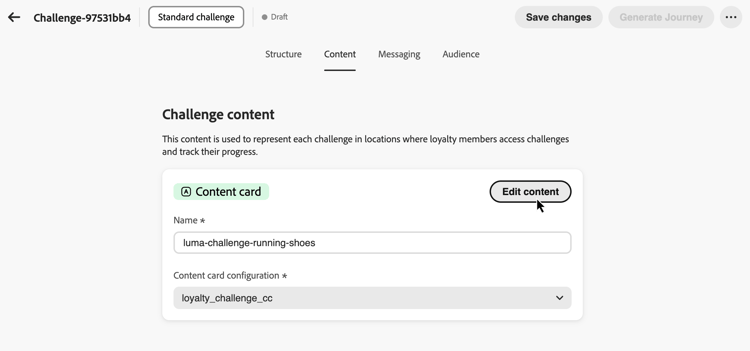
När du har konfigurerat innehållskortet kan du konfigurera meddelanden för att engagera kunderna under hela provcykeln.
Konfigurera meddelanden configure-messaging
Skapa flerkanalsmeddelanden för att engagera kunderna i viktiga stadier av utmaningens livscykel. Meddelanden är valfria men rekommenderas för att maximera kundengagemanget.
-
Navigera till fliken Messaging och konfigurera meddelanden för varje livscykelsteg:
- Starta-meddelande: Meddela kunderna när utmaningen börjar
- Pågående-meddelande: Håll kunderna engagerade med påminnelser och förloppsuppdateringar
- Meddelande om slutförande: Fira framgång och bekräfta belöningsallokering
-
Klicka på knappen Lägg till meddelande för varje scen för att skapa ett meddelande för den scenen.
-
Välj kanal: In-app, Email eller Push notification och välj den associerade kanalkonfigurationen.
-
Markera ikonen

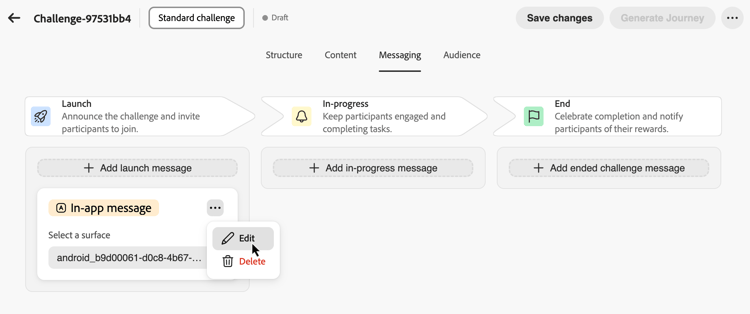
Lär dig hur du skapar meddelanden för specifika kanaler i följande avsnitt: Meddelanden i appen - E-postmeddelanden - Push-meddelanden
När du är klar med meddelandekonfigurationen definierar du vilka kunder som är berättigade att delta i utmaningen.
Välj den utmanande målgruppen audience
Definiera vilka kunder som kan delta i er lojalitetsutmaning.
-
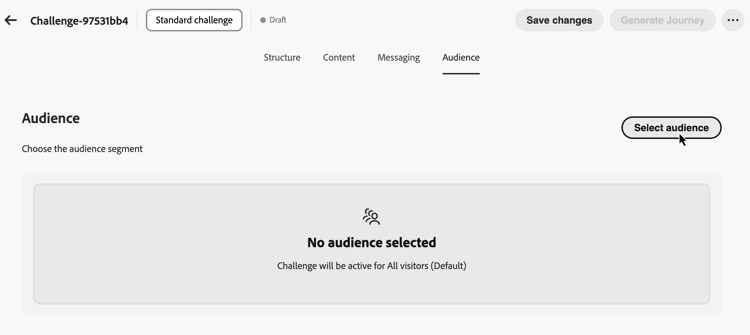
Navigera till fliken Audience och klicka på knappen Select audience.
-
I dialogrutan för målgruppsval väljer du målgrupp i listan över tillgängliga Adobe Experience Platform-målgrupper och väljer Add audience. Lär dig arbeta med målgrupper.
Utmaningen är nu helt konfigurerad med sin struktur, sitt innehåll, sina meddelanden och sin målgrupp. För att lansera den måste du publicera utmaningen och den tillhörande resan.
Utmaningen startas launch
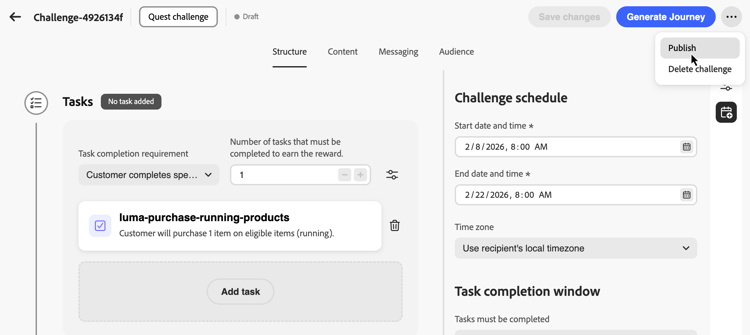
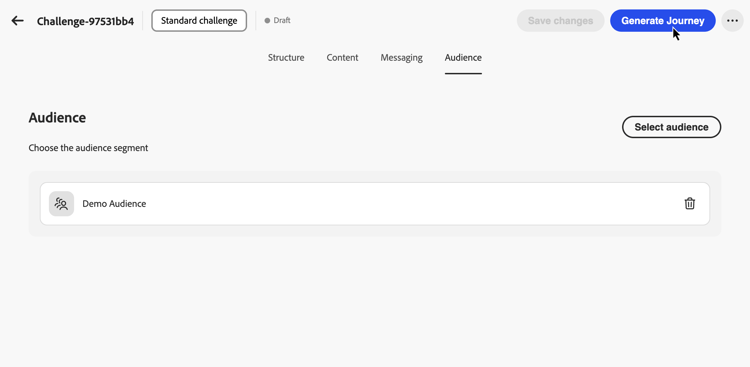
För att starta en utmaning krävs tre steg: (1) publicera utmaningen, (2) generera resan, (3) publicera resan. Alla tre måste slutföras för att utmaningen ska kunna levereras till kunderna.
-
Granska konfigurationen för att se till att alla obligatoriska fält är ifyllda.
-
Klicka på ikonen
-
Välj Generate Journey om du vill skapa den resa som ska samordna din utmaningsleverans.
-
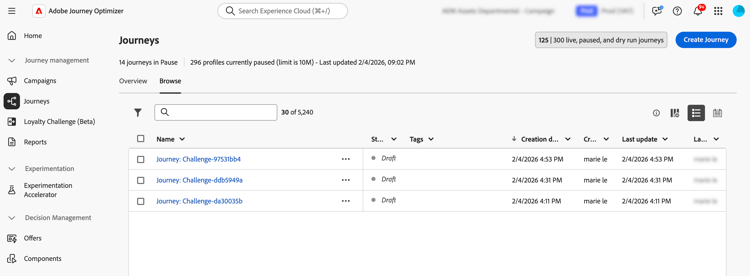
Journey Optimizer skapar automatiskt en resa med statusen"Utkast". Resan visas i kundresans inventarium med namnformatet Resa: [ Utmaningsnamn ]". Läs mer om reseinventeringen.
-
Öppna resan och publicera den. Resan startar automatiskt på det angivna startdatumet för utmaningen och levererar innehåll och meddelanden enligt din konfiguration. Lär dig publicera en resa.
-
När din utmaning är aktiv kan du övervaka prestanda och meddelandeleverans i reserapporten.