[Privat beta]{class="badge informative"}
Få tillgång till och hantera utmaningar och uppgifter access-loyalty-challenges
Dokumentation om lojalitetsproblem:
- Kom igång med lojalitetsutmaningar
- Få åtkomst till och hantera utmaningar och uppgifter {2 }︎ Du är här◀
- Skapa utmaningar
- Skapa uppgifter
- API-referens för lojalitetsutmaningar
Få tillgång till och hantera utmaningar och uppgifter
Om du vill få åtkomst till lojalitetsutmaningar går du till Journey Optimizer och väljer Loyalty Challenge (Beta) under avsnittet Journey management. Gränssnittet Lojalitetsutmaningar är en central plats där du kan visa, hantera och organisera alla utmaningar och uppgifter.
Gränssnittet ger tillgång till två huvudsakliga inventeringar:
- Utmaningar: Visa och hantera alla lojalitetsproblem, övervaka deras status och utföra snabba åtgärder som att visa, redigera, duplicera eller ta bort utmaningar
- Uppgifter: Bläddra bland återanvändbara uppgifter som kan användas i flera utmaningar och hantera uppgiftsdefinitioner oberoende av varandra
Utmaningslager challenges-tab
Fliken Challenges visar alla utmaningar sorterade efter senaste ändringsdatum, där de senast ändrade utmaningarna visas först.
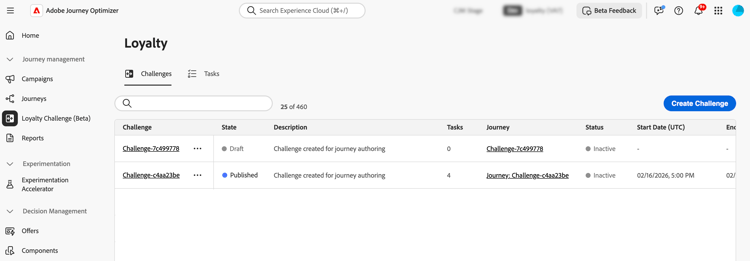
Visad nyckelinformation:
- State: Utfrågans aktuella tillstånd (utkast eller publicerat)
- Tasks: Antal konfigurerade uppgifter i utmaningen
- Journey: Länk till den automatiskt genererade resan som är associerad med utmaningen
- Status: Aktuell status för den automatiskt genererade resan som levererar utmaningen.
- Start/End Date (UTC): När utmaningen blir aktiv och upphör att gälla
På fliken Utmaningar kan du utföra åtgärder på utmaningar:
-
Visa utmaning: Välj utmaningsnamnet för att öppna informationssidan
-
Duplicera en utmaning: Markera ikonen

-
Ta bort en utmaning: Markera ikonen
note important IMPORTANT Du kan ta bort en utmaning även när den publiceras. Tänk på effekten innan du tar bort den. -
Redigera en utmaning: Välj utmaningsnamnet för att öppna informationssidan och göra önskade ändringar.
När du öppnar en publicerad utmaning för redigering måste du först återställa den till utkastläge. Eventuella anpassningar som gjorts direkt i den automatiskt genererade resan går förlorade. När du har gjort ändringarna sparar och publicerar du utmaningen igen och publicerar sedan den tillhörande resan. Lär dig hur du startar en utmaning
note important IMPORTANT Det går inte att ångra en publicerad utmaning till ett utkast. Fundera på vilken effekt din aktiva resa har innan du fortsätter.
Aktivitetslager tasks-tab
Fliken Tasks visar alla återanvändbara uppgifter som kan användas för flera utmaningar. Uppgifter som skapas här blir tillgängliga för markering när du skapar eller redigerar utmaningar.
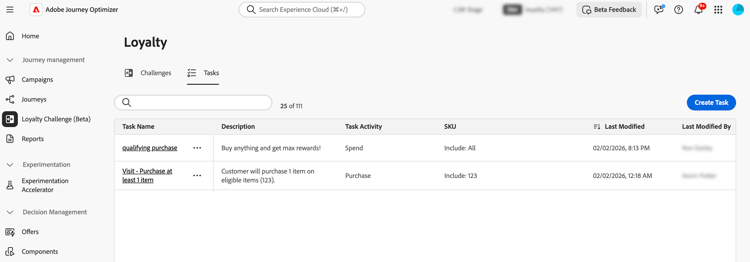
Visad nyckelinformation:
- Description: En kort beskrivning av vad aktiviteten kräver
- Task Activity: Typ av aktivitet (Inköp, Utgift)
- SKU: Godtagbara och/eller undantagna objekt
- Used in challenges: Antal utmaningar som för närvarande använder den här aktiviteten
På fliken Åtgärder kan du utföra åtgärder för uppgifter:
-
Visa/redigera en uppgift: Markera aktivitetsnamnet om du vill visa den fullständiga konfigurationen och redigera uppgiften
-
Duplicera en uppgift: Markera ikonen
-
Ta bort en uppgift: Markera ikonen
note important IMPORTANT Du kan ta bort en uppgift även när den används i en eller flera utmaningar. Tänk på effekten på utmaningar som refererar till uppgiften innan du tar bort den.