Fristående konfiguration
Content Analytics licensieras som en fristående produkt, men konfigurationen sker i Experience Platform och Customer Journey Analytics. De här plattformarna tillhandahåller den infrastruktur för datainsamling och analys som Content Analytics kräver och använder. Den här guiden innehåller alla specifika anvisningar du behöver, även om du inte har använt Experience Platform eller Customer Journey Analytics tidigare.
Innan du börjar installera fristående Content Analytics bör du:
- Lär dig grundläggande kunskaper i webbanalysbegrepp, hur du känner till tagghanteringssystem och grundläggande kunskaper i JavaScript.
- Planera 4-6 timmar för den första konfigurationen, plus ytterligare tid för att testa och validera konfigurationen.
Terminologi
I den här guiden används flera tekniska termer, från Experience Platform och Customer Journey Analytics, som du kanske inte känner till. Nedan följer en förklaring av dessa termer (med referenslänkar) i samband med Content Analytics:
Installationsöversikt
Den här konfigurationen vägleder dig vid konfigurationen av alla program som krävs för en fungerande fristående Content Analytics-implementering. Du kan dela upp konfigurationen i tre faser, där varje fas bygger på den föregående:
Fas 1 - Förbered miljön. I den här fasen skapar du användarbehörigheter och verifierar din datainfrastruktur. Utan rätt behörigheter och datastruktur kan du inte slutföra de återstående stegen. Följande steg ingår:
- Konfigurera åtkomstkontroll och behörigheter för att stödja konfigurationen och implementeringen av Content Analytics.
- Konfigurera ett schema och en datauppsättning för att definiera modellen (schemat) för de data som du vill samla in insikter om innehållsanalys från och var data (datauppsättningen) ska samlas in.
Fas 2 - Konfigurera datainsamling. I den här fasen skapar du en pipeline som hämtar innehållsdata från din webbplats. Content Analytics vet alltså vilket innehåll besökarna interagerar med ert innehåll.
- Konfigurera en datastream för att konfigurera hur dina insamlade data dirigeras till datauppsättningen.
- Använd webbplatstaggar för att konfigurera regler och dataelement mot data i ditt datalager på din webbplats och för att se till att data skickas till den konfigurerade dataramängden.
- Distribuera till en testmiljö och validera datainsamlingen innan du publicerar till en produktionsmiljö.
Fas 3 - Konfigurera rapportering. I den här fasen ska du göra dina insamlade data tillgängliga för analys i rapporter. Så ni kan faktiskt få de insikter om innehållsprestanda ni vill få ut av Content Analytics.
- Konfigurera en anslutning till datauppsättningen.
- Konfigurera en datavy för att definiera mått och mått.
- Konfigurera och implementera Content Analytics.
- Konfigurera ett projekt för att skapa dina Content Analytics-rapporter och visualiseringar.
Förbered din miljö
I den här fasen skapar du användarbehörigheter och verifierar din datainfrastruktur.
Konfigurera åtkomstkontroll och behörigheter
I det här avsnittet beskrivs vilken åtkomst du behöver till produkten, produktprofiler och vilka behörigheter som krävs för att konfigurera och konfigurera fristående Content Analytics. Även om du bara är intresserad av funktionerna i Content Analytics så behöver du fortfarande åtkomst och behörigheter för andra Experience Platform-produkter för att den funktionen ska fungera korrekt.
Åtkomstkontroll
Åtkomstkontrollen avgör om du får åtkomst till en Experience Platform-produkt.
Du behöver antingen en systemadministratör eller en produktadministratör för att kunna lägga till dig som administratör för en produkt eller en produktprofil. En produktadministratör kan bara lägga till dig som administratör för den administrerade produkten (profil). En systemadministratör kan lägga till produktadministratörer för alla produkter (profil).
Se

Du måste vara produktadministratör för följande produkter och produktprofiler för fristående Content Analytics:
-
Adobe Experience Platform
- AEP-Default-All-Users (standardprofil för åtkomst till produktionssandlådan)
-
Adobe Experience Platform Data Collection
- Standarddatainsamling, all åtkomst
-
Adobe Experience Platform Privacy Service
-
Customer Journey Analytics (anpassad)
- Customer Journey Analytics (eller någon annan standardproduktprofil som tillhandahålls)
Du definierar produktadministratörsåtkomst via Admin Console:
- Åtkomst till Admin Console.
- Välj Products.
- Välj den specifika produkten.
- Klicka på fliken Admins.
- Välj Add admin om du vill lägga till en administratör för produkten.
- Ange ett eller flera e-postadresser eller användarnamn i dialogrutan Add product administrators. Välj Save att spara.
Du definierar administratörsåtkomst för produktprofiler via Admin Console:
- Åtkomst till Admin Console.
- Välj Products.
- Välj den specifika produkten. Kontrollera att du redan har produktadministratörsåtkomst.
- Välj Product profiles.
- Välj den specifika produktprofilen.
- Klicka på fliken Admins.
- Välj Add admin om du vill lägga till en administratör i produktprofilen.
- Ange ett eller flera e-postadresser eller användarnamn i dialogrutan Add product profile administrators. Välj Save att spara.
Behörigheter
Behörigheter definierar vad du kan göra i en produkt när du har tillgång till produkten.
Du definierar behörigheter för Experience Platform i Permissions-gränssnittet och du använder attributbaserad åtkomstkontroll. För Customer Journey Analytics definierar du behörigheter via Admin Console.
Experience Platform
Gränssnittet Permissions i Experience Platform baseras på definitionen av en roll. En roll är en samling resursbaserade behörigheter. I en ny provisionerad miljö finns två standardroller tillgängliga: Default Production All Access och Sandbox Administrators.
För Content Analytics måste du verifiera om följande resurser och tillhörande behörigheter har lagts till i de här rollerna:
-
Standardroll för produktion, alla åtkomstroller
-
Datainsamling
- Visa datastreams
- Hantera datastreams
-
Datahantering
- Visa datauppsättningar
- Hantera datauppsättningar
-
Datamodellering
- Visa scheman
- Hantera scheman
- Hantera identitetsmetadata
-
-
Administratörsroll för sandlåda
-
Sandlådor
- Prod
- (alla andra sandlådor som du vill använda för Content Analytics)
-
Sandlådeadministration
- Hantera paket
- Hantera sandlådor
- Återställ sandlåda
- Visa sandlåda
-
I gränssnittet Behörigheter kan du verifiera både roller och associerade behörigheter. Och vilka användare som tillhör rollen.
-
Få tillgång till Experience Platform för er organisation.
-
I välkomstskärmen i Quick access väljer du View all.
-
Aktivera stiftet

-
Välj Permissions.
-
Välj

-
Välj den specifika roll som du vill verifiera (till exempel Default Production All Access). Välj View all om du vill se alla behörigheter.
-
På skärmen Details:
- Verifiera Resources som anges i Permissions.
- Verifiera sandlådans namn i Sandboxes.
Om du vill göra några uppdateringar väljer du

-
Om du vill lägga till en saknad resurs väljer du Resource name

-
Om du vill lägga till en saknad behörighet väljer du

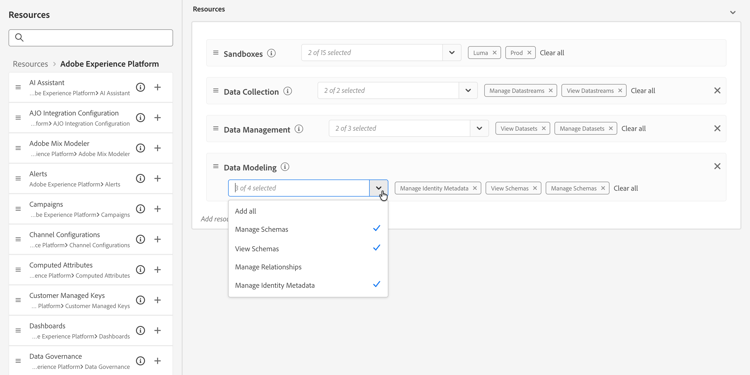
Välj Save om du vill spara en uppdatering.
-
På skärmen Användare eller Användare:
-
Kontrollera att rätt enskilda användare eller grupp av användare ingår i den här rollen.
- Välj

- Välj
- Välj
-
Customer Journey Analytics
Customer Journey Analytics stöder inte attributbaserad åtkomstkontroll. Om du vill ange behörigheter använder du Admin Console.
För Content Analytics måste du kontrollera om följande behörigheter för Customer Journey Analytics produktprofil ingår:
-
Datavyer
- Alla tillgängliga datavyer.
-
Rapporteringsverktyg
- Guided Analysis Access?
- Skapa beräknade mätvärden
- Skapa segment
- Labs Access?
- Skapa anteckning
- Skapa målgrupper?
- Målgruppsvy?
- Åtkomst till granskningsloggar
- Dela projektlänkar med vem som helst
- Prognos
- AI Assistant: Produktkunskap
- Data Insights Agent
- Intelligenta bildtexter
- Data Storytelling?
-
Datavy Tools
- Fullständig tabellexport?
- CJA BI-tillägg?
Så här verifierar och uppdaterar du dessa behörigheter för Customer Journey Analytics:
-
Åtkomst till Admin Console.
-
Välj Products.
-
Välj Customer Journey Analytics-produkten.
-
Välj Product profiles.
-
Välj den standardproduktprofil som är tillgänglig för Customer Journey Analytics. Till exempel: Customer Journey Analytics.
-
Välj Permissions på skärmen för produktprofilen.
-
Välj någon av
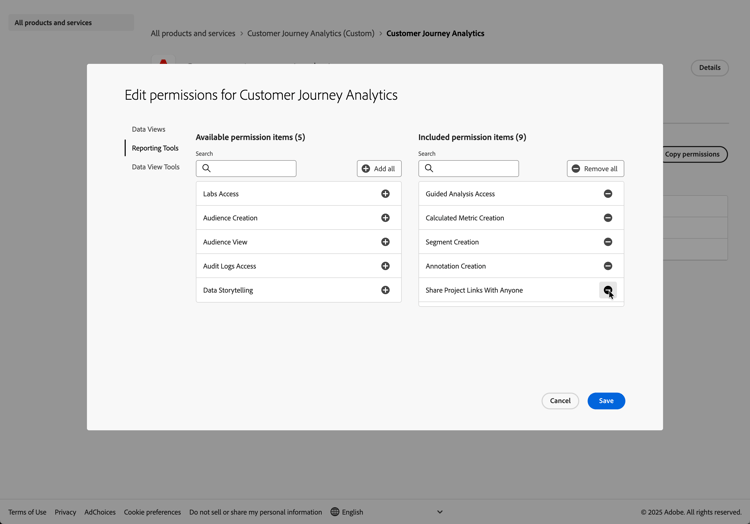
- Välj Data Views och aktivera Auto-include: On. Den här växlingen ser till att alla datavyer automatiskt är en del av Included permission items.
- Välj Reporting Tools och kontrollera att alla behörigheter ovan är en del av Included permission items.
- Välj Data View Tools och kontrollera att alla behörigheter ovan är en del av Included permission items.
Välj Save.
Konfigurera schema och datauppsättning
Om ni vill samla in data från er webbplats måste ni först definiera vilken typ av data ni vill samla in, med förbehåll för Content Analytics insikter. Och även hur dessa data lagras. Båda begreppen förklaras i snabbstartsguiden för Konfigurera ett schema och en datamängd i Importera data via Adobe Experience Platform Web SDK.
Konfigurera datainsamling
I den här fasen skapar du en pipeline som hämtar innehållsdata från din webbplats.
Konfigurera en datastream
Du har definierat vilka data som ska samlas in och hur dessa data ska lagras. Nästa steg är att se till att de data som samlas in från din webbplats dirigeras till datauppsättningen. Du måste konfigurera och konfigurera ett datastream, vilket beskrivs i Konfigurera ett datastream i snabbstartsguiden för Infoga data via Adobe Experience Platform Web SDK.
Använd taggar
Du har definierat vilka data som ska samlas in (schema), hur data (datauppsättningen) ska lagras och hur insamlade data från din webbplats dirigeras till datauppsättningen (datastream). Som ett nästa steg måste du tagga din webbplats för att konfigurera regler och dataelement mot data i ditt datalager på din webbplats. Om du taggar webbplatsen ser du till att data skickas till den konfigurerade dataströmmen. Taggningen av din webbplats med hjälp av taggar beskrivs i Använd taggar i snabbstartsguiden för Infoga data via Adobe Experience Platform Web SDK.
Distribuera och validera
Du kan nu distribuera koden på utvecklingsversionen av webbplatsen i taggen <head>. När webbplatsen distribueras börjar den samla in data till Adobe Experience Platform. Dessa uppgifter omfattas sedan av Content Analytics.
Validera implementeringen, korrigera den vid behov och distribuera den till din staging- och produktionsmiljö med publiceringsarbetsflödesfunktionen i Taggar när du har korrigerat den
Ställ in rapportering
I den här fasen gör du de insamlade data tillgängliga för analys i rapporter.
Konfigurera en anslutning till datauppsättningen
Om du vill rapportera insamlade data och konfigurera dessa data för Content Analytics måste du skapa en anslutning i Customer Journey Analytics. Anslutningen ansluter till datauppsättningen som innehåller insamlade data. Hur du konfigurerar en anslutning beskrivs i Konfigurera en anslutning i snabbstartsguiden Importera data via Adobe Experience Platform Web SDK .
Konfigurera en datavy
Det sista steget innan du konfigurerar Content Analytics är att definiera en datavy. En datavy är en behållare som är specifik för Customer Journey Analytics och som gör att du kan avgöra hur data från en anslutning ska tolkas. Med en datavy kan du definiera mått och mått från data från en eller flera datauppsättningar som Customer Journey Analytics är anslutet till. Hur du konfigurerar en datavy beskrivs i Konfigurera en datavy i snabbstartsguiden för Infoga data via Adobe Experience Platform Web SDK.
Konfigurera Content Analytics
Nu har du allt du behöver för att konfigurera Content Analytics.
Guidad konfiguration
Använd den guidade konfigurationsguiden och välj datavyn som du skapade som en del av steget Konfigurera en datavy. Detta gör att Content Analytics konfigureras och implementeras utöver de data du samlar in från din webbplats.
Observera att följande ytterligare specifika Content Analytics-objekt konfigureras i guiden för guidad konfiguration:
-
Datauppsättning, som konfigureras automatiskt för Content Analytics-händelser. Den här datauppsättningen använder ett specifikt Content Analytics-schema som redan har skapats och är tillgängligt.
-
Datastream, som konfigureras automatiskt för att strömma Content Analytics-händelser till Content Analytics datamängd.
-
Taggegenskapen som konfigureras automatiskt och konfigureras med Content Analytics-tillägget. Den här taggegenskapen ser till att din webbplats skickar Content Analytics-data till Content Analytics datastream och Content Analytics datamängd.
note important IMPORTANT Se till att du väljer alternativet att skapa en ny taggegenskap som en del av steget Datainsamling i guiden.
Manuell konfiguration
Om du vill implementera Content Analytics för webbplatsen måste du publicera Content Analytics Tags-egenskapen manuellt.
Konfigurera ett projekt
Konfigurera ett projekt i Customer Journey Analytics för att skapa dina Content Analytics-rapporter och visualiseringar. Du kan också använda en Content Analytics-mall för att komma igång.