Aprimoramentos no projeto na 21.4
Esta página descreve todas as melhorias feitas no Project com a versão 21.4 para o ambiente de Pré-visualização. Esses aprimoramentos serão disponibilizados no ambiente de Produção na semana de 4 de outubro de 2021.
Para obter uma lista de todas as alterações disponíveis com a versão 21.4, consulte a Visão geral da versão 21.4.
Incluir imagens em atualizações
Na guia Atualizações de um objeto, agora é possível adicionar imagens clicando no ícone Imagem na barra de ferramentas. Você também pode arrastar e soltar uma imagem na área de atualização. Observe que o administrador do Workfront deve habilitar a adição de imagens antes que você possa ver o ícone Imagem.
Você pode adicionar imagens em atualizações e respostas. Uma miniatura de imagem na atualização indica que os destinatários podem visualizar a imagem no navegador ou baixá-la, e as notificações por email e no aplicativo mostram que as imagens estão anexadas à atualização.
Anteriormente, a única maneira de compartilhar uma imagem no Workfront era anexá-la a um objeto como um documento. As imagens adicionadas na guia Atualizações só estão disponíveis nessa guia e não na guia Documentos.
Para obter mais informações, consulte Atualizar trabalho.
Antes que os usuários do Workfront possam incluir imagens em atualizações, esse recurso deve primeiro ser habilitado pelo administrador do Adobe Workfront, conforme descrito em Configurar preferências para atualizações de usuário.
Algoritmo atualizado para atribuições inteligentes
Melhoramos o algoritmo usado ao fazer atribuições inteligentes. Com o novo aprimoramento, o Workfront observa as 30 atribuições mais recentes feitas pelo usuário conectado para fazer sugestões ao atribuir tarefas e problemas. A lista de sugestões pode conter até 50 usuários.
Antes desse aprimoramento, a Workfront estava considerando as atribuições nas tarefas principais e outros atributos de usuário relacionados a essas atribuições ao sugerir usuários.
Para obter informações sobre atribuições inteligentes, consulte Visão geral das atribuições inteligentes.
Nova experiência ao criar um projeto a partir de um modelo
Para tornar seu uso do Workfront consistente com a nova experiência do Workfront, reprojetamos a interface para criar um projeto a partir de um modelo. A funcionalidade para criar um projeto usando um modelo não foi alterada. No entanto, algumas das melhorias dessa interface recém-reprojetada incluem:
- Visualizar informações do modelo antes de anexá-lo
- Adicionar modelos a uma lista de favoritos durante o processo de criação do projeto
Atualizamos a interface para criar o projeto ao criá-lo a partir da área Projetos e da área Modelos.
Para obter informações, Crie um projeto usando um modelo.
Nova experiência ao anexar modelos a projetos
Para tornar seu uso do Workfront consistente com a nova experiência do Workfront, reprojetamos a interface para anexar um modelo a um projeto. A funcionalidade para anexar um modelo não foi alterada. No entanto, há algumas melhorias nessa interface recém-reprojetada que incluem o seguinte:
- Visualizar informações do modelo antes de anexá-lo
- Adicionar modelos a uma lista de favoritos durante o processo de anexação
- Exibir todas as opções para gerenciar configurações de modelo e projeto em uma página contínua
Para obter informações, consulte Anexar um modelo a um projeto.
Duração unificada e valores unitários de duração para tarefas
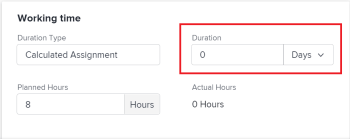
Para obter uma experiência do usuário mais limpa e simplificada, mesclamos o valor do campo Duração com a unidade de tempo da duração. Antes dessa melhoria, a unidade de tempo exibida em um campo suspenso separado após o campo Duração.
Além dos campos Duração nas caixas Detalhes da tarefa, Editar tarefas e Nova tarefa, também atualizamos os seguintes campos para corresponder a essa experiência:
- Campo de duração ao fazer atribuições avançadas
- Campo de atraso de nivelamento ao criar ou editar uma tarefa
- Campo de frequência ao criar uma tarefa recorrente (disponível em breve)
- Campo de atraso ao adicionar um predecessor (disponível em breve)
Para obter informações, consulte Editar tarefas.
Desativar a adição de problemas em linha nos projetos
Para garantir que os usuários forneçam informações precisas ao adicionar problemas a projetos preenchendo um formulário de problema, introduzimos uma nova configuração que permite gerenciar se eles podem adicionar problemas a um projeto ou a suas tarefas em linha. Essa configuração é ativada por padrão na nova área Configurações de problema da caixa Editar projeto. Desativá-la esmaece a opção Adicionar mais problemas na seção Problemas de um projeto para que os usuários não possam adicionar mais problemas na lista. Os usuários ainda podem adicionar problemas aos projetos usando a opção Novo problema na seção Problemas ou usando uma fila de solicitações, se uma estiver configurada para o projeto.
Para obter mais informações, consulte Editar projetos.
Aprimoramento da exibição de campo personalizado para caixas de seleção e botões de opção
Visualizar e selecionar as opções de caixa de seleção e botão de opção em formulários personalizados ficou mais fácil: um campo personalizado com muitas opções de caixa de seleção ou botão de opção agora é exibido em várias colunas na página. Anteriormente, eles eram exibidos em uma única coluna, o que exigia rolagem extra para os usuários que preenchessem o formulário.
Isso depende de como você posiciona os campos no formulário personalizado. Se você colocar outro campo na mesma linha com a caixa de seleção ou o campo de botão de opção, as opções poderão ter apenas espaço horizontal suficiente para exibição em uma única coluna.
Para obter informações sobre como preencher um formulário personalizado, consulte Editar informações em campos de formulário personalizados.