Compartilhar um documento sobre armazenamento herdado do Workfront
O administrador do Workfront controla quem pode exibir ou editar documentos na área Níveis de acesso em Configurar. Para obter mais informações, consulte Conceder acesso a documentos.
Os usuários também podem compartilhar documentos aos quais fizeram upload ou têm acesso, dando a outras pessoas permissão para visualizá-los ou gerenciá-los.
- As permissões se aplicam a itens individuais e definem quais ações alguém pode realizar.
- A pessoa que carrega um documento automaticamente obtém controle total (Gerenciar permissões).
- Para compartilhar uma pasta inteira, consulte Compartilhar uma pasta de documentos.
Requisitos de acesso
| table 0-row-2 1-row-2 2-row-2 3-row-2 layout-auto html-authored no-header | |
|---|---|
| Pacote do Adobe Workfront | Qualquer |
| Licença do Adobe Workfront |
Padrão Trabalho ou maior |
| Configurações de nível de acesso | Exibir o acesso ou superior aos objetos que você deseja compartilhar |
| Permissões de objeto | Exibir permissões ou superiores aos objetos que você deseja compartilhar |
Para obter mais detalhes sobre as informações contidas nesta tabela, consulte Requisitos de acesso na documentação do Workfront.
Compartilhar documentos na área de documentos herdados
Se sua organização estiver no armazenamento herdado do Workfront, você verá a área de documentos herdados ao acessar documentos no Workfront. Para obter mais informações sobre o armazenamento Workfront herdado, consulte Diferenças entre o armazenamento Workfront herdado e o armazenamento corporativo Adobe.
Compartilhar um documento individual na área de documentos herdados
Por padrão, o usuário que carrega um documento no Workfront tem permissões de gerenciamento.
-
Clique no ícone Menu Principal


-
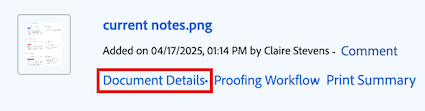
Na página Documentos, passe o cursor do mouse sobre o documento que deseja compartilhar e clique no link Detalhes do Documento exibido. A página Detalhes do documento é aberta.
-
Clique no ícone Mais


-
No campo Conceder acesso ao documento para, comece digitando o nome do usuário, da equipe, da função, do grupo ou da empresa com a qual deseja compartilhar o documento e clique no nome quando ele aparecer na lista suspensa.
note tip TIP Você só pode compartilhar um documento com usuários, equipes, funções ou empresas ativos. -
(Opcional) Selecione o menu suspenso Quem tem acesso e selecione o nível de acesso do documento:
- Somente pessoas convidadas podem acessar: Somente usuários convidados para o documento podem acessá-lo (padrão).
- Todos no sistema podem exibir: todos os usuários do sistema podem exibir o documento sem um convite.
-
(Opcional) Para tornar o documento público, clique no ícone de engrenagem

-
Clique na lista suspensa à direita do nome do usuário e selecione o nível de permissão para este documento:
- Exibir: o usuário pode revisar e compartilhar o documento.
- Gerenciar: o usuário tem acesso total ao documento sem direitos administrativos, que são concedidos no nível de acesso (também inclui todas as permissões de Exibição).
-
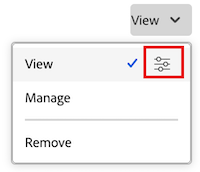
(Opcional) Clique no ícone de opções avançadas ao lado do nível de permissão que você concedeu para configurar permissões específicas no documento.
-
(Opcional) Para desativar as permissões herdadas para os objetos filho do documento, clique em Desativar embutido com Permissões herdadas.
-
(Condicional) Para copiar o link público que permite compartilhar o documento com usuários externos, clique em Copiar link público.
note caution CAUTION Recomendamos que você tenha cuidado ao compartilhar com usuários externos um documento contendo informações confidenciais. Isso permite que eles visualizem informações sem ser um usuário da Workfront ou parte da organização. -
Clique em Salvar.
Compartilhar documentos em massa na área de documentos herdados
-
Clique no ícone Menu Principal
-
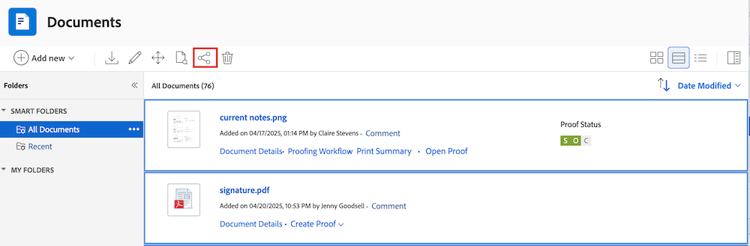
Na guia Todos os Documentos da página Documentos, mantenha pressionada a tecla Command (Mac) ou Ctrl (Windows) no teclado e clique em cada documento que deseja compartilhar.
-
Na parte superior da página, clique no ícone Compartilhar

-
No campo Conceder acesso ao documento para, comece digitando o nome do usuário, da equipe, da função, do grupo ou da empresa com a qual deseja compartilhar os documentos e clique no nome quando ele aparecer na lista suspensa.
note tip TIP Você só pode compartilhar documentos com usuários, equipes, funções ou empresas ativos. -
(Opcional) Selecione o menu suspenso Quem tem acesso e selecione o nível de acesso dos documentos:
- Somente pessoas convidadas podem acessá-lo: Somente usuários convidados para os documentos podem acessá-lo (Padrão).
- Todos no sistema podem exibir: todos os usuários do sistema podem exibir os documentos sem um convite.
-
Clique na lista suspensa à direita do nome do usuário e selecione o nível de permissão para os documentos:
- Exibir: o usuário pode revisar e compartilhar os documentos.
- Gerenciar: o usuário tem acesso total aos documentos sem direitos administrativos, que são concedidos no nível de acesso (também inclui todas as permissões de Exibição).
-
(Opcional) Clique no ícone de opções avançadas ao lado do nível de permissão que você concedeu para configurar permissões específicas nos documentos.
-
Clique em Salvar.
Permissões de documento na experiência de documento herdada
As permissões são específicas a um item no Workfront e definem quais ações podem ser executadas nesse item. Para obter informações sobre permissões de objeto, consulte Visão geral das permissões de compartilhamento em objetos.
A tabela a seguir mostra quais permissões você pode conceder aos usuários ao permitir que eles exibam ou gerenciem documentos:
| table 0-row-3 1-row-3 2-row-3 3-row-3 4-row-3 5-row-3 6-row-3 7-row-3 8-row-3 9-row-3 10-row-3 11-row-3 12-row-3 13-row-3 14-row-3 15-row-3 16-row-3 17-row-3 18-row-3 19-row-3 20-row-3 21-row-3 22-row-3 23-row-3 24-row-3 25-row-3 26-row-3 27-row-3 | ||
|---|---|---|
| Ação | Gerenciar | Exibir |
| Criar | ✓ | |
| Editar detalhes do documento | ✓ | |
| Excluir* | ✓ | |
| Baixar | ✓ | ✓ |
| Check-out | ✓ | |
| Adicionar aprovadores | ✓ | |
| Aprovar documento | ✓ | ✓ |
| Anexar Formulário Personalizado | ✓ | |
| Editar campos personalizados | ✓ | |
| Mover para (objeto) | ✓ | |
| Enviar para (integração) | ✓ | |
| Atualizações/ Comentários | ✓ | ✓ |
| Carregar nova versão | ✓ | |
| Excluir versão | ✓ | |
| Visualizar documento(s) | ✓ | ✓ |
| Visualização | ✓ | ✓ |
| Prova** | ✓ | ✓ |
| Gerar prova** | ✓ | |
| Remover prova** | ✓ | |
| Compartilhar* | ✓ | ✓ |
| Compartilhe com todo o sistema* | ✓ | |
| Compartilhar documentos publicamente* | ✓ | |
| Compartilhar com um endereço de email externo | ✓ | |
| Adicionar/ Remover | ✓ | ✓ |
| Renomear | ✓ | |
| Link (com integração) | ✓ | ✓ |
| Desvincular (com integração) | ✓ |
A ação * é compartilhada por Documentos e Pastas de Documentos.
** É necessário ter uma licença de comprovação separada associada à sua conta da Workfront para poder comprovar documentos. Entre em contato com seu gerente de conta para obter uma licença de comprovação. Para obter mais informações sobre revisões no Workfront, consulte Revisão.
Compartilhar documentos na nova área de documentos
A Workfront está fazendo a transição para a solução de armazenamento corporativo da Adobe para fornecer maior conectividade com os produtos Adobe Creative Cloud. Se sua organização usar armazenamento corporativo, você verá a nova área de documentos ao acessar documentos no Workfront. Para obter mais informações sobre o armazenamento corporativo, consulte visão geral sobre o armazenamento corporativo da Adobe.
Se sua instância do Workfront usar o armazenamento corporativo da Adobe, você não poderá compartilhar documentos individuais diretamente. Em vez disso, você gerencia o acesso no projeto, tarefa ou problema. Para obter mais informações, consulte Como funcionam as permissões de documento.
Considerações sobre o compartilhamento de documentos no armazenamento Workfront herdado
Além das considerações abaixo, consulte também Visão geral das permissões de compartilhamento em objetos.
-
O compartilhamento de um documento é semelhante ao compartilhamento de qualquer outro objeto no Workfront. Para obter informações sobre como compartilhar documentos no Workfront, consulte Compartilhar um objeto.
-
Você pode conceder as seguintes permissões a documentos:
- Exibir
- Gerenciar
-
Você também pode compartilhar um documento publicamente ou em todo o sistema.
note caution CAUTION Recomendamos que você tenha cuidado ao compartilhar com usuários externos um objeto que contém informações confidenciais. Isso permite que eles visualizem informações sem ser um usuário da Workfront ou parte da organização. -
Você pode compartilhar um documento com alguém que não tenha uma conta do Workfront, adicionando o endereço de email no campo Dar acesso ao documento.
-
Quando você compartilha um documento, os usuários têm o mesmo acesso a todas as versões do documento e a todas as provas do documento.
Para obter mais informações sobre revisões no Workfront, consulte a seção Revisão. -
Você pode herdar permissões para documentos dos objetos aos quais estão associados. O administrador do Workfront pode restringir a herança de permissões para documentos em seu nível de acesso.
Para obter mais informações sobre como restringir permissões herdadas em documentos, consulte Criar ou modificar níveis de acesso personalizados.
Você pode remover manualmente permissões herdadas em documentos. Para obter mais informações, consulte Remover permissões de objetos
-
Um documento anexado herda permissões somente do objeto ao qual foi anexado. Se você criar uma pasta no objeto e mover o documento para a pasta, ela herdará as permissões da pasta. Porém, se você criar uma pasta em um objeto pai ou avô e mover o documento para essa pasta, ele não herdará as permissões dessa pasta.