Nesta página: Saiba como criar uma atividade de Direcionamento de experiência (XT) no Visual Experience Composer (VEC). Você cria a atividade, adiciona experiências direcionadas a públicos diferentes e define metas e configurações.
Use o Visual Experience Composer (VEC) para criar uma atividade de Direcionamento de Experiência (XT) em uma página habilitada para Target e modificar partes da página no Adobe Target.
O Direcionamento de experiência (XT) fornece conteúdo a um público-alvo específico com base em um conjunto de regras e critérios definidos pelo profissional de marketing. É importante para definir regras que direcionem uma experiência ou conteúdo específico para um público em particular, incluindo o geolocalização. Várias regras podem ser definidas em uma atividade para levar diferentes variações de conteúdo para públicos-alvo diferentes.
Para obter mais informações sobre Direcionamento de experiência, um cenário de casos de uso e vídeos de treinamento, consulte Direcionamento de experiência.
-
Na lista Atividades, clique em Criar atividade > Direcionamento de experiência.
note NOTE Os tipos de atividades disponíveis dependem da sua conta do Target. Alguns tipos de atividades podem não aparecer na lista. Por exemplo, o Automated Personalization é um recurso do Target Premium. Para obter mais informações sobre os diversos tipos de atividades disponíveis no Target e suas diferenças, consulte Atividades. Consulte Tipos de atividade do Target para ajudá-lo a decidir qual tipo de atividade se adapta melhor as suas necessidades. 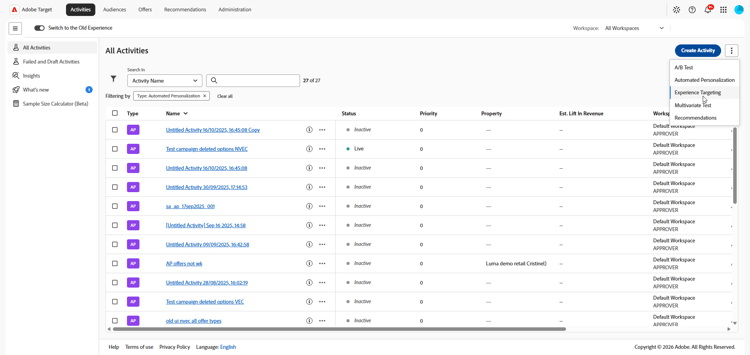
-
Na caixa de diálogo Criar atividade de direcionamento de experiência, escolha seu Experience Composer:
- Visual.
- Experience Composer baseado em formulário, consulte Experience Composer baseado em formulário para obter mais informações.
note NOTE Além do VEC e do Experience Composer baseado em formulário, o Target oferece o VEC para aplicativos de página única. Para obter mais informações sobre os vários composers, consulte Experiências e ofertas. Para obter informações sobre a solução de problemas do VEC, consulte Solução de problemas do Visual Experience Composer. -
(Condicional) Se você for um cliente do Target Premium, escolha um espaço de trabalho.
-
Especifique o URL da atividade e clique em Criar. O VEC é aberto, mostrando a página especificada no URL.
Se sua conta foi configurada com um URL padrão, esse URL aparece por padrão. Você pode alterar o URL padrão por outro, se necessário.
-
Para nomear a atividade, clique no ícone Editar (

O nome da atividade não pode começar com
=,+,-ou@. O nome da atividade também não pode conter nenhuma das sequências de caracteres a seguir:;=,;+,;-,;@,,=,,+,,-,,@,["ou"].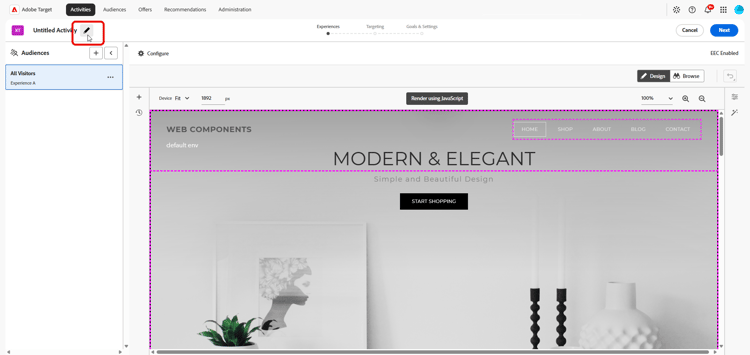
-
Crie novas experiências direcionadas a públicos diferentes. Para obter instruções passo a passo, consulte Adicionar experiência.
-
Especifique as metas e configurações da atividade.