Esta página lista mensagens de erros e avisos que podem ser disparados por gráficos de Substance no Substance 3D Designer e oferece etapas comuns de solução de problemas para cada um.
Os avisos são exibidos na dica de ferramenta do ícone de aviso para o recurso de gráfico no painel Explorador, bem como no canto inferior esquerdo da Exibição de gráfico se o gráfico estiver carregado.
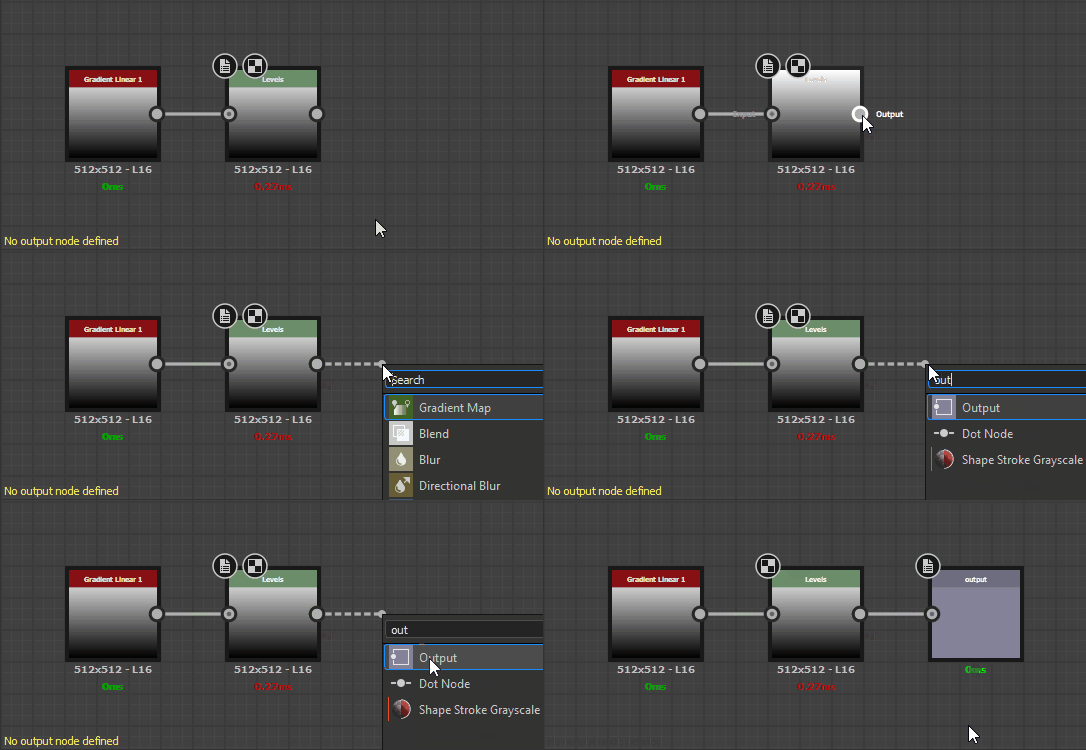
Adicione um ou mais nós Saída ao gráfico e conecte a saída do último nó em um fluxo a ele.
NOTE
Os modelos de gráfico disponíveis por meio da caixa de diálogo Novo gráfico têm nós de saída predefinidos prontos para serem usados.
{width="512px"}
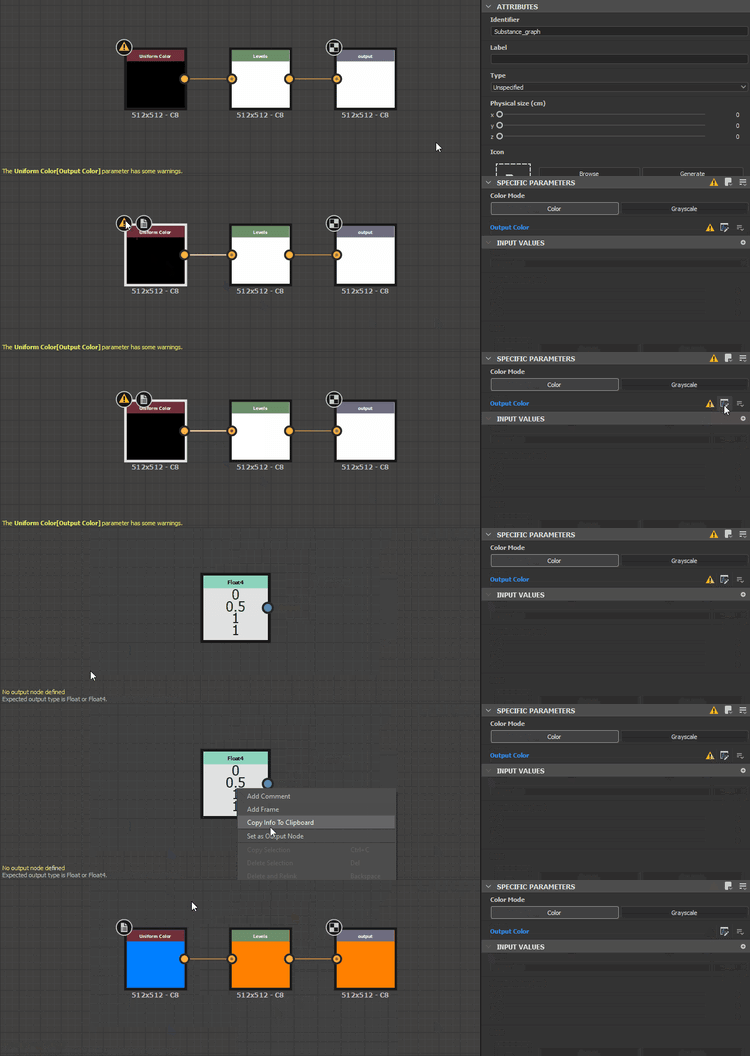
A função do parâmetro [x] possui alguns avisos
O gráfico de função aplicado ao parâmetro especificado do nó especificado tem pelo menos um aviso. O parâmetro node é especificado entre colchetes após o rótulo do nó, seguindo o modelo Node[Parameter].
E.g. Cor uniforme[Cor De Saída], Processador de pixels[Função Por Pixel]
Localize o nó que emite o aviso por seu rótulo e emblema de aviso na Exibição de gráfico e selecione-o para exibir suas propriedades no painel Propriedades. Localize o parâmetro que emite o aviso e abra sua função clicando no botão Editar função.
Em seguida, avalie o(s) aviso(s) listado(s) no canto inferior esquerdo da exibição Gráfico e resolva os problemas. Você pode consultar a página Avisos nos gráficos de função para obter avisos de solução de problemas relatados nos gráficos de função.
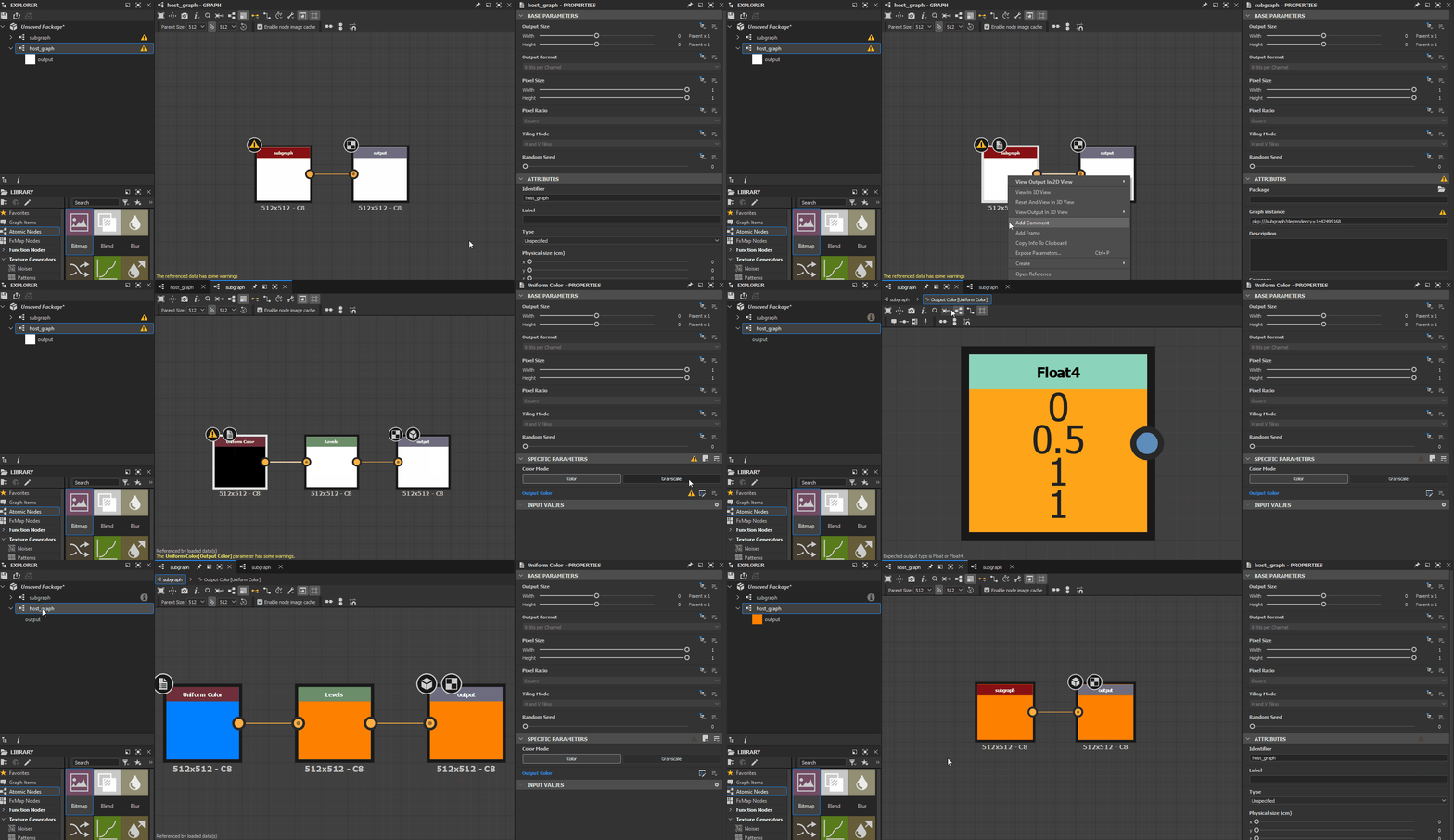
Os dados referenciados possuem alguns avisos
O recurso referenciado por um nó tem um ou mais avisos. Aqui estão alguns nós que fazem referência a um recurso:
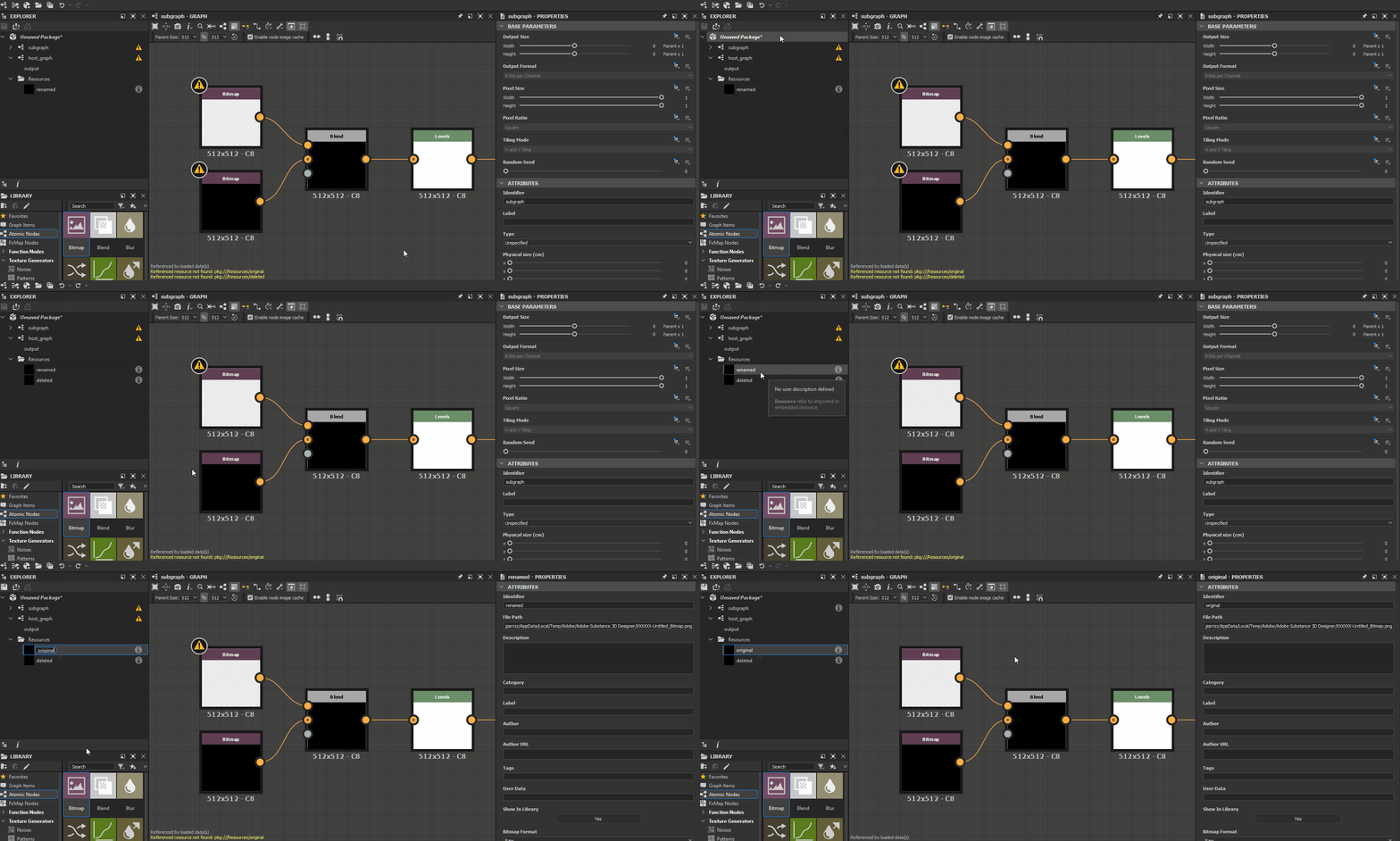
O recurso referenciado por um nó não foi encontrado no caminho salvo no arquivo SBS (Substance 3D1}. Aqui estão alguns nós que fazem referência a um recurso:
Verifique se o gráfico de origem existe no pacote localizado no caminho salvo no atributo Pacote. Caso contrário, exclua o nó da instância e substitua-o por um nó de instância que faça referência a um pacote válido. Como alternativa, você pode recriar o pacote e o gráfico referenciados pelo nó da instância e recarregar o pacote do host clicando em RMB nele no painel Explorer e selecionando a opção Recarregar no menu contextual.
Localize os recursos referenciados no painel do Explorer e verifique se eles existem no local salvo no atributo Caminho do Arquivo. Caso contrário, clique em RMB no item de recurso no Explorer e selecione a opção Realocar… no menu contextual para definir um novo arquivo de destino válido para esse recurso.
O nó de texto usa uma fonte inválida
Um nó Texto faz referência a uma fonte que não pode ser carregada ou analisada corretamente.
Selecione o nó Texto e anote o valor de sua propriedade Fonte. Localize o arquivo de origem dessa fonte no sistema e verifique se ela está íntegra. Por exemplo, use-a em outro aplicativo, como um editor de texto. Substitua a fonte por um arquivo de fonte íntegro, conforme necessário, ou mude o nó de Texto para outra fonte.