[Disponibilidade limitada]{class="badge informative"}
Usar fórmulas para classificar jornadas journey-ranking-formulas
Nesta página: crie fórmulas de classificação com base em atributos de jornada, atributos de perfil ou pontuações de IA para que a melhor jornada seja selecionada para cada perfil quando os limites de jornada forem aplicados.
O Adobe Journey Optimizer ajuda você a controlar quais jornadas um perfil pode inserir quando se qualificar para mais do que o sistema permite. Para fazer isso, você pode usar conjuntos de regras para definir limites na entrada de jornada ou simultaneidade. Quando um perfil é qualificado para mais jornadas do que o limite permite, a prioridade atribuída a cada jornada determina quais jornadas são selecionadas.
Em vez de usar a prioridade, você também pode usar fórmulas de classificação para ajustar dinamicamente a classificação de jornadas com base em atributos de jornada, atributos de perfil ou pontuações de modelo de IA.
As fórmulas oferecem mais flexibilidade do que a prioridade estática. Por exemplo, você pode impulsionar uma jornada para membros de fidelidade Ouro.
Criar uma fórmula de classificação create-journey-ranking-formula
Para criar uma fórmula de classificação para suas jornadas, siga as etapas abaixo.
-
Acesse a seção Classificação de orquestração e selecione a guia Fórmulas de classificação. A lista de fórmulas criadas anteriormente é exibida.
-
Clique em Criar fórmula.
-
Especifique o nome da fórmula e adicione uma descrição, se desejar.

note NOTE O objeto de classificação é a entidade à qual a fórmula de classificação será aplicada. Por padrão, o objeto de classificação está definido como Jornada. -
Opcionalmente, clique em Selecionar modelo de IA para definir o modelo que será usado como referência para criar sua fórmula de classificação. Saiba mais
-
Na seção Critério 1, especifique a quais jornadas você deseja aplicar uma pontuação de classificação, fazendo o seguinte:
- selecionar um atributo de jornada (como nome de jornada, marcas, prioridade ou outras propriedades de jornada);
- selecionar um operador lógico;
- adicionar uma condição correspondente - você pode digitar/selecionar um valor ou escolher um atributo de perfil.

-
Como opção, você pode especificar elementos adicionais para refinar as condições de correspondência para seus critérios serem verdadeiros.
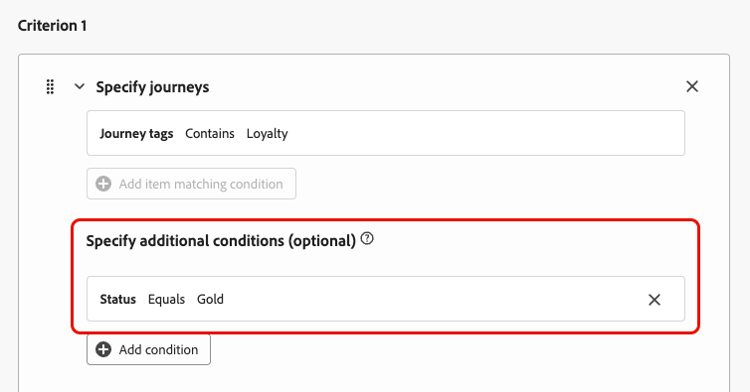
Por exemplo, você definiu Critério 1 como marcas de Jornada que contêm Fidelidade. Além disso, você pode adicionar outra condição, como se o Status de fidelidade fosse Ouro, então o Critério 1 fosse verdadeiro.
-
Crie uma expressão que atribuirá uma pontuação de classificação às jornadas que atenderem à condição definida acima. Você pode referenciar qualquer um dos seguintes:
-
uma variável:
- a prioridade da jornada, que é um valor manual atribuído à jornada ao criar uma jornada;
- a pontuação resultante do modelo de IA que você selecionou opcionalmente acima;
-
um atributo:
- qualquer atributo que possa existir no perfil, como qualquer pontuação de propensão derivada externamente;
- um atributo de jornada;
-
um valor estático que pode ser atribuído em um formato livre;
-
uma combinação de todos os itens acima.

-
-
Clique em Adicionar critério para adicionar um ou mais critérios quantas vezes forem necessárias. A lógica é a seguinte:
- Se o primeiro critério for verdadeiro para um determinado item de decisão, ele terá precedência sobre os próximos.
- Se não for verdadeiro, o mecanismo de decisão passará para o segundo critério e assim por diante.
-
Depois de definir todos os critérios, no último campo, é possível criar uma expressão que será atribuída a todas as jornadas que não atenderem aos critérios acima.
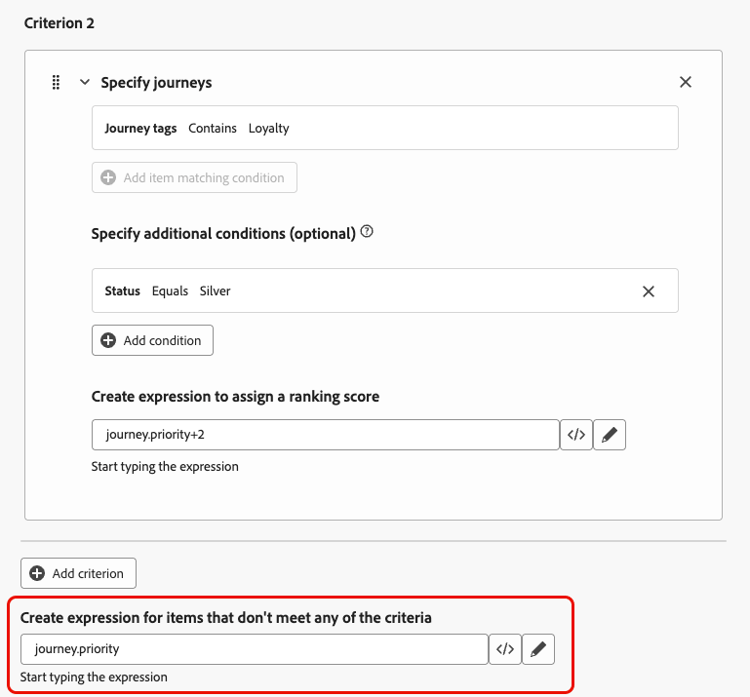
-
Clique em Criar para concluir a fórmula de classificação.
Agora é possível selecionar essa fórmula na lista para visualizar seus detalhes e editá-la ou excluí-la. Em seguida, ela fica disponível ao configurar um conjunto de regras. Saiba como
Exemplos de fórmula de classificação journey-ranking-formula-example
Considere os exemplos abaixo.

Se a jornada tiver uma tag “Marketing”, a pontuação da classificação será a prioridade da jornada.

Se a jornada tiver uma tag “Promocional”, a pontuação da classificação será a pontuação do modelo de IA.
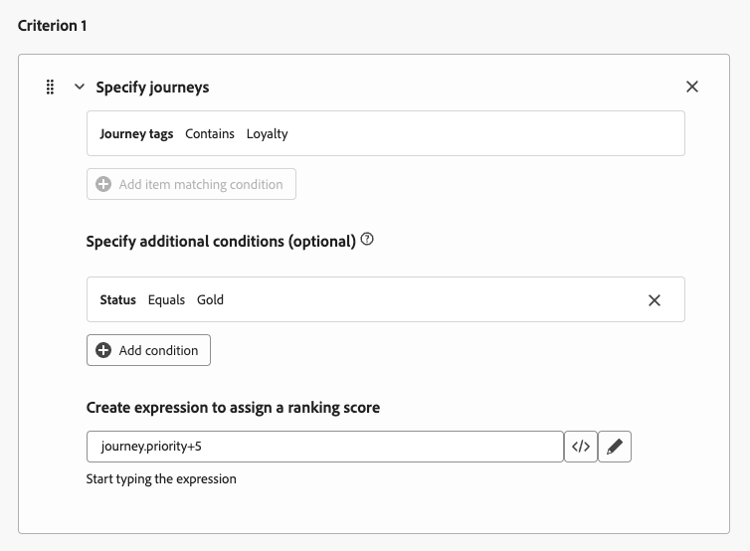
Se a jornada tiver uma tag de “Fidelidade” e o status de fidelidade do perfil for Ouro, a pontuação de classificação usada será a prioridade de jornada mais 5.
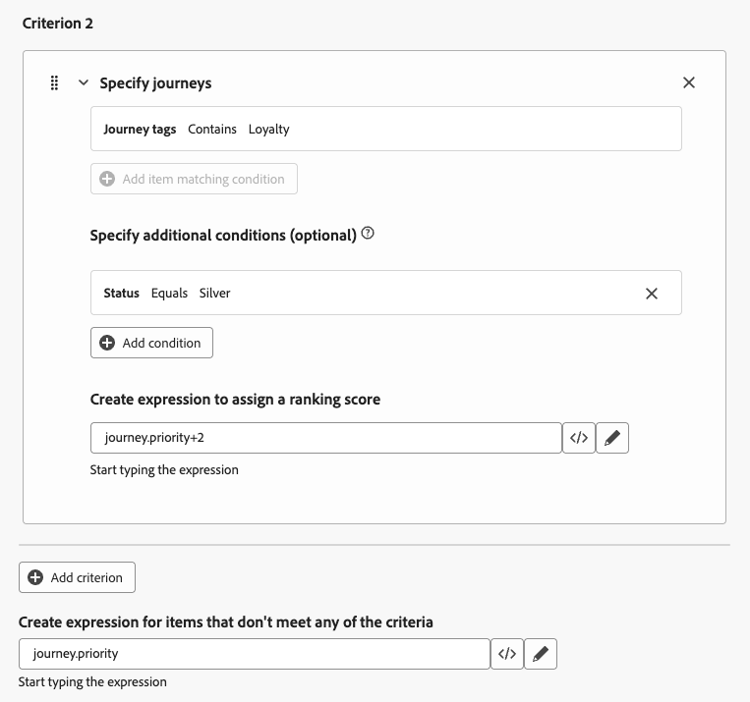
Se a jornada tiver uma tag de “Fidelidade” e o status de fidelidade do perfil for Prata, a pontuação de classificação será a prioridade de jornada mais 2.
Se nenhuma das condições acima for atendida, a pontuação de classificação usada será a prioridade da jornada.
Usar o editor de código journey-ranking-formula-code-editor
Para expressar fórmulas de classificação na sintaxe do PQL, alterne para o editor de código usando o botão dedicado na parte superior direita da tela. Para obter mais informações sobre como usar a sintaxe do PQL, consulte a documentação dedicada.
Em seguida, você pode aproveitar os atributos de jornada, atributos de perfil e valores estáticos para criar sua fórmula de classificação.
Atribuir a fórmula a um conjunto de regras assign-formula-to-ruleset
Para usar uma fórmula para classificar suas jornadas, é necessário atribuí-la a um conjunto de regras.
-
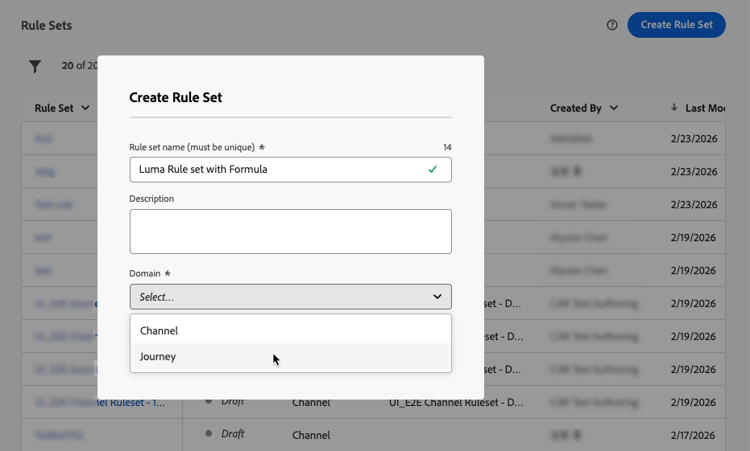
No menu Regras de negócio, crie um conjunto de regras que você deseja usar para arbitragem de jornada. Saiba como
-
Selecione o domínio Jornada.
-
Nas propriedades do conjunto de regras, defina o Método de classificação como Fórmula (em vez da Prioridade padrão).
-
Selecione a fórmula de classificação criada na lista suspensa.

-
Crie as regras de limite de jornada que deseja adicionar ao conjunto de regras. Saiba como
-
Salve o conjunto de regras.
Agora, a fórmula é atribuída ao conjunto de regras. Você pode aplicar esse conjunto de regras às suas jornadas.
Aplicar o conjunto de regras a uma jornada assign-rule-set-to-journey
Para atribuir o conjunto de regras a uma jornada, siga as etapas abaixo.
-
Crie ou abra a jornada à qual deseja atribuir o conjunto de regras. Saiba como criar uma jornada
-
Nas propriedades da jornada, selecione o conjunto de regras na lista suspensa. Saiba como.
note NOTE Somente um conjunto de regras pode ser aplicado a uma jornada de cada vez. -
Salve a jornada.
Todas as jornadas que usam esse conjunto de regras serão classificadas com a fórmula selecionada quando o limite for aplicado.
Para monitorar o desempenho de seus conjuntos de regras e fórmulas de classificação, consulte a seção Limite de Jornada e Conflitos no relatório Visão geral. Para investigar descartes no nível do Data Lake e identificar se um perfil foi excluído devido a um limite ser atingido (CAP_REACHED) ou uma prioridade mais baixa (LOWER_PRIORITY), use as consultas disponíveis em esta seção.
This section contains structured knowledge intended to support interpretation, retrieval, and question answering related to this topic.
For complete understanding, this information should be combined with the documentation on this page. Neither source is intended to stand alone; the page describes the feature, while this section provides additional context that helps disambiguate terminology, intent, applicability, and constraints.
- TL;DR: This page explains how to create ranking formulas that dynamically rank journeys based on journey attributes, profile attributes, or AI model scores, and how to assign them to a rule set so the best journey is selected per profile when journey caps apply.
Intents:
- Create a ranking formula with one or more criteria in Orchestration ranking > Ranking formulas
- Assign ranking scores using variables (journey priority, AI model score), attributes, static values, or a combination
- Optionally reference an AI model with Select AI model
- Express a formula in PQL syntax using the code editor
- Assign the formula to a journey-domain rule set and apply that rule set to journeys
Glossary:
- Ranking formula: An expression that dynamically ranks journeys based on journey attributes, profile attributes, or AI model scores (product-specific)
- Ranking object: The entity that the formula applies to; by default set to Journey (product-specific)
- Journey priority: A manual value assigned to the journey when creating it (product-specific)
- Ranking method: Rule set setting that selects Formula instead of the default Priority (product-specific)
- Criterion: A condition (journey attribute, logical operator, matching condition) with an expression that assigns a ranking score (product-specific)
Guardrails:
- This feature is currently in Limited Availability; contact your Adobe representative to gain access.
- Ranking formulas are only available to organizations that have purchased the Decisioning add-on offering.
- Formulas are assigned at the rule set level, not on individual journeys.
- To use a formula, set the rule set Ranking method to Formula instead of the default Priority, and select the Journey domain.
- Switching to the code editor (PQL syntax) will prevent you from reverting back to the default builder view for this formula.
- Only one rule set can be applied to a journey at a time.
- Criterion logic: if the first criterion is true for a decision item it takes precedence over the next ones; otherwise the decisioning engine moves on to the next criterion, and so on.
- Examples on the page: journey priority; journey priority plus 5 (Loyalty tag with Gold status); journey priority plus 2 (Loyalty tag with Silver status).
Terminology:
- Canonical name: ranking formula — Acronym: n/a — variants: ranking formulas, formula
- Synonyms: none
- Do not confuse: “ranking formula” (a dynamic expression) ≠ “journey priority” (a static manual value) ≠ “AI model score” (a trained model output referenced in a formula)
- Do not confuse: “Formula” ranking method ≠ “Priority” ranking method (the default)
FAQ:
- Q: What can a ranking formula reference? — A variable (journey priority or AI model score), an attribute (profile or journey attribute), a static value, or a combination of these.
- Q: How is precedence decided across criteria? — The first criterion that is true for a decision item takes precedence; otherwise the decisioning engine evaluates the next criterion.
- Q: Are formulas assigned per journey? — No, formulas are assigned at the rule set level; the rule set is then applied to journeys.
- Q: What happens if I switch to the code editor? — You express the formula in PQL syntax, and this prevents reverting back to the default builder view for that formula.
- Q: When is the formula applied? — When the cap is applied; all journeys using the rule set are ranked with the selected formula.