Nesta página: conecte os dados de comportamento da Web que você já captura com o Adobe Analytics ou o Web SDK para poder disparar jornadas e automatizar experiências oportunas das atividades em tempo real dos clientes.
Você pode aproveitar todos os dados de evento comportamental da Web que já estão sendo capturados por meio do Adobe Analytics ou do Web SDK e transmitidos para o Adobe Experience Platform, a fim de acionar jornadas e automatizar experiências para seus clientes.
Para que isso funcione com o Adobe Analytics, é necessário:
- Ative o conjunto de relatórios que deseja usar. Saiba mais
- Ative o Journey Optimizer para usar sua fonte de dados do Adobe Analytics. Saiba mais
- Adicione um evento específico na jornada. Saiba mais
Configurar dados do Adobe Analytics ou da Web SDK leverage-analytics-data
Os dados provenientes do Adobe Analytics ou do Adobe Experience Platform Web SDK precisam estar habilitados para serem usados em suas jornadas.
Para fazer isso, siga as etapas abaixo:
-
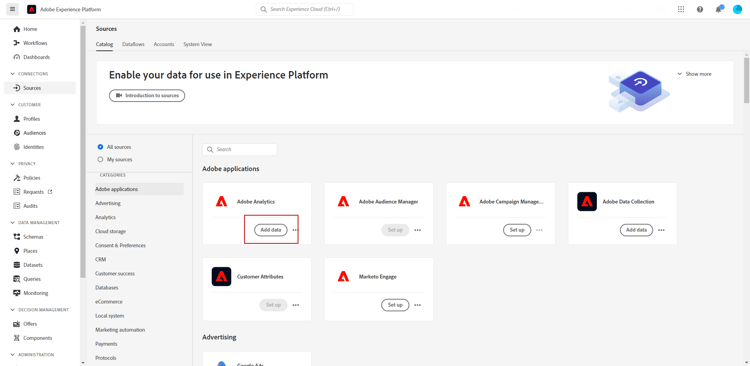
Navegue até o menu Fontes.
-
Na seção Adobe Analytics, selecione Adicionar dados
-
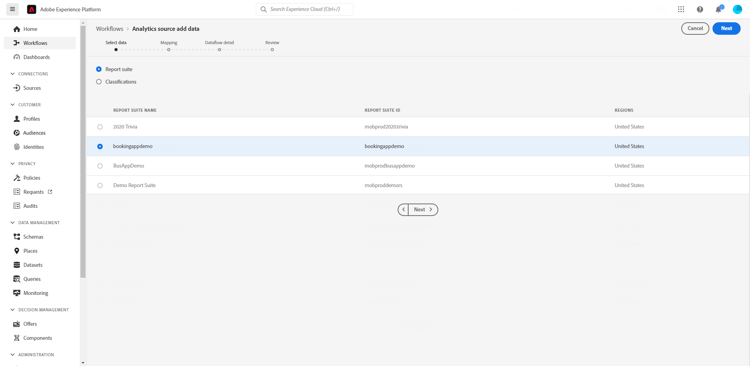
Na lista de conjuntos de relatórios do Adobe Analytics disponíveis, selecione o Conjunto de relatórios para habilitar. Em seguida, clique em Avançar.
-
Escolha se deseja usar um esquema Padrão ou Personalizado.
-
Na tela Detalhes do fluxo de dados, escolha um Nome do fluxo de dados.
-
Quando a configuração estiver concluída, clique em Concluir.
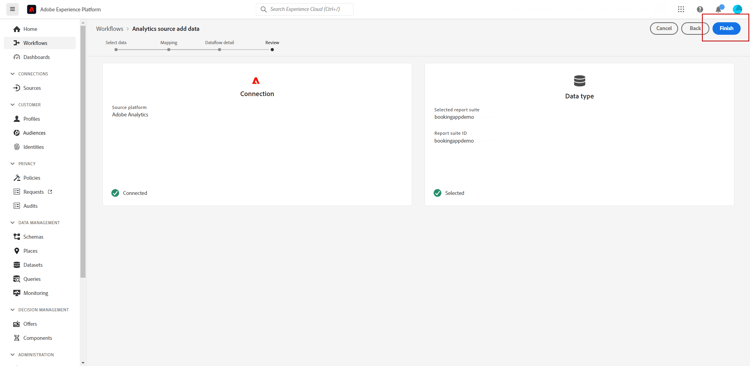
Isso ativa o conector de origem do Analytics para esse conjunto de relatórios. Sempre que os dados entram, são transformados em um evento de experiência e enviados para o Adobe Experience Platform.
Saiba mais sobre o conector de origem do Adobe Analytics na documentação do Adobe Experience Platform e no tutorial.
Ativar esta configuração activate-analytics-data
Depois que essa configuração for concluída, entre em contato com a Adobe para permitir que o ambiente do Journey Optimizer use essa fonte de dados. Essa etapa só é necessária para fontes de dados do Adobe Analytics. Para fazer isso:
-
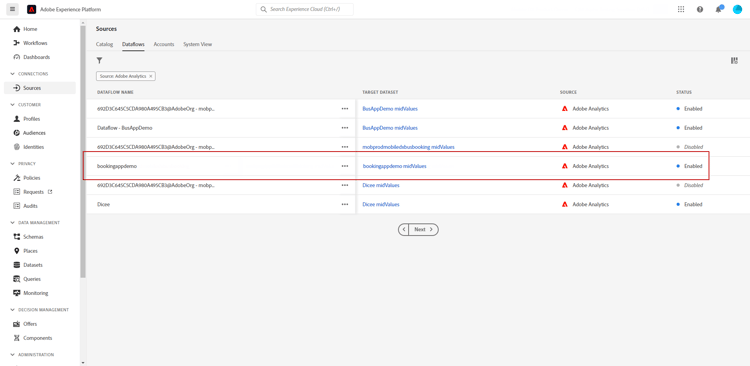
Obtenha a ID da fonte de dados. Essas informações estão disponíveis na interface do usuário: navegue até a fonte de dados criada na guia Fluxos de Dados do menu Fontes. A maneira mais fácil de encontrar é filtrar por fontes do Adobe Analytics.
-
Entre em contato com o Atendimento ao cliente da Adobe com os seguintes detalhes:
-
Assunto: Ativar eventos do Adobe Analytics para jornada
-
Conteúdo: ative meu ambiente para usar eventos AA.
-
ID da organização: “XXX@AdobeOrg”
-
ID da fonte de dados: “ID: xxxxx”
-
-
-
Depois de ter uma confirmação de que o ambiente está pronto, você poderá usar os dados do Adobe Analytics nas jornadas.
Criar uma jornada com um evento usando dados do Adobe Analytics ou do Web SDK event-analytics
Agora é possível criar um evento com base nos dados do Adobe Analytics ou do Adobe Experience Platform Web SDK para ser usado em uma jornada.
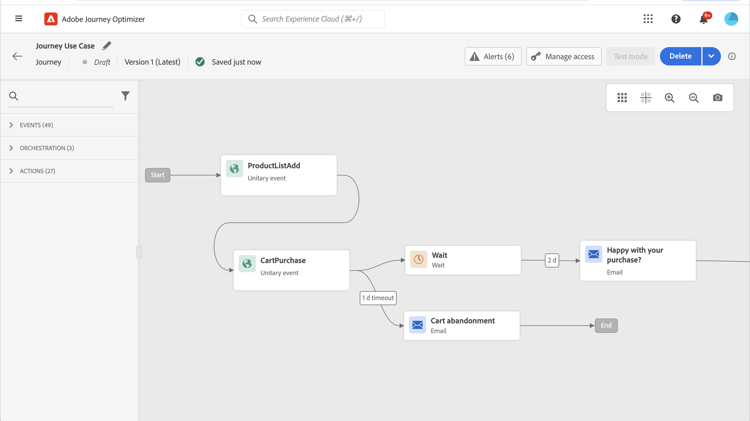
No exemplo abaixo, saiba como direcionar usuários que adicionaram um produto aos carrinhos:
- Se o pedido for concluído, os usuários receberão um email de acompanhamento dois dias depois para solicitar feedback.
- Se o pedido não for concluído, os usuários receberão um email para lembrá-los de concluí-lo.
-
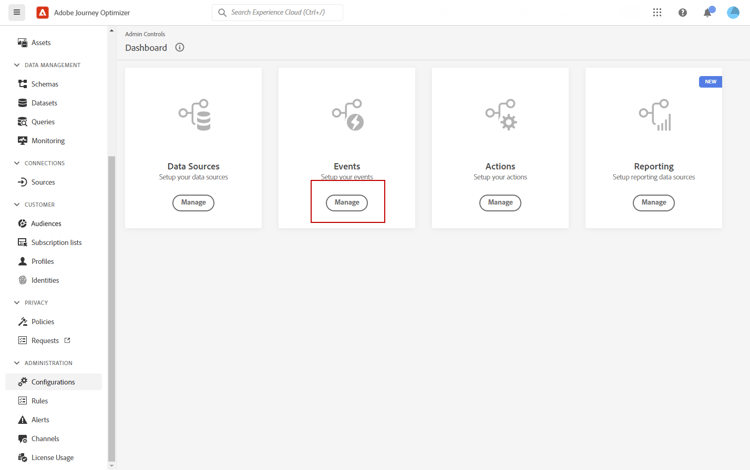
No Adobe Journey Optimizer, acesse o menu Configuração.
-
Em seguida, selecione Gerenciar no cartão Eventos.
-
Clique em Criar evento. O painel de configuração do evento é aberto no lado direito da tela.
-
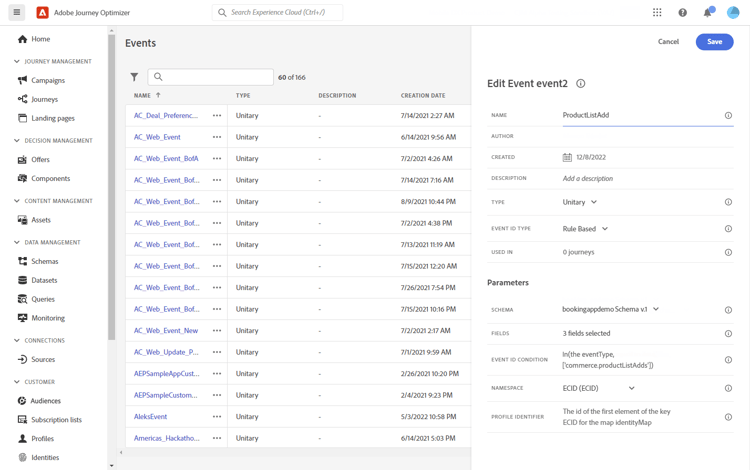
Preencha os parâmetros Event:
-
Nome: personalize o nome do seu Evento.
-
Tipo: escolha o Tipo Unitário. Saiba mais
-
Tipo de ID do Evento: escolha o Tipo de ID do Evento baseado em Regras. Saiba mais
-
Esquema: selecione o esquema do Analytics ou do WebSDK criado antes.
-
Campos: selecione os campos de Carga. Saiba mais
-
Condição de ID de Evento: defina a condição para identificar os eventos que dispararão sua jornada.
Aqui, o Evento é acionado quando os clientes adicionam um item aos carrinhos.
-
Identificador de perfil: escolha um campo nos campos de carga ou defina uma fórmula para identificar a pessoa associada ao evento.
-
-
Quando configurado, selecione Salvar.
Agora que o evento está pronto, crie uma jornada para usá-lo.
-
No menu Jornadas, abra ou crie uma jornada. Para obter mais informações, consulte esta seção.
-
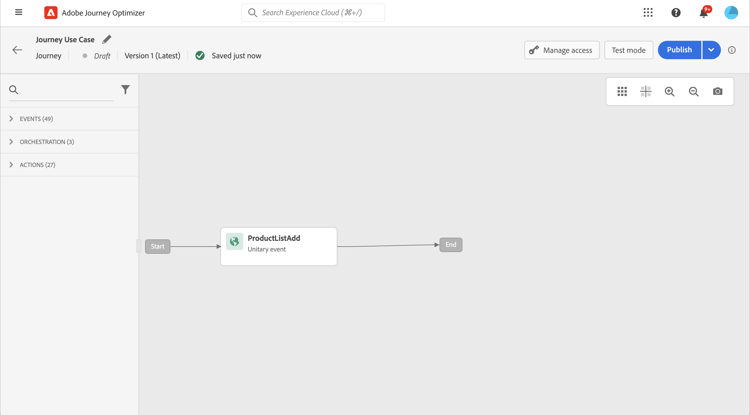
Adicione o evento do Analytics configurado anteriormente à jornada.
-
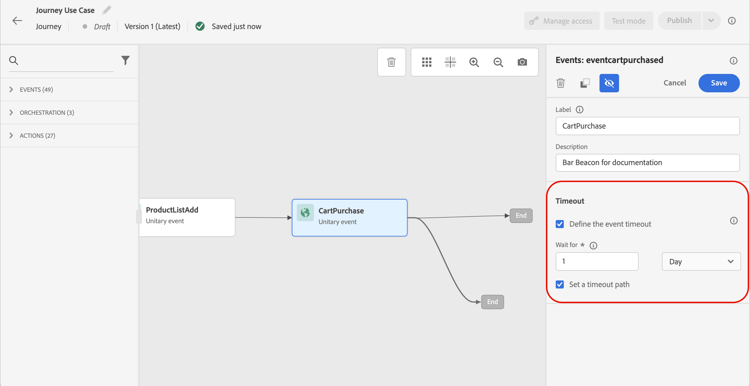
Adicione um evento que será acionado se um pedido for concluído.
-
No menu Evento, selecione as opções Definir o tempo limite do evento e Definir um caminho de tempo limite.
-
No caminho de tempo limite, adicione uma ação Email. Esse caminho será usado para enviar um email aos clientes que não concluíram um pedido para lembrá-los de que seus carrinhos ainda estão disponíveis.
-
Adicione uma atividade Wait após o caminho principal e defina-a com a duração necessária.
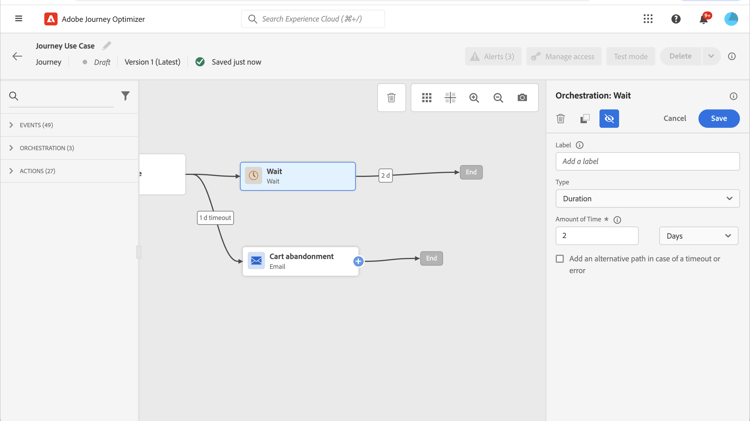
-
Em seguida, adicione uma Ação de email. Neste e-mail, os clientes serão solicitados a fornecer feedback sobre o pedido feito.
Agora você pode testar e publicar sua jornada. Saiba mais
This section contains structured knowledge intended to support interpretation, retrieval, and question answering related to this topic.
For complete understanding, this information should be combined with the documentation on this page. Neither source is intended to stand alone; the page describes the feature, while this section provides additional context that helps disambiguate terminology, intent, applicability, and constraints.
- TL;DR: This page explains how to leverage web behavioral data already captured through Adobe Analytics or Web SDK and streamed into Adobe Experience Platform to trigger journeys, by configuring the data source, activating it for Journey Optimizer, and adding a rule-based event to a journey.
Intents:
- Configure an Adobe Analytics or Web SDK data source from the Sources menu so its data can be used in journeys
- Enable the Analytics source connector for a chosen report suite
- Activate the configuration by contacting Adobe to enable the environment for an Adobe Analytics data source
- Create a rule-based event based on Adobe Analytics or Web SDK data and use it in a journey
- Build a journey that reacts to web behavioral events, such as targeting users who added a product to their cart
Glossary:
- Report suite: The item you select from the list of available Adobe Analytics report suites to enable (product-specific)
- Analytics source connector: The connector enabled for a report suite that transforms incoming data into an Experience event and sends it into Adobe Experience Platform (product-specific)
- Data source ID: The identifier of the data source you created, found in the Dataflows tab of the Sources menu, and shared with Adobe Customer Care to enable the environment (product-specific)
- Experience event: The event form into which incoming Adobe Analytics or Web SDK data is transformed before being sent into Adobe Experience Platform (product-specific)
Guardrails:
- This integration only applies for rule-based events and customers who need to use Adobe Analytics or Web SDK data; customers using Adobe Customer Journey Analytics are directed to a separate page.
- The activation step of contacting Adobe to enable the environment is only required for Adobe Analytics data sources.
- In the page’s example, the event uses the Unitary Type and the Rule based Event ID type, with the Analytics or WebSDK schema created before.
- Data coming from Adobe Analytics or Web SDK must be enabled before it can be used in journeys.
Terminology:
- Canonical name: Work with Adobe Analytics data — variants: Adobe Analytics data source, Web SDK data
- Synonyms: “Web SDK” = “Adobe Experience Platform Web SDK”
- Do not confuse: “Adobe Analytics” ≠ “Adobe Customer Journey Analytics” (customers using Adobe Customer Journey Analytics are referred to a different page)
FAQ:
- Q: Which event configuration is used for Adobe Analytics or Web SDK data? — In the page’s example, a Unitary event with a Rule based Event ID type, using the Analytics or WebSDK schema.
- Q: Is the step of contacting Adobe required for Web SDK data? — The page states that contacting Adobe to enable the environment is only required for Adobe Analytics data sources.
- Q: Where do I enable an Adobe Analytics report suite? — In the Sources menu, in the Adobe Analytics section, select Add data and choose the report suite to enable.
- Q: What happens to the data once the source connector is enabled? — Whenever the data comes in, it is transformed into an Experience event and sent into Adobe Experience Platform.
- Q: What if I use Adobe Customer Journey Analytics instead? — The note on this page directs you to a different page instead.