[Disponibilidade limitada]{class="badge informative"}
Experiências da Web
O canal da Web no Adobe Journey Optimizer B2B Edition permite criar experiências personalizadas diretamente no seu site, ajudando você a se conectar com os clientes de maneiras significativas. Esse recurso oferece um conjunto flexível de ferramentas que você pode usar para aprimorar o engajamento com conteúdo personalizado e integrá-lo perfeitamente a outros canais, como email e SMS.
As experiências na Web permitem:
- Fornecer modificações personalizadas de conteúdo aos visitantes do site direcionado
- Personalizar elementos do site como banners, texto, imagens e botões com atributos de conta
- Direcione páginas específicas ou aplique alterações em várias páginas usando regras de correspondência de URL
- Acompanhe o engajamento e monitore o impacto de seus esforços de personalização da Web
Pré-requisitos
Antes de criar experiências na Web, verifique se os seguintes requisitos foram atendidos:
-
Um administrador de produto configurou um ou mais canais da Web para definir os URLs (páginas) a serem incluídos em uma experiência da Web. Para obter mais informações, consulte Configurações do canal da Web.
-
Seu site tem o Adobe Experience Platform Web SDK (
alloy.js) implementado para identificação de visitantes e entrega de conteúdo. Verifique se a versão do Adobe Experience Platform Web SDK é a 2.16 ou superior. -
Você tem as permissões necessárias para criar e gerenciar experiências da Web em uma jornada:
- Experiências da Web B2B do Autor
- Gerenciar Jornadas de pessoas B2B
- Gerenciar Jornadas da Conta B2B
-
Você tem a extensão de navegador Auxiliar de edição visual da Adobe Experience Cloud instalada para o seu navegador da Web. Essa extensão é necessária para abrir, criar e visualizar suas páginas da Web de forma confiável no espaço de design de conteúdo do Journey Optimizer B2B Edition.
note NOTE O Google Chrome e o Microsoft Edge são, atualmente, os únicos navegadores compatíveis com a criação de páginas da Web no Journey Optimizer B2B Edition.
Instalar a extensão Auxiliar de edição visual
-
Abra uma nova guia no navegador (Google Chrome ou Microsoft Edge).
-
Vá para a Google Chrome Web Store.
Se você estiver usando o Microsoft Edge, selecione Permitir extensões de outros armazenamentos no banner superior. Habilitar esta opção permite adicionar extensões de Chrome Web Store a Microsoft Edge.
-
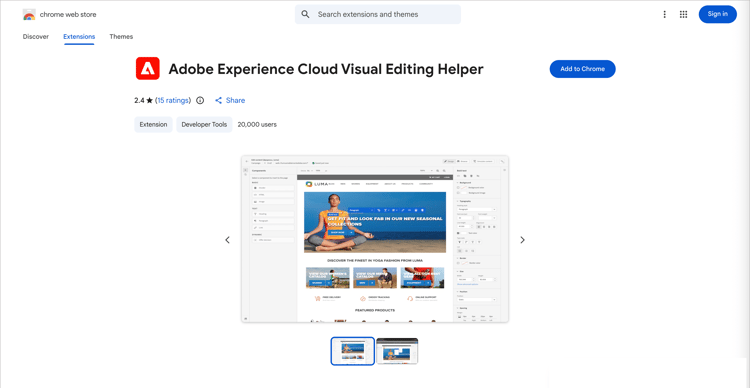
Pesquise e navegue até a extensão de navegador Adobe Experience Cloud Visual Editing Helper.
-
Clique em Adicionar ao Chrome e em Adicionar Extensão na caixa de diálogo de confirmação.
Se você estiver usando o Microsoft Edge, esta ação adicionará a extensão ao Edge.
-
Verifique se a extensão de navegador Visual Editing Helper está habilitada corretamente na barra de ferramentas do navegador.
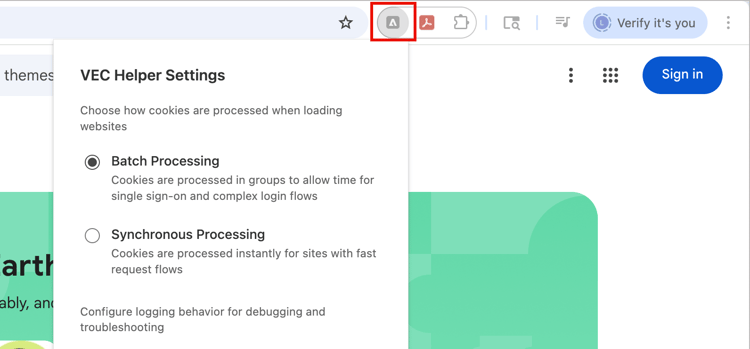
O Adobe Experience Cloud Visual Editing Helper agora é habilitado automaticamente quando um site é aberto no editor visual do Journey Optimizer B2B Edition para experiências da Web. A extensão não tem configurações condicionais e lida com todas as configurações automaticamente, incluindo configurações de cookies SameSite.
- O site tem políticas de segurança estritas.
- O site está em um iframe.
- O site de controle de qualidade ou preparo do cliente não está disponível externamente (o site é interno).
Criar uma experiência online
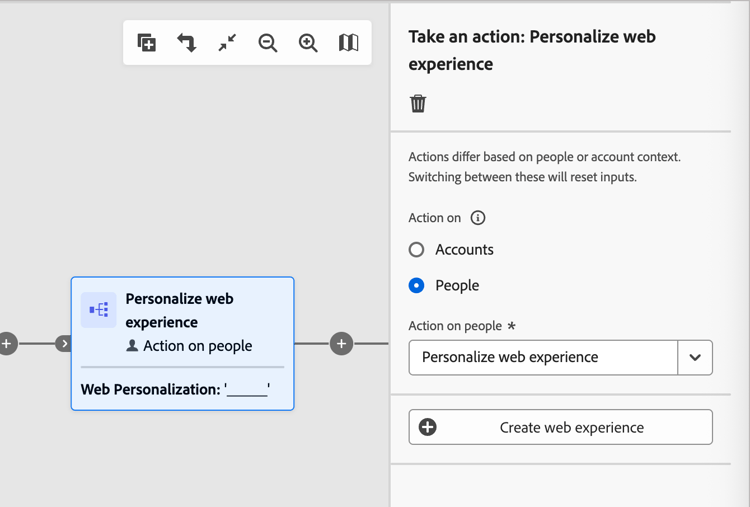
Você pode configurar experiências da Web em uma jornada ao adicionar um nó Executar uma ação e fazer o seguinte:
-
Para o destino Ação em, escolha Pessoas.
-
Para a Ação em pessoas, escolha Personalizar experiência da Web.
-
Clique em Criar experiência na Web.
-
Na caixa de diálogo Criar experiência na Web, digite um Nome e uma Descrição úteis (opcional).
-
Nome - Máximo de 100 caracteres; deve ser exclusivo, não diferencia maiúsculas de minúsculas
-
Descrição - Máximo de 300 caracteres
note NOTE Os campos de nome e descrição suportam caracteres alfanuméricos, numéricos e especiais. Os caracteres reservados ( \ / : * ? " < > |) não são permitidos.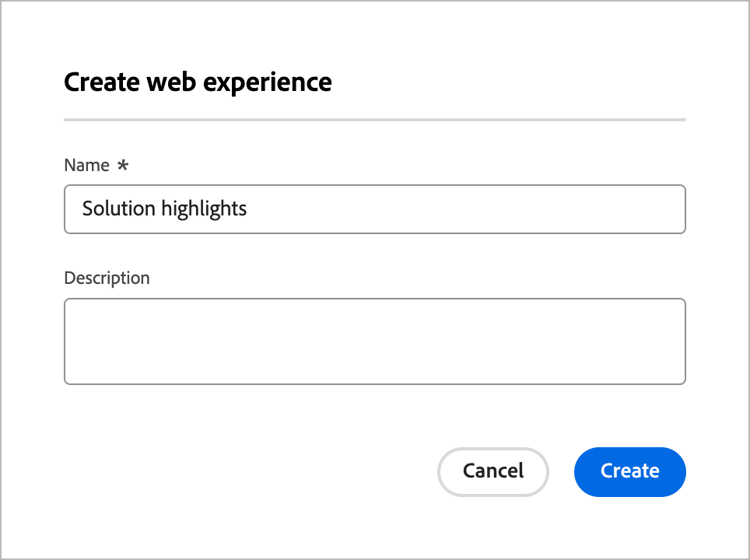
-
-
Na guia Propriedades, insira a descrição da experiência online.
-
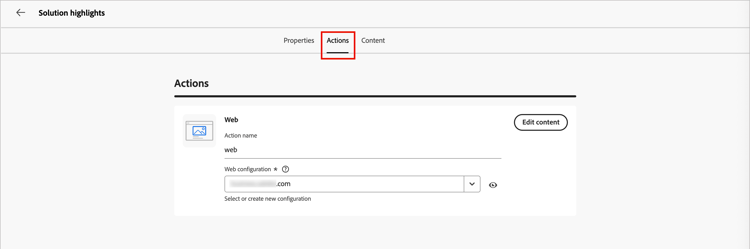
Clique na guia Ações e selecione o canal da Web a ser usado para a experiência online.
A configuração do canal da Web determina onde as modificações de conteúdo são aplicadas com base nas regras de correspondência da página configuradas. Consulte Configurações do canal da Web para obter mais informações.
-
Para definir as modificações da Web, clique em Editar conteúdo.
O editor é aberto na guia Conteúdo, onde você pode definir as modificações para sua experiência online. Consulte design de experiência na Web para obter informações detalhadas sobre como usar as ferramentas de design para adicionar as modificações de conteúdo da experiência na Web.
-
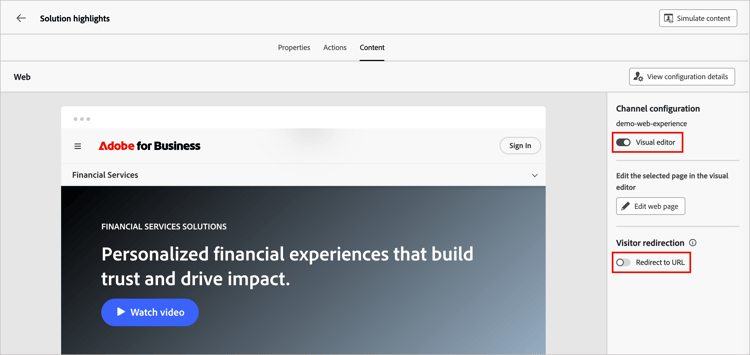
No painel direito, defina as propriedades da experiência da Web de acordo com como você deseja defini-la e gerenciá-la.
- Editor visual - alternar entre o editor visual e não visual para o design de modificação de experiência da Web.
- Redirecionamento de visitante - Habilite esta opção para redirecionar visitantes para outra URL existente em vez de criar uma nova variação na guia de conteúdo.
-
Clique em Editar página da Web para criar suas modificações na Web.
-
Quando as modificações forem concluídas, clique na seta para a esquerda acima do editor para retornar à guia de conteúdo e às propriedades do nó de experiência da Web personalizado.
Clique na seta à esquerda na parte superior para retornar à tela de jornada.
Editar uma experiência online
-
Abra a jornada e selecione o nó de ação Personalizar experiência da Web.
-
Para fazer alterações na configuração ou no conteúdo do canal Web, clique em Editar experiência Web.
-
Selecione a guia Ações e altere a configuração da Web conforme necessário.
-
Selecione a guia Conteúdo e use as ferramentas de design visual conforme necessário.
- Editor visual - Clique em Editar conteúdo.
- Editor não visual - Clique em Adicionar uma modificação.
Consulte o design de experiência da Web para obter informações detalhadas.
-
Quando as definições de modificação estiverem concluídas, clique na seta para a esquerda acima do editor para retornar à guia de conteúdo e às propriedades da experiência da Web.
Clique na seta à esquerda na parte superior para retornar à tela de jornada.
Redirecionar para URL
Ao criar uma experiência da Web, você pode redirecionar os visitantes para outro URL existente, em vez de criar uma nova variação no editor de conteúdo. Essa opção é útil quando você deseja executar um experimento de conteúdo comparando duas experiências diferentes, em vez de alterar alguns elementos em uma página.
Por exemplo, crie uma campanha da Web com dois tratamentos:
No Tratamento A, crie uma experiência da Web usando o editor de conteúdo para metade da população direcionada.
Em Tratamento B, selecione a opção Redirecionar para URL para a outra metade da população direcionada. Insira o URL de uma página com um design alternativo criado fora do Journey Optimizer B2B Edition.
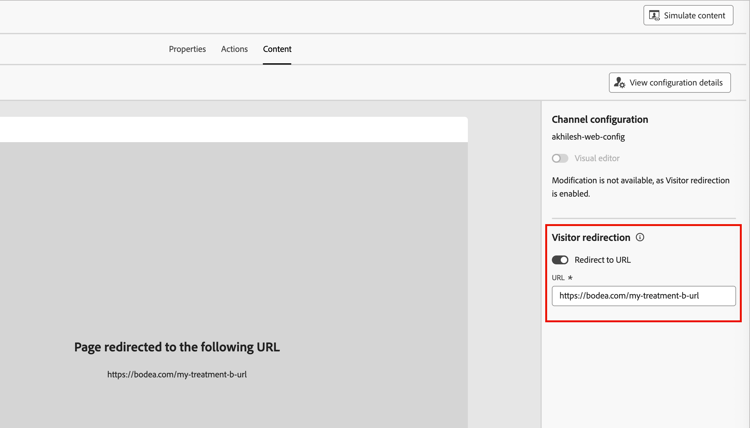
Quando sua campanha da Web está ativa, você pode acompanhar o desempenho da experiência da Web definida no Journey Optimizer B2B Edition em relação às experiências da Web que usam um redirecionamento para a página alternativa.
Testar a experiência da web
Após a conclusão do design de conteúdo para a experiência online, você pode usar o recurso Simular conteúdo para visualizar as modificações da sua página da Web. Se você inseriu conteúdo personalizado, é possível usar os dados do perfil de teste para verificar como o conteúdo é renderizado. As ferramentas de simulação estão disponíveis na guia Conteúdo para a experiência online ou no editor de design visual de conteúdo.
-
Clique em Simular conteúdo na parte superior direita.
-
Selecione um perfil de teste.
-
Para verificar a página da Web usando os dados do perfil de teste, adicione um perfil de teste.
Ativar sua experiência online
Sua experiência na Web é ativada e se torna visível para o público-alvo quando você publica a jornada. Antes de ativar uma experiência da Web por meio de uma jornada, considere o seguinte:
-
Se você publicar uma jornada com uma experiência da Web que afete as mesmas páginas que outra jornada já ativa, todas as alterações serão aplicadas às páginas da Web.
-
Se várias jornadas atualizarem os mesmos elementos do site, a alteração aplicada mais recentemente terá prioridade.
Requisitos de entrega
Para habilitar a entrega de experiência online, as seguintes configurações devem ser definidas:
-
Em Coleção de dados da Adobe Experience Platform, verifique se você tem um fluxo de dados definido. Verifique se a opção Adobe Journey Optimizer B2B Edition está ativada no serviço Adobe Experience Platform.
Essa configuração garante que o Adobe Experience Platform Edge possa lidar corretamente com os eventos de entrada. Saiba mais
-
Na Adobe Experience Platform, verifique se você tem uma política de mesclagem com a Política de mesclagem ativa no Edge ativada.
Selecione uma política no menu Cliente > Perfis > Mesclar políticas na Experience Platform. Saiba mais
Os canais de entrada do Journey Optimizer B2B Edition usam essa política de mesclagem para ativar e publicar experiências da web de entrada corretamente na borda. Saiba mais
Solução de problemas
Você pode usar a visualização do Edge Delivery no Adobe Experience Platform Assurance para solucionar problemas da entrega de experiências da Web no Journey Optimizer B2B Edition. Este plug-in permite que você inspecione chamadas de solicitação em detalhes, verifique as chamadas de borda esperadas e examine dados do perfil. Esses dados de perfil incluem mapas de identidade, associações de segmento e configurações de consentimento. Você também pode revisar as atividades qualificadas e não qualificadas da solicitação.
Para obter mais informações sobre o modo de exibição Edge Delivery no Assurance, consulte a documentação do Experience Platform.