[Disponibilidade limitada]{class="badge informative"}
Design de experiência online
Depois de criar uma experiência da Web, use o espaço de design de conteúdo para definir as modificações que deseja aplicar às suas páginas da Web.
Pré-requisitos
Antes de criar experiências da Web, verifique se os seguintes requisitos foram atendidos:
-
Um administrador de produto configurou um ou mais canais da Web para definir os URLs (páginas) a serem incluídos em uma experiência da Web. Para obter mais informações, consulte Configurações do canal da Web.
-
Seu site tem o Adobe Experience Platform Web SDK (
alloy.js) implementado para identificação de visitantes e entrega de conteúdo. O Adobe Experience Platform Web SDK versão 2.16 ou superior é necessário. -
Você tem as permissões necessárias para criar e gerenciar experiências da Web em uma jornada:
- Experiências da Web B2B do Autor
- Gerenciar Jornadas de pessoas B2B
- Gerenciar Jornadas da Conta B2B
Editores de experiência online
O Journey Optimizer B2B Edition fornece dois tipos de editores para projetar modificações na Web:
Nas propriedades da experiência online, use a opção Editor visual para determinar o tipo de editor. Habilite a opção para usar o editor visual ou desabilite-o para usar o editor não visual.
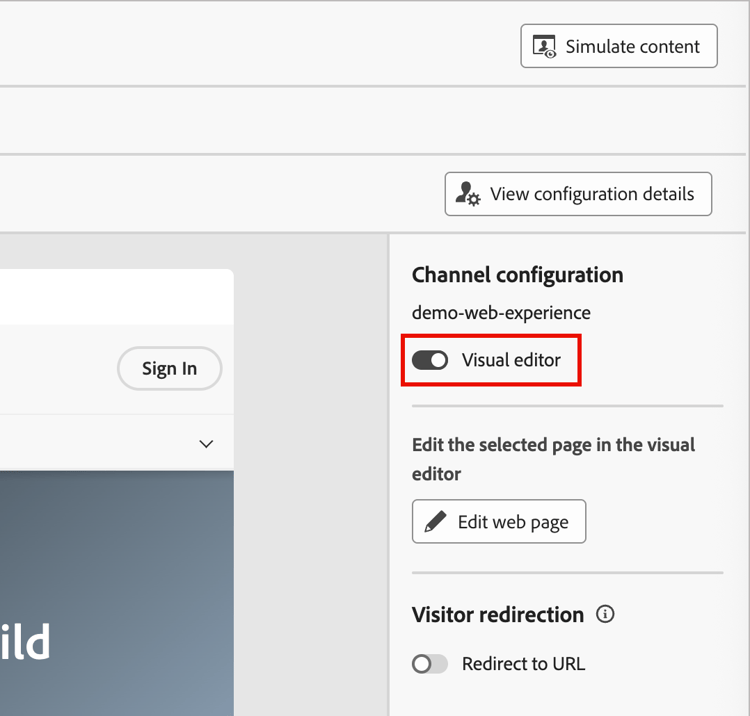
Editor visual visual-editor
O editor visual carrega as páginas da Web em um iframe, onde é possível selecionar elementos e aplicar modificações diretamente na pré-visualização da página. Complete as etapas a seguir para usar o editor visual no design da experiência da web:
-
Com a guia Conteúdo exibida na página de detalhes da experiência na Web, clique em Editar experiência na Web no painel direito.
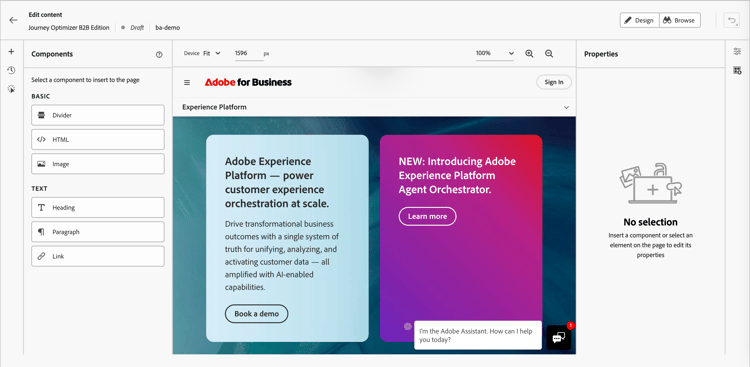
O editor visual carrega seu site com base na configuração do canal da Web.
-
Se necessário, clique em Procurar no canto superior direito e use a barra de navegação do site para carregar a página específica que você deseja modificar.
Você também pode inserir o URL da página no campo na parte superior.
note NOTE Verifique se a página carregada corresponde aos padrões de URL definidos na configuração do canal da Web. Clique em Exibir detalhes da configuração na parte superior direita para exibir a URL ou as regras de correspondência de páginas da configuração de canal da Web selecionada. 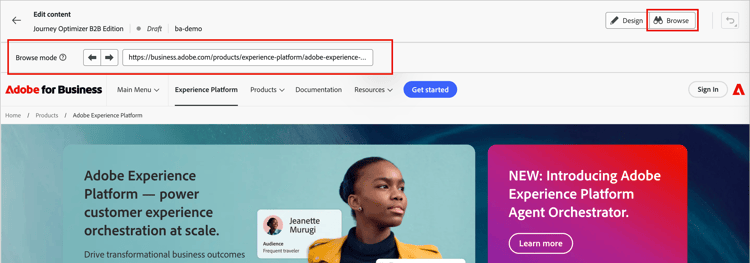
Clique em Design na parte superior direita para carregar a página no espaço de design.
-
Para definir como você deseja que a página exibida seja modificada para a experiência da Web, é possível:
-
Insira novos componentes (divisor, HTML, imagem, cabeçalho, parágrafo ou link) na página da experiência online.
-
Selecione qualquer elemento existente da página e modifique-o para a experiência online.
-
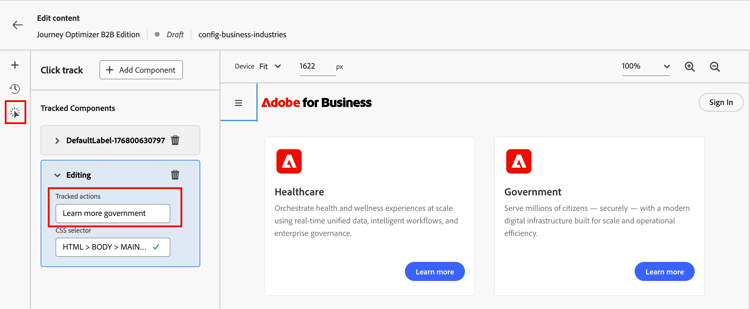
Adicionar rastreamento de cliques para elementos para medir o engajamento e coletar insights.
-
-
Repita a etapa 2 para carregar outras páginas que deseja incluir na experiência da Web. Repita a etapa 3 para definir as modificações da página.
-
Revise suas modificações e faça os ajustes necessários.
-
Quando as modificações forem concluídas, clique na seta para a esquerda acima do editor para retornar às propriedades da experiência na web.
Modificar elementos
Clique em um elemento na página exibida para selecioná-lo. Uma borda azul indica o elemento selecionado e uma barra de ferramentas contextual é exibida com opções de modificação.
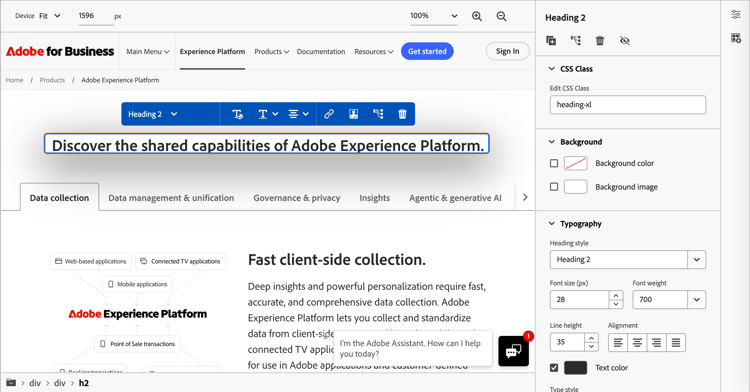
As opções da barra de ferramentas dependem do tipo de componente selecionado:
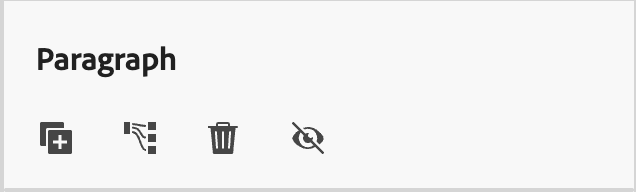
Para um elemento selecionado, as propriedades no painel direito são alteradas para refletir o estilo e as ações disponíveis. Clique em um ícone de ação na parte superior do painel para duplicar, rastrear cliques, excluir ou ocultar o elemento selecionado.
-
Selecione um elemento de texto na página.
-
Insira o novo conteúdo de texto ou selecione uma sequência de caracteres de texto e insira o texto de substituição.
-
(Opcional) Use as opções de formatação de texto, como negrito, itálico e alinhamento.
-
Clique fora do elemento de texto para aplicar a alteração.
Para obter mais informações sobre opções de estilo de texto para componentes de texto, consulte Componentes de conteúdo.
-
Selecione um elemento de imagem na página.
-
Clique no ícone Escolher imagem na barra de ferramentas contextual ou no painel direito.
-
Procure e selecione uma imagem da sua biblioteca de ativos.
-
Use as opções de estilo de imagem no painel direito, conforme necessário.
-
Selecione um elemento de botão na página.
-
(Opcional) Insira um novo texto para o botão ou selecione a sequência de caracteres de texto e insira o texto de substituição.
Você pode usar a personalização para alterar o texto do botão usando dados de perfis de conta ou pessoa.
-
Use as opções de estilo do botão no painel direito, conforme necessário.
-
Selecione um elemento de container na página.
-
Use as opções de estilo do contêiner no painel direito, conforme necessário.
Inserir novos componentes
Ao selecionar o ícone + na navegação à esquerda do design para o editor visual, você pode adicionar os seguintes tipos de componentes à página como uma modificação de experiência da web:
- Divisor - Use este componente para inserir uma linha divisória para organizar o layout e o conteúdo do seu email. Você pode ajustar atributos de estilo, como cor da linha, estilo e altura, nas propriedades no painel direito. Consulte Divider em Componentes de conteúdo para obter mais informações.
- HTML - Use este componente para copiar e colar o código HTML na estrutura existente. Ele permite criar componentes modulares gratuitos do HTML para reutilizar algum conteúdo externo. Consulte HTML em Componentes de conteúdo para obter mais informações.
- Imagem - Use este componente para inserir um arquivo de imagem na página. Você pode ajustar atributos de estilo, como largura e altura, nas propriedades no painel direito. Consulte Imagem em Componentes de conteúdo para obter mais informações.
- Cabeçalho - Use este componente para inserir texto de classe de cabeçalho. Você pode ajustar atributos de estilo, como cor do texto, estilo, fonte e tamanho nas propriedades no painel direito. Consulte Texto em Componentes de conteúdo para obter mais informações.
- Parágrafo - Use este componente para inserir um elemento de texto padrão. Você pode ajustar atributos de estilo, como cor do texto, estilo, fonte e tamanho nas propriedades no painel direito. Consulte Texto em Componentes de conteúdo para obter mais informações.
- Link - Use este componente para inserir um link de texto independente em uma URL especificada. Você pode ajustar os atributos de estilo nas propriedades no painel direito.
Selecione um tipo de componente à esquerda e passe o mouse sobre um elemento adjacente ao local em que deseja adicioná-lo.
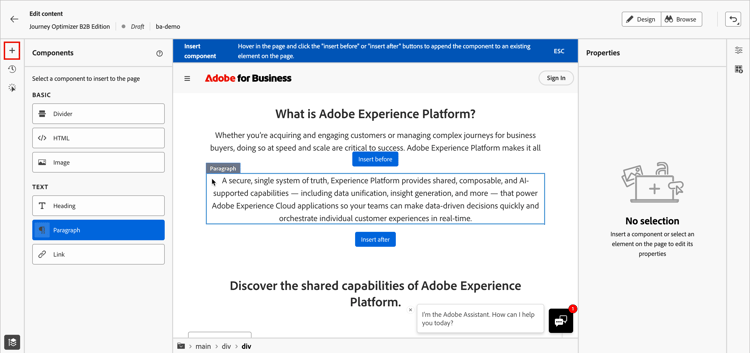
Clique em um dos botões exibidos para colocar o componente:
- Inserir antes - Inserir o componente antes do elemento selecionado.
- Inserir após - Inserir o componente após o elemento selecionado.
Para desmarcar um tipo de componente para inserção, clique em ESC no banner azul contextual exibido na parte superior da página.
Editor não visual non-visual-editor
Use o editor não visual quando precisar fazer modificações que não podem ser facilmente realizadas no editor visual. Essa abordagem baseada em código oferece controle preciso sobre o direcionamento e a modificação de elementos. Complete as etapas a seguir para usar o editor não visual no design da experiência da Web:
-
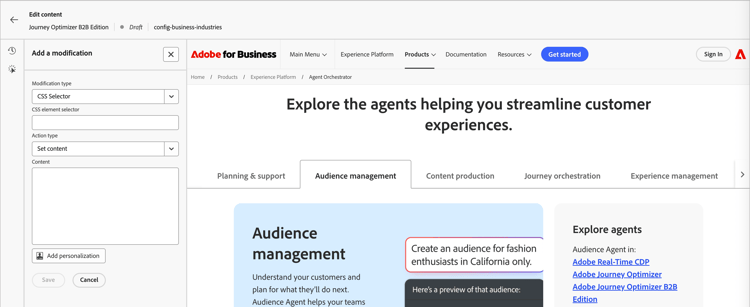
Com a guia Conteúdo exibida na página de detalhes da experiência online, clique em Adicionar modificação no painel direito.
O editor não visual carrega uma página com base na configuração do canal da Web.
-
Defina a primeira modificação que deseja fazer.
O painel lateral esquerdo exibe uma lista de modificações existentes (se houver). Clique em Adicionar para definir uma nova modificação. Se não houver modificações definidas, o painel assumirá como padrão as opções Adicionar modificação.
-
Escolha o Tipo de modificação:
table 0-row-2 1-row-2 2-row-2 Tipo Descrição Seletor de CSS Direcione elementos usando uma string do seletor de CSS. Página Insira HTML, CSS ou JavaScript personalizados em elementos no nível da página, como <head>ou<body>. -
Configure os parâmetros de modificação de acordo com o tipo:
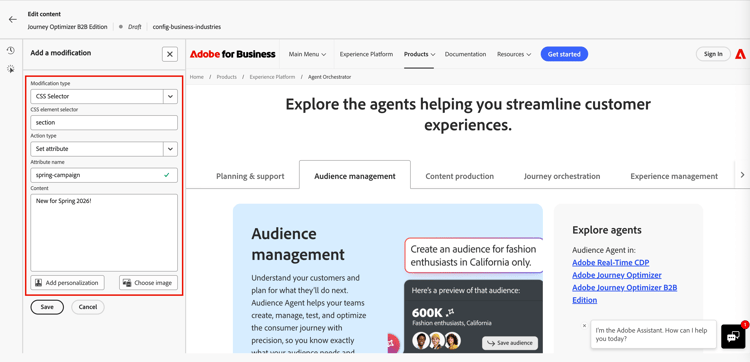
- Seletor de CSS - Insira um seletor de CSS válido para direcionar elementos específicos.
- Tipo de ação - Escolha a ação a ser executada (editar, ocultar, excluir, inserir, substituir).
- Conteúdo - Forneça o conteúdo ou estilo a ser aplicado.
-
-
Clique em Salvar para aplicar a modificação.
Modificações do seletor de CSS
As modificações do seletor de CSS permitem direcionar elementos com precisão usando a sintaxe padrão do seletor de CSS.
-
Escolha Seletor de CSS como o tipo de modificação.
-
Insira o seletor no campo Seletor de Elemento CSS.
Exemplo de seletores:
table 0-row-2 1-row-2 2-row-2 3-row-2 4-row-2 Seletor Metas #hero-bannerElemento com ID hero-banner.cta-buttonTodos os elementos com classe cta-buttonheader nav aLinks na navegação, dentro do cabeçalho [data-offer="premium"]Elementos com um atributo de dados específico -
Escolha um Tipo de ação e especifique as informações/conteúdo necessários.
-
Definir Conteúdo - Insira o texto no campo Conteúdo para o elemento identificado pelo valor Seletor de Elemento CSS.
-
Definir Atributo - Especifique um atributo para associar ao seletor de CSS atual para que você possa identificar o elemento por este atributo. Insira um nome no campo Nome do atributo e um valor no campo Conteúdo. Se o atributo já existir, o valor será atualizado; caso contrário, um novo atributo será adicionado com o nome e o valor especificados.
-
-
(Opcional) Clique em Adicionar personalização e use o editor de personalização para criar uma personalização personalizada para o conteúdo.
Modificações de página
Você pode adicionar um código personalizado usando o tipo de modificação Página <head>. O elemento <head> é um contêiner de metadados (dados sobre dados) e é colocado entre a marca <html> e a marca <body>. Nesse caso, o código não aguarda os eventos body ou page-load; ele é executado no início do carregamento da página.
O elemento <head> é usado com frequência para adicionar código JavaScript ou CSS à parte superior da página. Os seletores para ações visuais subsequentes dependem dos elementos HTML adicionados nessa guia.
-
Escolha Página
<head>como o tipo de modificação. -
Adicione seu código personalizado na caixa Conteúdo.
note caution CAUTION Você só pode adicionar elementos <script>e<style>à seção<head>. Adicionar<div>marcas e outros elementos pode fazer com que os<head>elementos restantes sejam preenchidos dentro de<body>.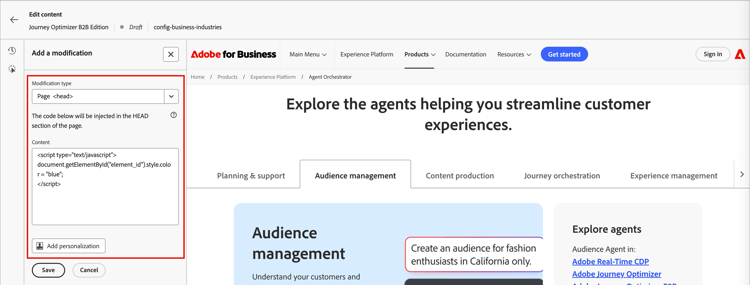
-
(Opcional) Clique em Adicionar personalização e use o editor de personalização para criar uma personalização personalizada para o conteúdo.
Gerenciar modificações manage-modifications
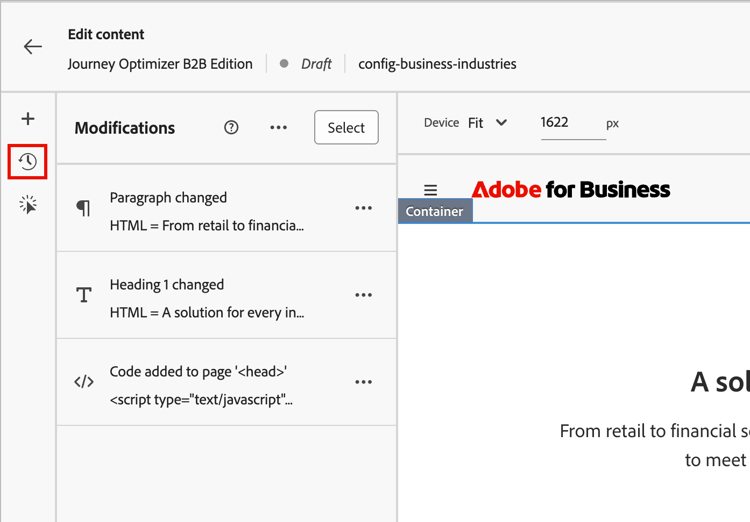
Todas as modificações que você cria são rastreadas e podem ser gerenciadas no painel Modificações do editor visual e do editor não visual. Clique no ícone Modificações na barra de ferramentas esquerda para exibir todas as modificações.
Cada registro de modificação inclui:
- O elemento ou seletor de destino
- O tipo de modificação (como editar, ocultar ou inserir)
- Uma visualização da alteração
Editar uma modificação
-
Na lista Modificações, localize a modificação que deseja editar.
-
Clique no ícone Mais menu ( … ) e escolha Editar.
-
Atualize as propriedades de modificação conforme necessário.
-
Clique em Salvar para salvar as alterações.
Excluir uma modificação
-
Na lista Modificações, encontre a modificação que deseja remover.
-
Clique no ícone Mais menu ( … ) e escolha Excluir modificação.
-
Confirme a remoção quando solicitado.
Visualizar suas modificações
Antes de publicar, visualize como as modificações são exibidas para os visitantes.
Use as opções de visualização de dispositivo na parte superior do editor visual para exibir as modificações em:
- Desktop
- Tablet
- Dispositivos móveis
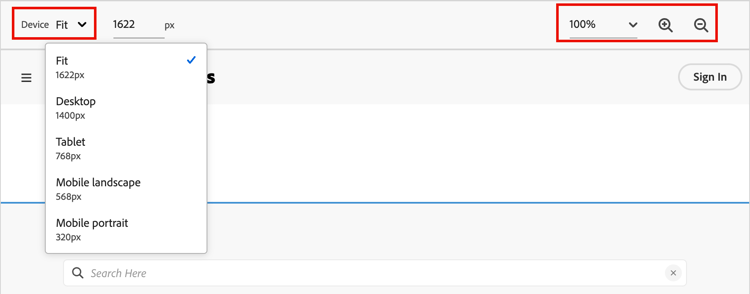
A visualização é atualizada para mostrar como as modificações são renderizadas em cada tamanho de dispositivo.
Use a barra de URL para navegar para páginas diferentes na configuração do canal da Web. Em seguida, verifique se as modificações se aplicam da maneira correta às páginas direcionadas com base nas regras de correspondência de URL.
Rastreamento de cliques para experiências da Web web-click-tracking
Rastreie as interações do usuário com elementos para medir o engajamento e coletar insights. Os dados de rastreamento de cliques estão disponíveis nos relatórios de engajamento e podem ser usados para medir a eficácia das modificações da experiência online.
Quando sua experiência na Web é ativada (ativa), você também pode criar relatórios usando o Adobe Customer Journey Analytics (que requer uma assinatura do produto). Para melhorar o monitoramento da experiência online, você também pode rastrear os cliques em qualquer elemento específico do site. O rastreamento permite exibir o número de cliques desse elemento nos relatórios da Web.
Para obter mais informações sobre o Customer Journey Analytics e a criação de relatórios da Web, consulte a documentação do Customer Journey Analytics.
-
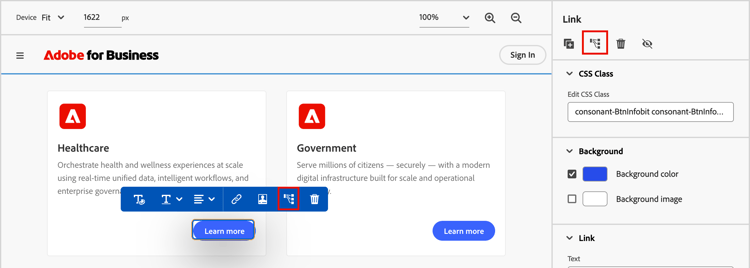
Selecione um elemento no editor de experiência online, como uma imagem ou link.
-
Nas propriedades do elemento ou na barra de ferramentas contextual, clique no ícone Rastrear elemento.
-
Abra a lista Rastrear cliques no painel esquerdo e modifique o valor Ações rastreadas para identificar essa interação em seus relatórios.