Criar e publicar uma jornada
Para iniciar uma nova jornada, crie a jornada e construa os nós e o fluxo da jornada no mapa de jornadas.

Criar uma jornada
Em Gerenciamento de Jornadas, na navegação à esquerda, selecione o tipo de jornada que deseja criar:
- jornadas da conta
- jornadas de pessoas
Para adicionar uma nova jornada :
-
Clique em Criar Jornada de Conta na parte superior direita da página.
-
Na caixa de diálogo, insira um Nome exclusivo (obrigatório) e uma Descrição (opcional).
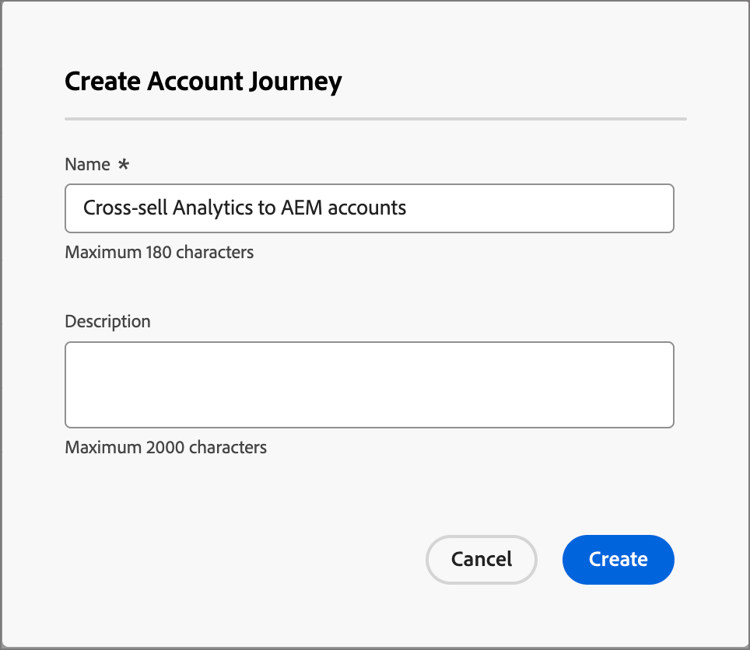
-
Clique em Criar.
-
Clique em Criar Jornada na parte superior direita da página.
-
Na caixa de diálogo, insira um Nome exclusivo (obrigatório) e uma Descrição (opcional).
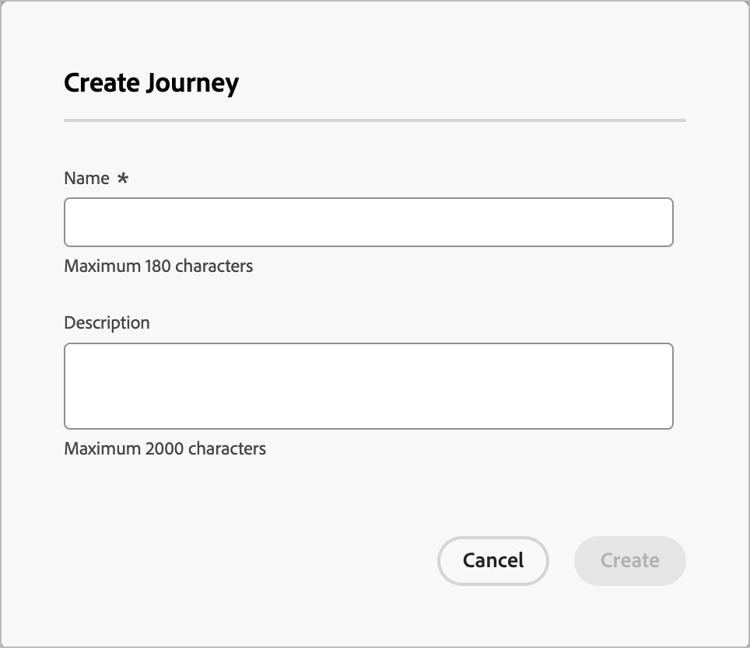
-
Clique em Criar.
Componentes para design de jornada
O mapa de jornadas é a zona central no espaço de trabalho de jornada. É nessa zona que você pode adicionar nós de jornada e configurá-los. Clique em um nó para abrir o painel de propriedades à direita da tela e defina-o de acordo com seu design. Uma jornada sempre começa com um nó de público-alvo, em que você pode definir a entrada da jornada:
Depois de criar uma jornada de conta e adicionar o público-alvo, crie a jornada usando nós. O mapa de jornadas fornece uma tela, onde você pode criar seus casos de uso de marketing B2B em várias etapas usando os seguintes tipos de nó para criar uma jornada de conta:
Medidas de proteção
Para ajudar você a criar uma jornada sem encontrar erros, as seguintes medidas de proteção estão em vigor:
- Excluindo um nó de caminho Split: a exclusão de um nó requer a exclusão de todos os nós subsequentes em cada caminho.
- Excluindo um nó de mesclagem: um nó de mesclagem só pode ser excluído quando há um caminho conectado a ele. Para excluir um nó de mesclagem, deixe apenas um caminho selecionado.
- Alternância entre contas e pessoas: alterar a seleção de contas para pessoas exclui todos os nós subsequentes em cada caminho.
Adicionar um nó
-
Navegue até o mapa de jornadas.
-
Clique no ícone de adição ( + ) no caminho e escolha o tipo de nó.
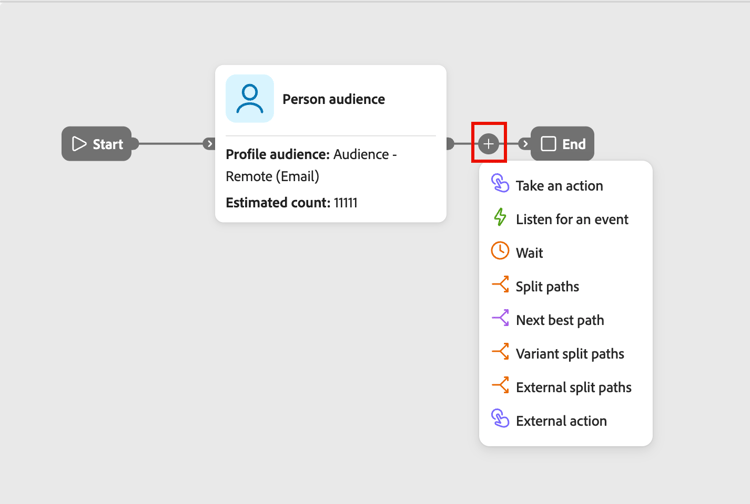
Os tipos de nó disponíveis dependem do tipo de jornada e do contexto do caminho. Consulte Jornada nós para obter mais informações.
-
Defina as propriedades do nó à direita.
As propriedades dependem do tipo de nó.
Rotular um nó label-a-node
Em Adobe Journey Optimizer B2B Edition, cada nó no mapa de jornadas exibe seu nome padrão, como Aguardar ou Enviar email. Adicione rótulos de exibição para distinguir nós do mesmo tipo e identificar a finalidade de cada etapa. Por exemplo, use o controle de 48 horas ou o email de boas-vindas.
Você pode adicionar um rótulo de exibição a qualquer nó em uma jornada de conta ou em uma jornada de pessoa.
-
No mapa de jornadas, selecione o nó que deseja rotular.
-
Nas propriedades do nó, insira o texto no campo Rótulo de exibição.
O rótulo pode incluir até 255 caracteres.
-
Clique fora do campo para aplicar o rótulo.
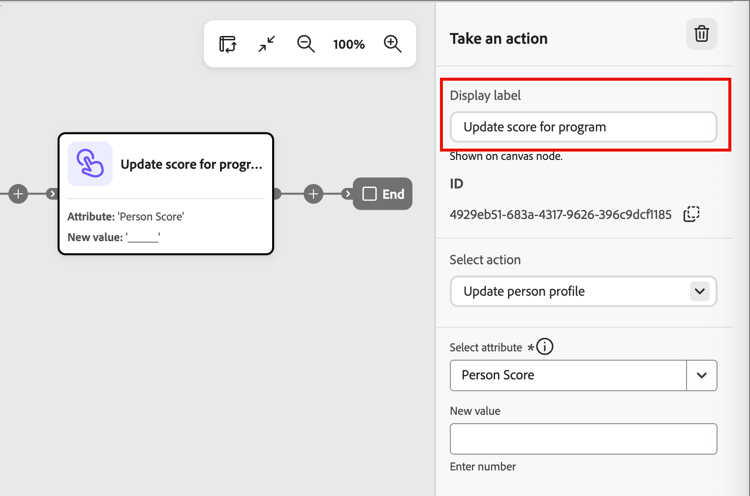
O rótulo substitui o nome padrão no nó no mapa de jornadas.
Para restaurar o nome padrão, desmarque o campo Exibir rótulo e clique fora do campo.
Ao publicar a jornada, o rótulo de exibição de cada nó é salvo com a jornada publicada.
Os rótulos de nó estão disponíveis no esquema AJOB2B - 1.5.4 - journey node e no conjunto de dados AJOB2B-1_5_4-journey_node. Você pode consultar rótulos em Adobe Experience Platform e usá-los para relatórios em Adobe Customer Journey Analytics. Para obter mais informações sobre como consultar os dados exportados, revise os pré-requisitos da consulta do conjunto de dados.
Excluir um nó
-
Navegue até o mapa de jornadas.
-
Nas propriedades do nó à direita, clique no ícone Excluir (

-
Na caixa de diálogo de confirmação, clique em Excluir.
Adicionar e excluir um caminho
-
No mapa de jornadas, clique no ícone de adição ( + ) no caminho e adicione o nó do caminho dividido.
-
Nas propriedades do nó à direita, selecione Conta.
-
Para adicionar mais caminhos, clique em Adicionar caminho.
Para cada caminho criado na jornada, um novo cartão de caminho aparece nas propriedades.
-
Navegue até um dos caminhos na jornada e adicione os nós ação ou evento a esse caminho usando o ícone de adição.
-
Selecione o nó caminho dividido para abrir as propriedades à direita.
Os caminhos que contêm nós não podem ser excluídos.
-
Para excluir um caminho, primeiro você deve excluir todos os nós nesse caminho.
Agendar uma jornada
Ao publicar uma jornada, ela pode começar imediatamente ou em uma data futura programada. A data final pode ser um máximo de três anos a partir da data inicial. Depois que uma jornada for publicada (status Ao vivo), você poderá atualizar a data de término da jornada, mas não a data de início.
-
Navegue até o mapa de jornadas.
-
Agende sua jornada clicando em configurações da Jornada no cabeçalho.
-
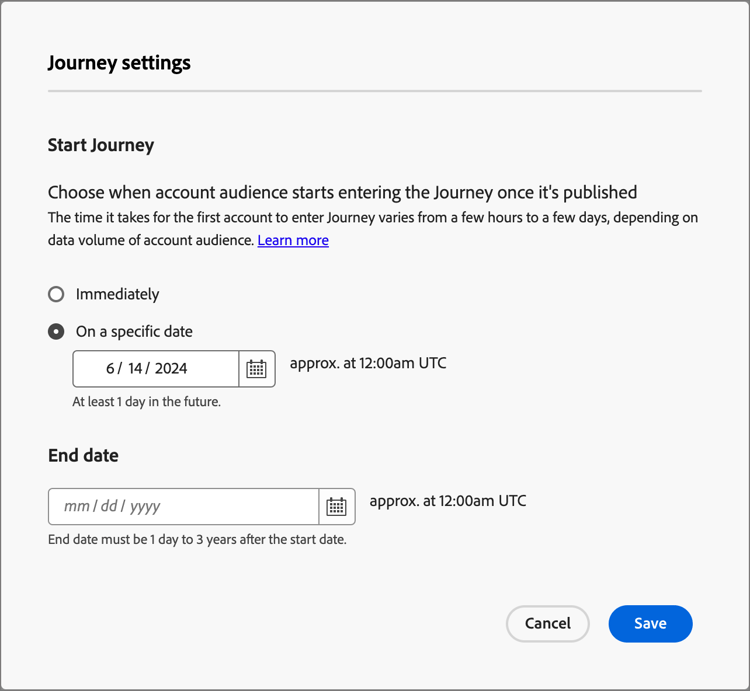
Na caixa de diálogo do, defina as opções de agendamento:
-
Escolha um tipo de agendamento.
Para ativar a jornada no momento da publicação, escolha Imediatamente.
Para ativar a jornada em uma data futura, escolha Em uma data específica e clique no ícone Calendário para selecionar a data.
-
Especifique a Data final para a jornada. Pode ser um máximo de três anos a partir da data de início (esse campo é necessário para publicar).
-
-
Clique em Salvar.
Quando estiver pronto para publicar sua jornada, você poderá rever essas configurações quando clicar em Publicar.
Publicar uma jornada
Você pode publicar uma jornada se não houver erros de bloqueador. Quando publicado, o status da jornada muda para Ativo. Se a jornada tiver erros, o botão Publicar ficará esmaecido com as informações de conteúdo: Resolve errors before publishing.
-
Na parte superior direita do mapa de jornadas, clique em Publicar.
-
Na caixa de diálogo Revisar configurações da jornada, defina as opções de início da jornada.
Se você já definiu as configurações do jornada para definir um agendamento, revise as configurações.
Se precisar definir a ativação do jornada, escolha um tipo de agendamento:
-
Para ativar a jornada no momento da publicação, escolha Imediatamente.
-
Para ativar a jornada em uma data futura, escolha Em uma data específica e clique no ícone Calendário para selecionar a data.
-
-
Se necessário, especifique a Data final para a jornada.
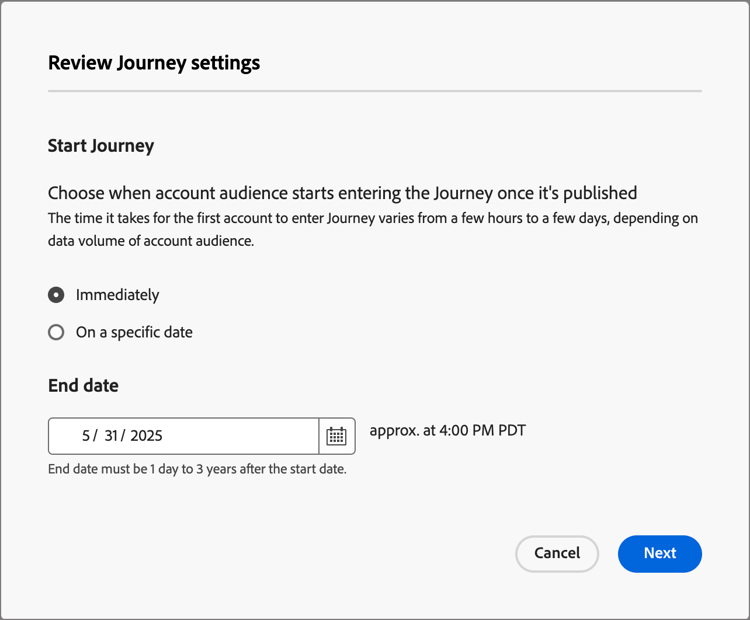
Pode ser um máximo de três anos a partir da data de início (esse campo é necessário para publicar).
-
Clique em Next.
-
No diálogo de confirmação, clique em Publicar.