Acompanhar um evento
Adicione o nó Ouvir um evento para mover o público-alvo para a próxima etapa da jornada quando ocorrer um evento.

Eventos de conta
Em uma jornada de conta, você pode acompanhar um evento com base na conta quando quiser mover a conta para frente na jornada, de acordo com eventos acionados pela atividade da conta.
Eventos e restrições
Tipo (Email, Marco ou Web)
Restrições adicionais (opcional):
-
Descrição
-
Origem
-
Data da atividade
Tempo limite (opcional)
Atributo
Restrições adicionais (opcional):
-
Novo valor
-
Valor anterior
-
Data da atividade
Tempo limite (opcional)
Interesse da solução
Restrições adicionais (opcional):
-
Novo estágio
-
Fase anterior
-
Data da atividade
Tempo limite de
(opcional)
Interesse da solução
Restrições adicionais (opcional):
-
Novo status
-
Status anterior
-
Data da atividade
Tempo limite de
(opcional)
Interesse da solução
Restrições adicionais (opcional):
-
Nova pontuação
-
Pontuação anterior
-
Data da atividade
Tempo limite de
(opcional)
Interesse da solução
Restrições adicionais (opcional):
-
Nova pontuação
-
Pontuação anterior
-
Data da atividade
Tempo limite de
(opcional)
Adicionar um evento de conta
-
Navegue até o mapa de jornadas.
-
Clique no ícone de adição ( + ) em um caminho e escolha Ouvir um evento.
-
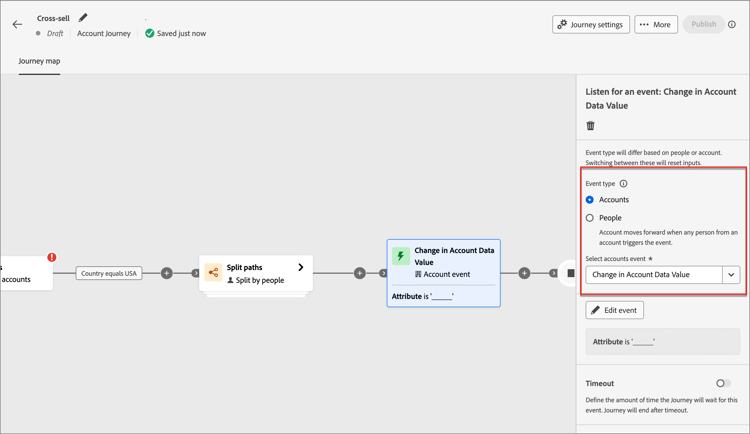
Nas propriedades do nó à direita, escolha Contas para o tipo de evento.
-
Selecione um evento na lista.
-
Clique em Editar evento e defina os detalhes do evento.
Eventos de pessoas
Em uma jornada de conta, você pode acompanhar um evento com base em pessoas quando quiser mover a conta para frente na jornada, de acordo com os eventos acionados pela atividade de pessoas. Você também pode filtrar eventos de acordo com atributos de pessoas.
Eventos e restrições
Interesse da solução
Restrições adicionais (opcional):
-
Função
-
Data da atividade
Tempo limite (opcional)
Email
Restrições adicionais (opcional):
-
Link
-
ID do link
-
É um dispositivo móvel
-
Dispositivo
-
Plataforma
-
Navegador
-
É conteúdo preditivo
-
É atividade de bot
-
Padrão de atividade do bot
-
Navegador
-
Data da atividade
-
Número número de vezes
Tempo limite (opcional)
Email
Restrições adicionais (opcional):
-
Link
-
Dispositivo
-
Plataforma
-
Data da atividade
-
Número número de vezes
Tempo limite (opcional)
Atributo de pessoa
Restrições adicionais (opcional):
-
Novo valor
-
Valor anterior
-
Motivo
-
Origem
-
Data da atividade
-
Número número de vezes
Tempo limite (opcional)
Email
Restrições adicionais (opcional):
-
Link
-
ID do link
-
É um dispositivo móvel
-
Dispositivo
-
Plataforma
-
Navegador
-
É conteúdo preditivo
-
É atividade de bot
-
Padrão de atividade do bot
-
Navegador
-
Data da atividade
-
Número número de vezes
Tempo limite (opcional)
Data da atividade (opcional)
Tempo limite (opcional)
Nome da pontuação
Restrições adicionais (opcional):
-
Alterar
-
Nova pontuação
-
Urgência
-
Prioridade
-
Pontuação relativa
-
Urgência relativa
-
Data da atividade
-
Número número de vezes
Tempo limite (opcional)
Mensagem SMS
Restrições adicionais (opcional):
-
Data da atividade
-
Número mínimo de vezes
Tempo limite (opcional)
Página da Web
Selecione uma ou mais páginas do Marketo Engage para corresponder.
Restrições adicionais (opcional):
-
Cadeia de consulta
-
Endereço IP do cliente
-
Responsável pela indicação
-
Agente do usuário
-
Mecanismo de pesquisa
-
Pesquisar consulta
-
Token
-
Navegador
-
Plataforma
-
Dispositivo
-
Data da atividade
Formulário
Selecione um ou mais formulários do Marketo Engage para corresponder.
Restrições adicionais (opcional):
-
Data da atividade
-
Cadeia de consulta
-
Endereço IP do cliente
-
Responsável pela indicação
-
Agente do usuário
-
Plataforma
-
Dispositivo
Tempo limite (opcional)
Tipo de evento
Restrições adicionais (opcional):
- Campos
Restrições adicionais (sem suporte):
-
Data da atividade
-
Número número de vezes
Tempo limite de
(opcional)
Filtros de evento de pessoas
Atividades de email com base nas condições avaliadas usando uma ou mais mensagens de email selecionadas anteriormente na jornada:
-
Link clicado no email
-
Email aberto
-
Foi entregue por email
-
Email enviado
Atividades de SMS com base em condições que são avaliadas usando uma ou mais mensagens SMS selecionadas anteriormente na jornada:
-
Link clicado em SMS
-
SMS Devolvido
Para um atributo de pessoa selecionado, ocorreu uma alteração de valor. Esses tipos de alterações incluem:
-
Novo valor
-
Valor anterior
-
Motivo
-
Origem
-
Data da atividade
-
Número número de vezes
Atividade de momento interessante definida na instância associada do Marketo Engage. As restrições incluem:
-
Data importante
-
Email
-
Web
Atividade da página da Web que para uma ou mais páginas da Web gerenciadas pela instância do Marketo Engage associada. As restrições incluem:
-
Página da Web (obrigatório)
-
Data da atividade
-
Endereço IP do cliente
-
Cadeia de consulta
-
Responsável pela indicação
-
Agente do usuário
-
Mecanismo de pesquisa
-
Pesquisar consulta
-
URL personalizada
-
Token
-
Navegador
-
Plataforma
-
Dispositivo
-
Número número de vezes
Atributos do perfil de pessoa, incluindo:
-
Cidade
-
País
-
Data de nascimento
-
Endereço de e-mail
-
Email inválido
-
Email suspenso
-
Nome
-
Região inferida
-
Nome do cargo
-
Sobrenome
-
Número do celular
-
Pontuação de engajamento da pessoa
-
Número de telefone
-
Código postal
-
Estado
-
Inscrição cancelada
-
Motivo do cancelamento de inscrição
A pessoa é ou não é um membro do grupo de compra avaliado em relação a um ou mais dos seguintes critérios:
-
Interesse da solução
-
Status do Grupo de Compras
-
Pontuação de integridade
-
Pontuação de envolvimento
-
Foi Removido
-
Função
Adicionar um evento de pessoas
-
Navegue até o mapa de jornadas.
-
Clique no ícone de adição ( + ) em um caminho e escolha Ouvir um evento.
-
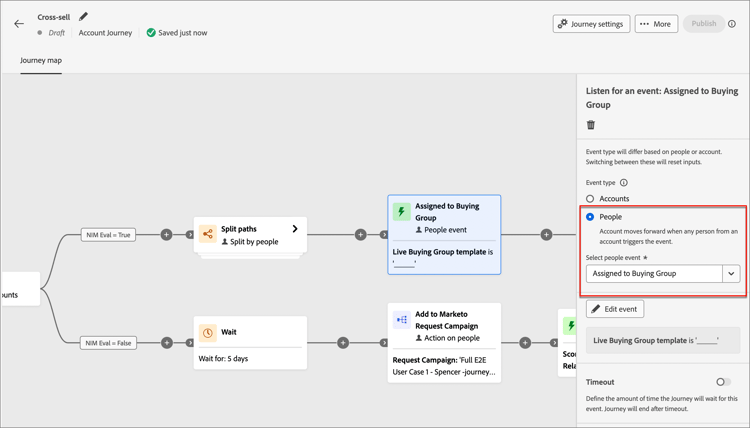
Nas propriedades do nó à direita, escolha Pessoas para o tipo de evento.
-
Selecione um evento na lista.
-
Clique em Editar evento e defina os detalhes do evento.
Analise um evento do Marketo Engage listen-for-marketo-engage-event
Se você tiver páginas da Web na instância conectada do Marketo Engage, poderá acionar um evento com base em uma visita/sem visita a essas páginas da Web, bem como formulários do Marketo Engage que não foram/foram preenchidos.
-
Selecione um nó Ouvir um evento no mapa de jornadas.
-
Nas propriedades do nó à direita, escolha Pessoas para o tipo de evento.
-
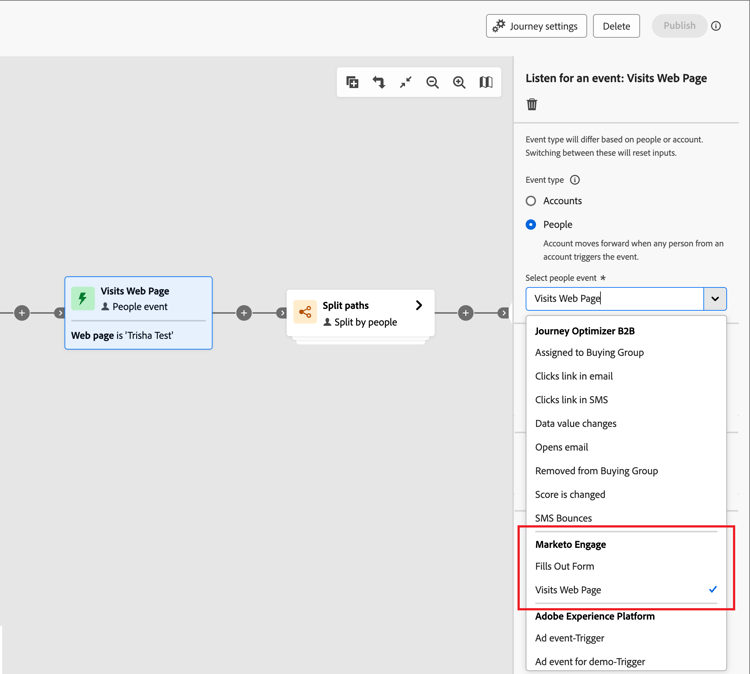
Clique na seta do seletor Selecionar evento de pessoas e role o menu até a seção Marketo Engage.
-
Selecione um tipo de atividade do Marketo Engage:
- Visita à Página da Web.
- Preenche O Formulário
-
Clique em Editar evento e defina uma ou mais páginas da Web para corresponder e quaisquer restrições adicionais para o evento.
-
(Obrigatório) Na caixa de diálogo Editar evento, defina a restrição Página da Web ou Preenche formulário. Use is (padrão) para corresponder em uma ou mais páginas ou formulários selecionados. Use não para corresponder a todas as visitas/formulários da página, com a exclusão de uma ou mais páginas/formulários selecionados. Ou use o operador is any para corresponder a qualquer visita à página da Web do Marketo Engage ou formulário preenchido.
-
(Opcional) Clique em Adicionar restrição e escolha o campo que deseja usar para a restrição. Defina o operador e o valor do campo.
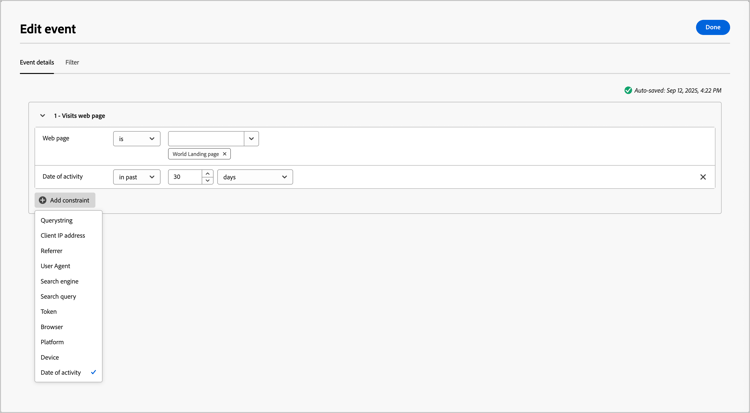
Você pode repetir essa ação para incluir restrições de campo adicionais, conforme necessário.
-
Se necessário, selecione a guia Filtros para adicionar filtros para o evento.
-
Quando as restrições e os filtros forem definidos, clique em Concluído.
-
-
Se necessário, defina a opção Tempo limite para limitar o período de tempo para ouvir o evento (consulte Adicionar um tempo limite a um nó de evento).
-
No mapa de jornadas, adicione o próximo nó a ser executado quando o evento ocorrer.
Analise um evento de experiência
Os administradores podem selecionar Eventos de experiência do Adobe Experience Platform (AEP), que permitem aos profissionais de marketing criar jornadas de conta e pessoa que reagem aos eventos em tempo quase real. O uso de Eventos de experiência no jornada é um processo de duas etapas:
-
Um administrador seleciona os tipos de evento e campos de interesse para torná-los disponíveis no jornada.
-
Em uma jornada, adicione um nó Ouvir um evento e selecione um tipo de evento do Experience Platform para um evento com base em pessoas.
Para incluir um Evento de Experiência na jornada :
-
Selecione um nó Ouvir um evento no mapa de jornadas.
-
(Somente jornada de conta) Nas propriedades do nó à direita, escolha Pessoas para o tipo de evento.
-
Selecione o evento.
Para uma jornada de conta, clique na seta do seletor de Evento Selecionar pessoas e role o menu até a seção Adobe Experience Platform.
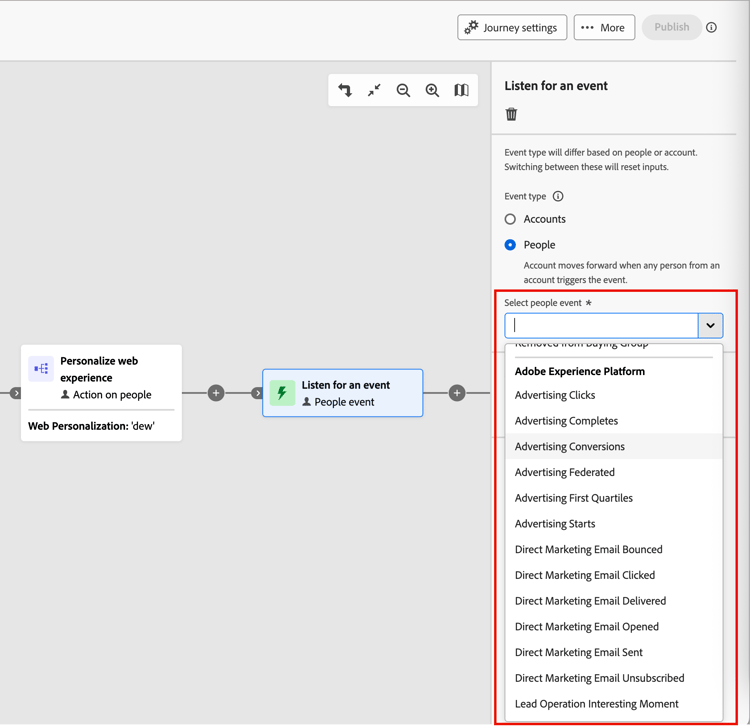
Para uma jornada de pessoa, clique na seta do seletor Selecionar evento e escolha o evento.
-
Clique em Editar evento e defina uma ou mais restrições para o evento.
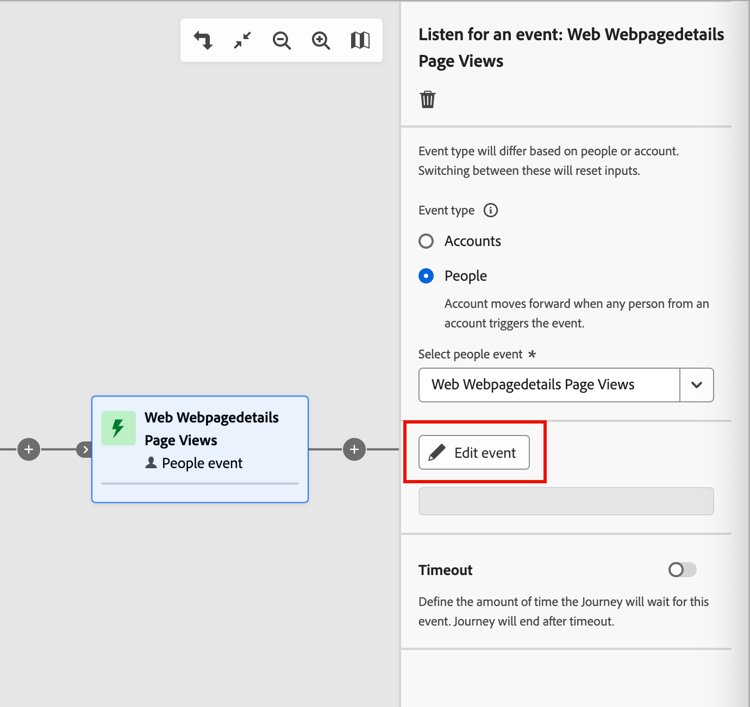
As restrições disponíveis são definidas como campos gerenciados para a configuração do evento.
-
Clique em Adicionar restrição e escolha o campo que deseja usar para a restrição.
-
Conclua a condição da restrição.
Você pode usar o operador padrão is para corresponder a um ou mais valores de campo. Ou você pode usar o operador is not para corresponder em todos os valores com a exclusão de um ou mais valores especificados.
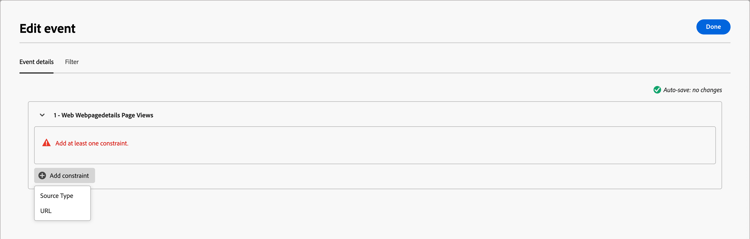
-
Se necessário, selecione a guia Filtros para adicionar filtros para o evento.
-
(Opcional) Clique em Adicionar restrição e repita essas etapas para incluir restrições de campo adicionais, conforme necessário.
-
Quando as restrições e os filtros forem definidos, clique em Concluído.
-
-
Se necessário, defina a opção Tempo limite para limitar o período de tempo para ouvir o evento (consulte Adicionar um tempo limite a um nó de evento).
-
No mapa de jornadas, adicione o próximo nó a ser executado quando o evento ocorrer.
-
Conclua os nós restantes para sua jornada e publique-a.
Quando a jornada está ativa (publicada) e atinge o nó Ouvir um evento, ela começa a ouvir os Eventos de experiência do AEP.
Adicionar filtros ao evento de pessoas
(Somente jornadas de conta)
-
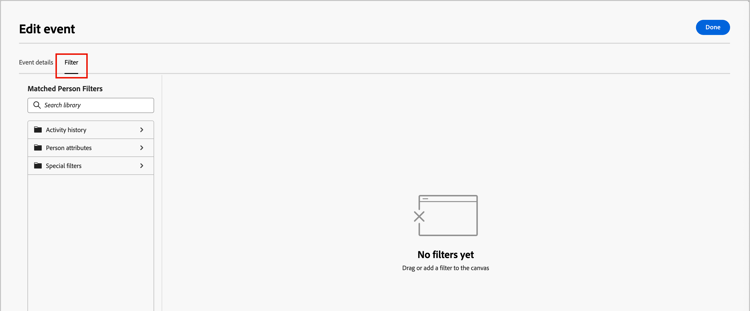
Após definir o evento, selecione a guia Filtros na caixa de diálogo Editar Evento.
-
Adicione um ou mais filtros para direcionar as pessoas para o evento.
-
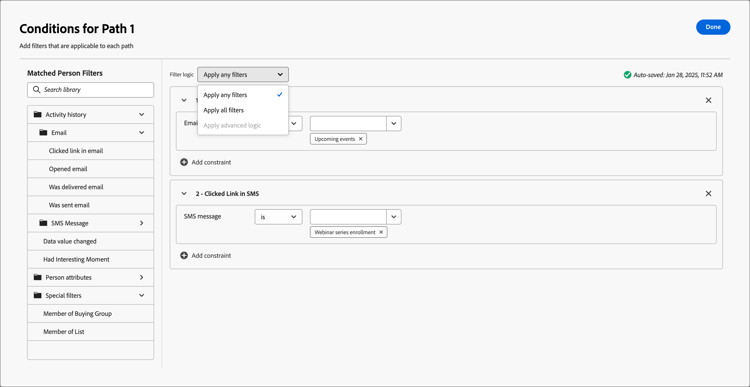
Arraste e solte qualquer um dos filtros de pessoas da navegação à esquerda e conclua a definição de correspondência.
note note NOTE Se você tiver campos de pessoa personalizados definidos no esquema de público-alvo da conta no Experience Platform, esses campos também estarão disponíveis em Atributos para serem usados como atributos de pessoa em filtros. -
Ajuste a filtragem aplicando a lógica do Filtro na parte superior. Você escolhe corresponder todos os filtros ou qualquer filtro.
-
Clique em Concluído.
-
Adicionar um tempo limite a um nó de evento
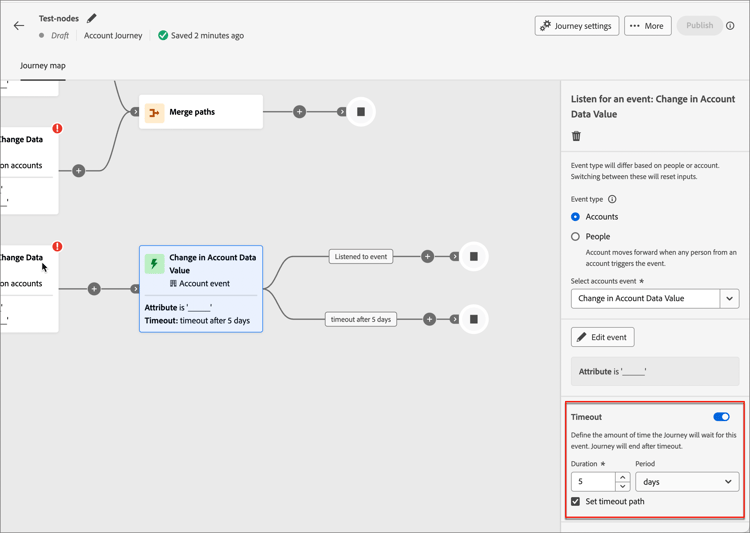
Se necessário, defina a quantidade de tempo que a jornada aguarda pelo evento. A jornada termina após um tempo limite, a menos que você defina um caminho de tempo limite, em que é possível adicionar outros nós.
-
Habilitar a opção Tempo limite.
-
Selecione a duração pela qual a jornada aguarda a ocorrência de um evento antes de atingir o tempo limite.
Você pode optar por finalizar o caminho aqui ou executar um curso de ação diferente definindo outro caminho.
-
Para criar um novo caminho na jornada, onde você pode adicionar ações e eventos aplicáveis a contas quando o evento não ocorrer, marque a caixa de seleção Definir caminho de tempo limite.