Gerenciamento de jornadas
No Journey Optimizer B2B edition, as jornadas são planos de marketing automatizados, baseados em contas em várias etapas e clientes potenciais, que orquestram experiências personalizadas em todos os canais em resposta a engajamento, eventos comerciais ou campanhas programadas. Defina um envolvimento orientado a vendas que inclua email, SMS e muito mais para coordenar o marketing de entrada com atividades de vendas de saída para cada membro do grupo de compras.
O Journey Optimizer B2B edition é compatível com dois tipos de jornada:
-
jornadas da conta - Simplifique a geração de demanda e a qualificação do grupo de compras e gere demanda mais qualificada para seus programas de aquisição, venda adicional/venda cruzada e retenção. Personalize suas jornadas para cada grupo de compra e membro do grupo de compra usando engajamento automatizado por email, SMS, eventos e muito mais.

-
jornadas de pessoas - Orquestre o marketing com base em clientes potenciais usando públicos-alvo e dados da Experience Platform. Com jornadas de pessoas, suas operações de marketing não dependem do Marketo Engage ou de soluções alternativas para cadeias de ferramentas Adobe Campaign/B2C para que possam dar suporte a casos de uso B2B.
Quando usada em conjunto com jornadas de conta e grupos de compra, uma jornada de pessoa pode fornecer aos profissionais de marketing o poder de aplicar a orquestração completa à jornada de compra.
Introdução a uma jornada
Para começar com sua primeira jornada:
- Crie uma jornada.
- Adicione os nós e defina o fluxo da jornada no mapa de jornada.
- Publique a jornada.
Acessar e navegar pelas jornadas
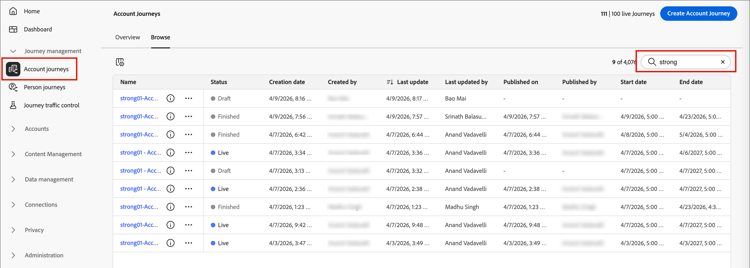
Na navegação à esquerda, expanda Gerenciamento de Jornadas e clique em jornadas de Conta.
Insira texto na ferramenta de pesquisa da parte superior da lista para filtrar a lista exibida por nome.
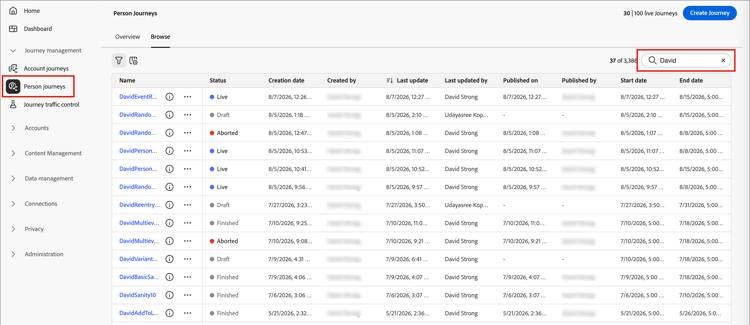
Na navegação à esquerda, expanda Gerenciamento de Jornadas e clique em jornadas de pessoas.
Insira texto na ferramenta de pesquisa da parte superior da lista para filtrar a lista exibida por nome.
Jornada colunas da lista
A página Lista de jornadas inclui as seguintes colunas:
- Nome (clique no nome para abrir a jornada para edição)
- Status
- Data de criação
- Criado por
- Última atualização
- Última atualização por
- Publicado em
- Publicado por
- Data de início
- Data final
Você pode classificar a lista por Status, Data de criação ou Última atualização clicando no cabeçalho da coluna.
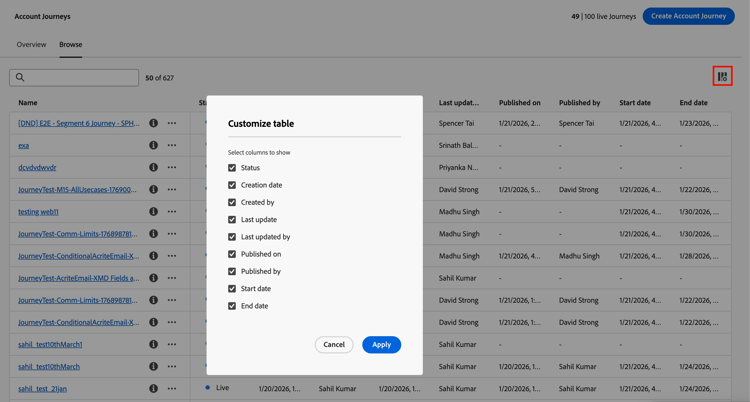
Para personalizar (mostrar/ocultar) as colunas exibidas na tabela, clique no ícone Personalizar tabela (

Status da jornada
O status de uma jornada pode mudar com base nas ações que você aplica. Com base no status de uma jornada, determinadas ações estão ou não disponíveis no lado direito do cabeçalho.
Jornada mapas
Clique no nome (exibido como um link) na lista jornadas para revisar os detalhes, fazer alterações e realizar ações.
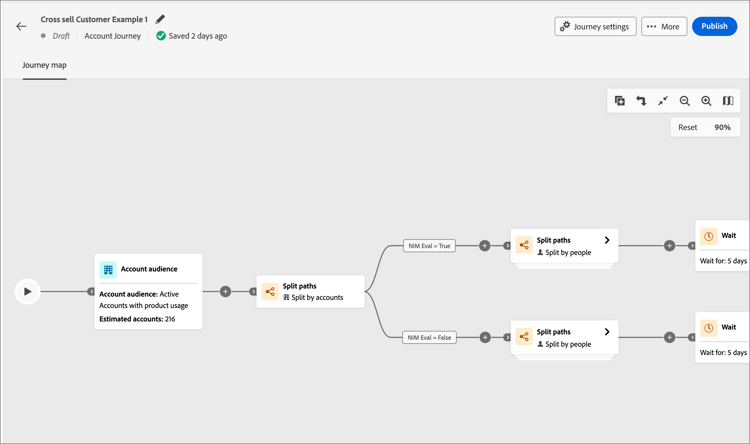
O cabeçalho de cada mapa de jornada inclui:
- Nome da jornada
- Ferramenta de edição para o nome da jornada (

- Status da jornada
No mapa de jornadas, você pode Adicionar os nós e definir o fluxo de jornada.
Jornada ações
A página da lista de jornadas inclui todas as jornadas de conta ou pessoa na instância do Journey Optimizer B2B edition. Na página da lista, é possível aplicar várias ações a uma jornada.
Cancelar jornada
Se você abortar (interromper) uma jornada em tempo real ou programada, as contas ou as pessoas na jornada interromperão imediatamente seu progresso e nenhuma entrada adicional na jornada poderá ocorrer. Uma jornada cancelada não pode ser reiniciada.
-
Clique no nome da jornada para abri-la.
-
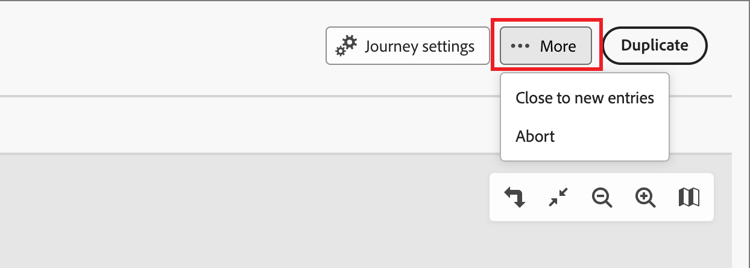
Clique no menu Mais… no canto superior direito e escolha Cancelar.
-
Na caixa de diálogo de confirmação, clique em Cancelar.
Fechar para novas entradas
Se você fechar uma jornada ativa, as contas que estão atualmente na jornada continuarão seu caminho nessa jornada e nenhuma outra entrada de jornada poderá ocorrer. Uma jornada fechada não pode ser reiniciada. É possível duplicar uma jornada fechada.
-
Clique no nome da jornada para abri-la.
-
Clique no menu Mais… no canto superior direito e escolha Fechar para novas entradas.
-
Na caixa de diálogo de confirmação, clique em Fechar para novas entradas.
Duplicar uma jornada duplicate-journey
Uma ação duplicada é semelhante a uma função de clone, mas uma jornada duplicada não inclui nenhum ativo de conteúdo de jornada criado. Você pode duplicar os detalhes da jornada ou uma estrutura simples da estrutura de fluxo e caminho.
-
Clique no ícone Mais (…) ao lado do nome da jornada e escolha Duplicar.
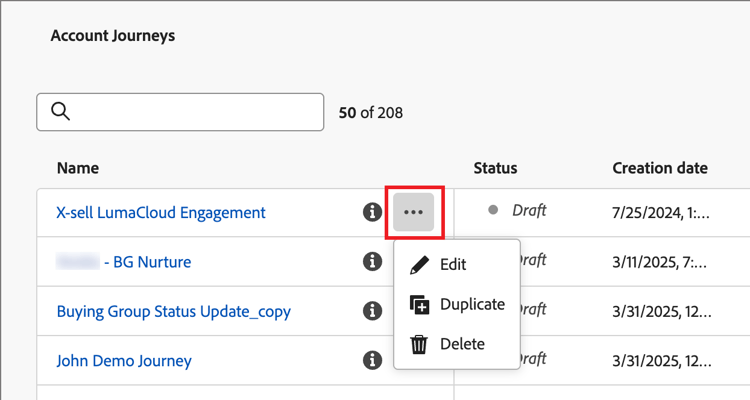
Dependendo do status da jornada, você também pode acessar a ação duplicar nos detalhes da jornada ou no mapa de jornadas:
-
Para uma jornada de rascunho, clique no menu Mais… na parte superior direita e escolha Duplicar.
-
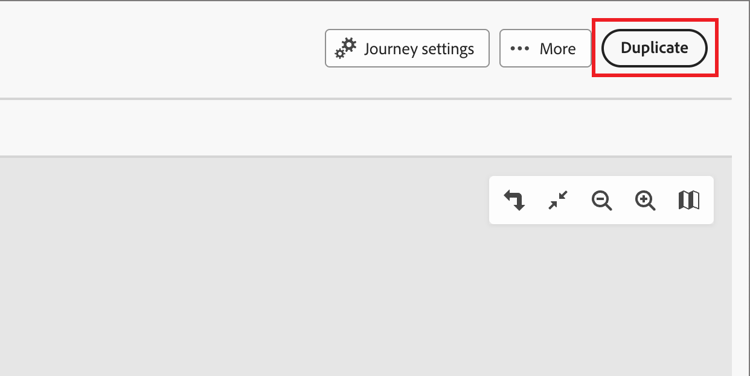
Para todos os outros status de jornada, clique em Duplicar na parte superior direita.
-
-
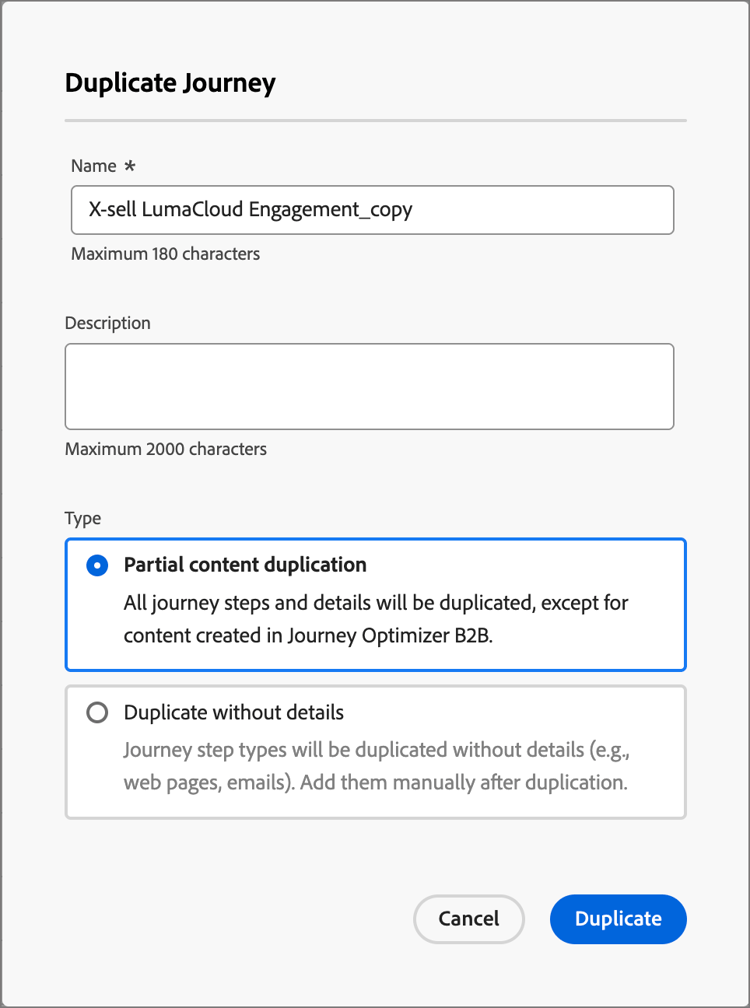
Na caixa de diálogo Duplicar jornada, defina o Nome e a Descrição para a nova jornada.
Por padrão, a caixa de diálogo usa o nome da jornada duplicada anexada com __ cópia_. Insira outro nome exclusivo para a jornada, conforme necessário.
-
Selecione o tipo de duplicação:
-
Duplicação parcial de conteúdo: use este tipo para copiar tudo na jornada, excluindo emails ou mensagens SMS criados. Os nós que fazem referência a uma mensagem SMS estão totalmente intactos.
-
Duplicar sem detalhes - Use este tipo para copiar somente a estrutura e os caminhos do nó. Todas as configurações de nó e condições de caminho são indefinidas (padrão), para que você possa usar o fluxo básico novamente com diferentes configurações de público-alvo, ações e segmentação de caminho. Todos os nós Wait usam o padrão de cinco dias.
-
-
Clique em Duplicar.
A jornada duplicada é aberta no mapa de jornadas, onde você pode definir os detalhes e criar conteúdo da jornada conforme necessário.
Excluir uma jornada delete-journey
Use uma ação de exclusão para excluir uma jornada permanentemente. Não é possível excluir uma jornada ativa ou programada.
-
Clique no ícone Mais (…) ao lado do nome da jornada, escolha Excluir.
Dependendo do status da jornada, você também pode acessar a ação de exclusão nos detalhes da jornada ou no mapa de jornadas:
-
Para um rascunho de jornada, clique no menu Mais… no canto superior direito e escolha Excluir.
-
Para outros status de jornada, como Concluído ou Cancelado, clique em Excluir no canto superior direito.
-
-
Na caixa de diálogo de confirmação, clique em Excluir.
Revisar progressão da conta
Para uma jornada de conta publicada em um status do Live, Fechado para novas entradas, Anulado ou Concluído, abra o mapa de jornadas para examinar a progressão de conta para os nós de jornada. Cada nó no mapa exibe o número de contas para chegar a esse nó e, para jornadas ativas, o número de contas atualmente nesse nó.
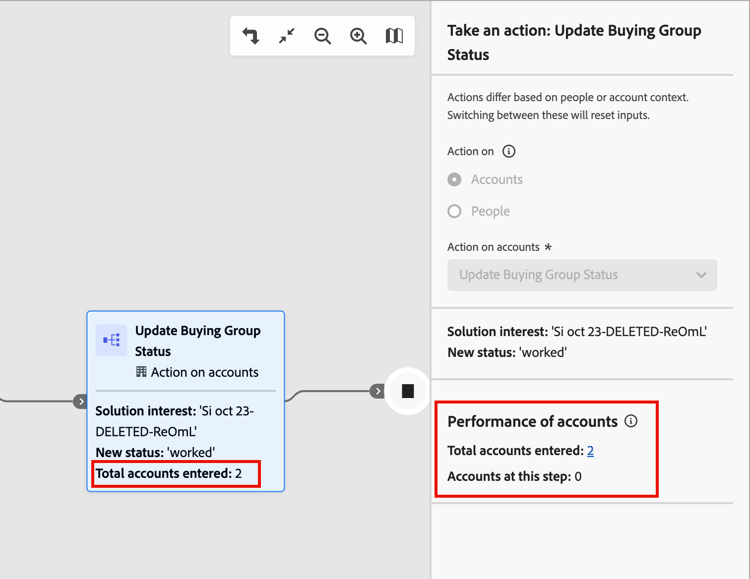
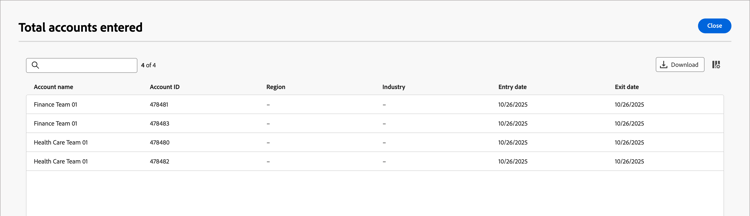
Ao selecionar o nó, clique no número para visualizar uma lista de contas que entraram no nó ou que estão atualmente nessa etapa da jornada.