Esperar nós
Use um nó Wait quando quiser pausar a progressão da jornada por uma determinada duração antes de passar para a próxima etapa.
Há duas maneiras de definir o tempo de espera:
- Uma data específica na qual você deseja avançar para o próximo nó na jornada
- Uma duração relativa (número de minutos, horas, dias, semanas ou meses)
Adicionar o nó de espera
-
Navegue até o mapa de jornadas.
-
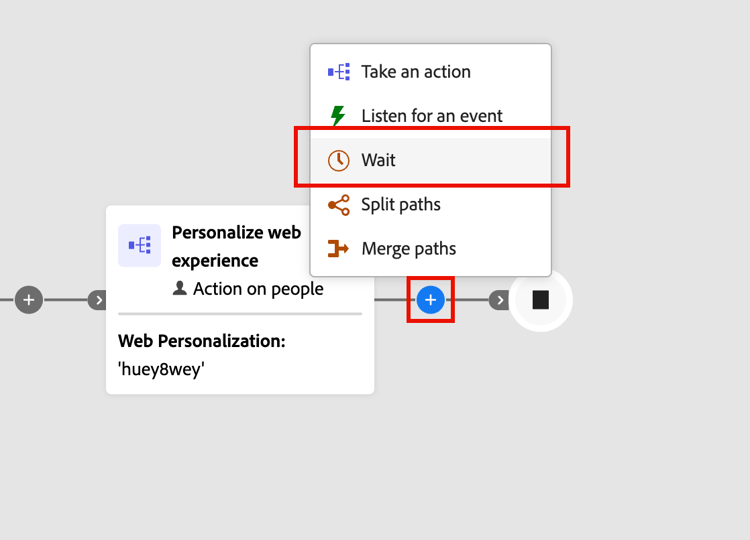
Clique no ícone de adição ( + ) em um caminho e escolha Aguardar.
-
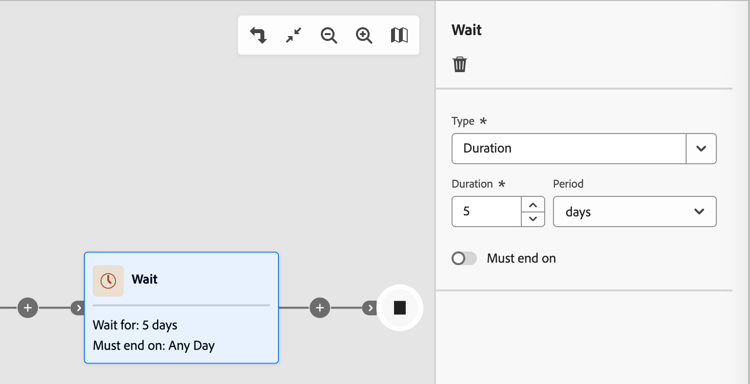
Para definir o tempo de espera antes que a jornada continue para o próximo nó no caminho, use as propriedades do nó à direita para definir o Tipo.
- Duração - Defina um número específico de dias, horas ou minutos decorridos entre a entrada e a saída do nó de espera.
- Data - Especifique uma data e hora para a saída.
Configurações avançadas de espera
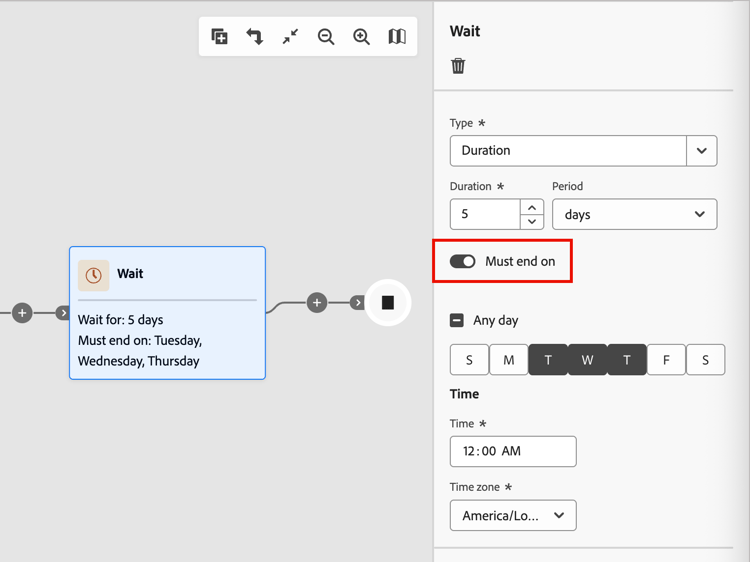
Habilite a opção Deve terminar em para configurar uma etapa de espera avançada e garantir que suas mensagens cheguem às pessoas e aos membros da conta no momento ideal. Essa configuração oferece controle preciso sobre quando uma pessoa ou conta sai de uma etapa de espera e prossegue para o próximo nó na jornada. Em vez de um número fixo de horas ou dias, desde a entrada até a saída, você pode agendar ações para que ocorram em horários e dias específicos da semana.
Com uma etapa de espera avançada, você define quando a pessoa ou a conta sai, e não apenas quanto tempo ela espera.
Tipos de espera
Cenários comuns
Os cenários a seguir ilustram como você pode aplicar exemplos típicos à configuração do nó de espera:
Cenário: você comercializa para clientes B2B que leem emails durante seus dias úteis. Você deseja que todos os emails cheguem durante o horário comercial.
Solução: configure sua etapa de espera para liberar clientes potenciais às 9:00 da manhã nos dias da semana (de segunda a sexta-feira). Não importa quando um lead entra no nó de espera, ele recebe seu email durante o horário comercial.
Cenário: seu público-alvo muda diariamente à medida que novas contas ou clientes potenciais se qualificam. Deseja que todos os clientes em potencial recebam o primeiro email ao mesmo tempo, independentemente de quando se qualificaram.
Solução: Defina a etapa de espera para terminar em um horário específico (como 10h:00). Todos os clientes em potencial, sejam eles qualificados à meia-noite ou ao meio-dia, saiam da etapa de espera juntos às 10h:00.
Cenário: sua equipe de vendas tem uma SLA de dois dias úteis para acompanhar clientes em potencial qualificados para marketing. Os finais de semana são excluídos.
Solução: configure a etapa de espera para liberar clientes potenciais somente em dias úteis. Um lead qualificado na sexta-feira é encaminhado para acompanhamento na segunda ou terça-feira, não durante o fim de semana.