Próximo nó de melhor caminho
O nó Próximo melhor caminho traz a decisão de caminho dividido orientada por IA diretamente para a tela do jornada. Em vez de configurar condições de filtro em um nó caminhos divididos, descreva sua intenção em linguagem natural e permita que o sistema determine o caminho mais relevante para cada pessoa.
Na compra B2B, um perfil pode parecer ser um tipo de comprador, mas seu comportamento, dados firmográficos e contexto de engajamento revelam uma história mais sutil. O próximo nó de melhor caminho avalia esse contexto para tomar uma decisão de roteamento inteligente, permitindo revisar, modificar ou substituir qualquer recomendação de IA antes de ativar a jornada.
A IA avalia cada pessoa em relação aos prompts de caminho definidos usando uma combinação de entradas:
- Histórico de engajamento - Aberturas de email, cliques em links, visitas a páginas da Web e outros sinais comportamentais das jornadas atuais e anteriores
- Sinais em tempo real - Eventos de alta intenção, como preenchimentos de formulários e preços de visitas a páginas
- Atributos do perfil - Dados demográficos, cargo, persona e firmográficos
- Atributos da conta - Dados firme e tecnológico associados à conta da pessoa
Quando uma pessoa atinge o nó, o sistema busca o contexto do perfil, aplica restrições e usa um LLM para selecionar o caminho de melhor ajuste. Cada decisão é registrada com uma pontuação de confiança e raciocínio em linguagem natural para transparência e observabilidade.
Se nenhum caminho for uma correspondência forte ou se o prompt fizer referência a dados não disponíveis para um perfil, a pessoa será roteada para o caminho de fallback padrão.
Adicionar um próximo nó de melhor caminho add-next-best-path-node
-
Abra a jornada de pessoa e navegue até o mapa de jornadas.
-
Clique no ícone de adição ( + ) em um caminho e escolha Próximo melhor caminho.
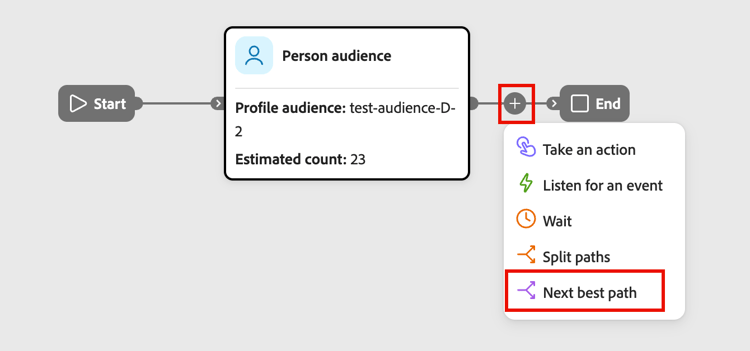
O nó é adicionado à tela e o painel de configuração da divisão de IA é exibido à direita. Ele começa com um caminho e um caminho padrão Outras pessoas para rotear pessoas que não se qualificam para nenhum dos caminhos definidos.
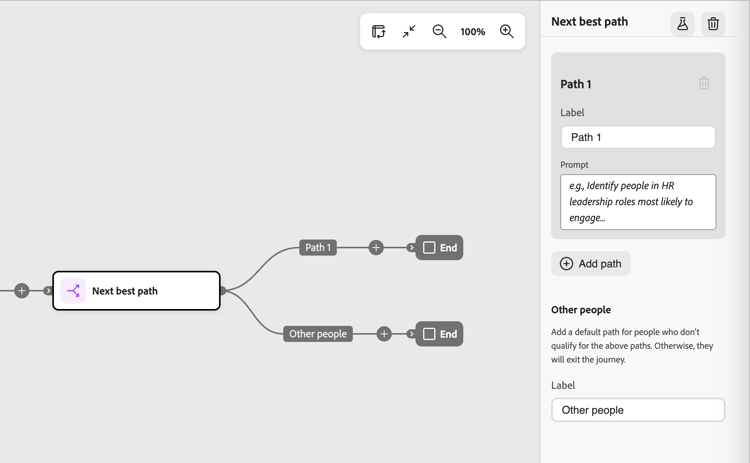
Configurar caminhos configure-paths
Para cada caminho, defina um nome e um prompt de linguagem natural que descreva quem deve ser roteado para lá. A entrada de prompt substitui totalmente a interface da condição de filtro; não há condições de atributo a serem configuradas.
-
Clique em Adicionar caminho para cada caminho adicional que você deseja incluir para o nó.
Para remover um caminho, clique no ícone Excluir (

-
Para cada placa de caminho no painel direito:
-
Insira um Rótulo que reflita o público ou a intenção para esse segmento.
-
Digite um Prompt em linguagem natural descrevendo quem pertence a este caminho. Concentre-se na intenção e no resultado, não em valores de atributo específicos.
O exemplo solicita uma divisão de três caminhos:
- _Caminho 1 - Líderes de RH :_Identifique as pessoas nas funções de liderança de RH com maior probabilidade de se envolver com gerenciamento de talentos e conteúdo de experiência do funcionário.
- _Caminho 2 - Avaliadores técnicos :_Identificam os participantes técnicos com maior probabilidade de se envolver com arquitetura de produto, integrações e conteúdo de implementação.
- _Caminho 3 - Tomadores de Decisão Empresariais :_Identifique as partes interessadas mais propensas a se envolver com ROI, resultados de negócios e conteúdo de estudo de caso.
-
-
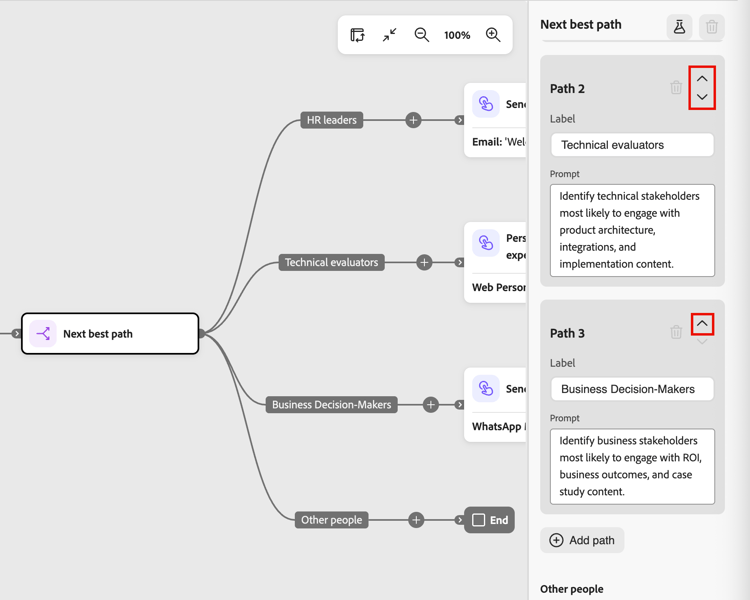
Se necessário, reordene os caminhos para definir a ordem de prioridade para correspondência.
A filtragem de caminho é avaliada em ordem decrescente. Cada pessoa continua pelo primeiro caminho que corresponde a.
Clique nas setas para cima e para baixo na parte superior direita de cada cartão de caminho para movê-lo para cima ou para baixo na lista de caminhos.
-
Revise o caminho padrão (último na lista de caminhos) e altere o rótulo se necessário.
O caminho padrão é usado quando a IA não consegue atribuir uma pessoa com confiança a qualquer caminho definido ou quando os dados relevantes não estão disponíveis. Quando um prompt faz referência a dados que não existem no conjunto de dados de um determinado perfil, o sistema roteia esse perfil para o caminho padrão e sinaliza a lacuna de dados.
Controles humanos em loop human-in-the-loop
As recomendações de IA não são vinculativas. Antes de ativar a jornada, é possível:
- Edite qualquer prompt de caminho para refinar a lógica de roteamento.
- Adicionar, remover ou reordenar caminhos.
- Substitua as sugestões de IA por condições personalizadas, conforme necessário.
As atribuições de caminho orientadas por IA não entrarão em vigor até que você publique a jornada.
Avisar exemplos por caso de uso examples
Os exemplos a seguir mostram como gravar prompts de caminho efetivos em casos de uso comuns de marketing B2B. Use-os como pontos de partida e adapte o idioma para corresponder ao contexto da jornada e aos dados do público-alvo.
Sinais ativos de pesquisa e compra active-research
Risco de churn e retenção churn-retention
Educação para lacunas de avaliação education-evaluation
Sequências de engajamento de email email-engagement
Padrões de avaliação e conversão trial-conversion
Compradores de vários canais multi-channel
Sinais de compra regionais regional-buying
Sinais comportamentais de cronometragem behavioral-timing
Simular decisão antes de publicar simulate
Use a simulação para testar como a IA avalia seus prompts em relação a um público-alvo real antes da jornada entrar em funcionamento. Ela está disponível somente enquanto a jornada está no status Rascunho e não tem efeito em nenhuma jornada publicada. Use-a para validar a lógica de roteamento e criar confiança nas recomendações da IA.
Executar uma simulação run-simulation
-
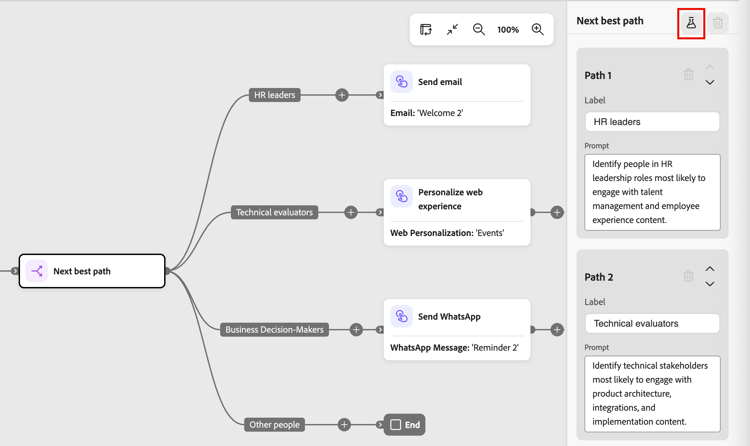
Selecione o próximo nó do melhor caminho e clique no ícone Simular (

-
Na caixa de diálogo, escolha o público-alvo a ser usado para a simulação:
- Listas de pessoas originais - Use o público-alvo do nó de público-alvo. Especifique um tamanho de amostra quando o público-alvo completo exceder o limite de simulação.
- Listas dinâmicas e estáticas - Use uma lista estática ou dinâmica de pessoas.
- Registros de teste - Use perfis de teste sugeridos por IA.
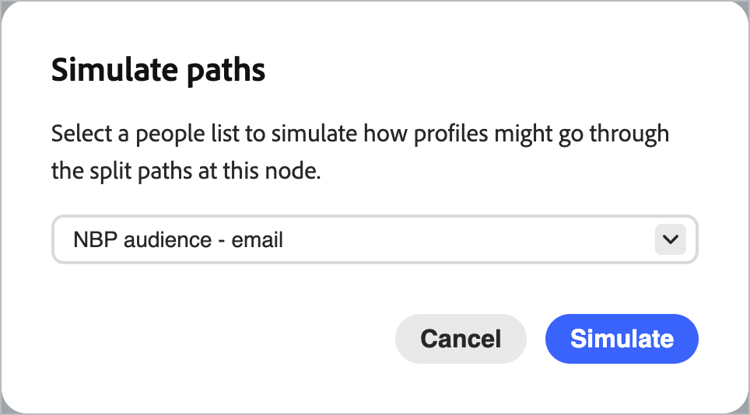
note NOTE Se o público-alvo selecionado exceder o limite de simulação, o sistema executará a simulação em uma amostra de 100 perfis. Um indicador na interface do usuário mostra que os resultados são baseados em amostras. Se o público selecionado ainda não for materializado, a simulação será bloqueada. Um aviso em linha direciona você para materializar o público-alvo primeiro. -
Clique em Simular.
Revisar resultados da simulação review-simulation-results
Depois que a simulação é executada, o painel direito mostra como os perfis foram distribuídos em cada caminho e o raciocínio da IA por trás dessas atribuições:
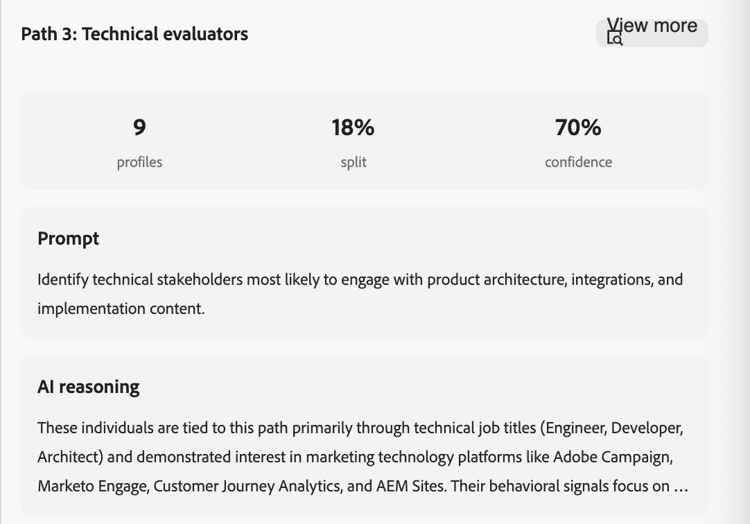
Use os resultados para refinar os prompts e confirmar se o roteamento reflete o resultado pretendido. Você pode modificar prompts de caminho e executar novamente a simulação quantas vezes forem necessárias antes de publicar.
Publicar e monitorar a jornada publish-and-monitor
Após validar os resultados da simulação:
-
Conecte o público-alvo de pessoas ao nó de entrada da jornada.
Depois que a jornada estiver ativa, o nó do próximo melhor caminho será executado no tempo de execução. À medida que cada pessoa atinge o nó, a IA os avalia em tempo real usando os sinais mais recentes e os direciona para o caminho mais relevante.
Para uma jornada publicada, abra o mapa de jornadas e selecione o próximo nó de melhor caminho para exibir a seção Resultados ao vivo no painel direito. Os resultados ao vivo mostram:
- A distribuição percentual dos perfis em cada caminho
- A pontuação de confiança para cada atribuição de caminho
- Raciocínio em nível de caminho e de perfil, com detalhes expansíveis para perfis individuais
Os resultados ao vivo também estão disponíveis no Console do Jornada e por meio da habilidade de Observabilidade do Jornada no Hub da IA.